
መግቢያ
የማይክሮሶፍት ላይፍካም HD-3000 ከፍተኛ ጥራት ያለው ስማርት ስልክ ነው webካሜራው ለግልጽ የቪዲዮ ኮንፈረንስ እና ለግንኙነት የተነደፈ ነው። እውነተኛ የ720p HD ቪዲዮ ችሎታዎች፣ የ16፡9 ሰፊ ስክሪን ምጥጥነ ገጽታ እና ጥርት ያለ ድምጽ ለማረጋገጥ አብሮ የተሰራ የድምፅ ማስወገጃ ማይክሮፎን አለው። ሁለንተናዊ አባሪ መሰረቱ በተለያዩ መሳሪያዎች እና ቦታዎች ላይ ተለዋዋጭ አቀማመጥ እንዲኖር ያስችላል።
ይህ መመሪያ የእርስዎን LifeCam HD-3000 ለማዋቀር፣ ለማንቀሳቀስ፣ ለመጠገን እና መላ ለመፈለግ አስፈላጊ መረጃዎችን ይሰጣል።

ምስል 1፡ ማይክሮሶፍት ላይፍካም HD-3000፣ ማሳያasinግ የታመቀ ዲዛይኑ እና ሁለንተናዊ የአባሪ መሠረቱ።
ማዋቀር
የማይክሮሶፍት ላይፍካም ኤችዲ-3000 በተኳሃኝ ኦፕሬቲንግ ሲስተሞች ላይ በቀላሉ ተሰኪ-እና-ጨዋታ ለመጫን የተነደፈ ነው።
- ማሸግ Webካሜራ: የLifeCam HD-3000ን ከማሸጊያው በጥንቃቄ ያስወግዱት።
- ከኮምፒዩተር ጋር ይገናኙ; የLifeCam HD-3000 የዩኤስቢ ገመድ በዴስክቶፕዎ፣ ላፕቶፕዎ ወይም ላፕቶፕዎ ላይ ወዳለው የዩኤስቢ 2.0 ወደብ ይሰኩ።
- ራስ-ሰር የአሽከርካሪዎች ጭነት; ለዊንዶውስ 7 እና ለአዳዲስ ኦፕሬቲንግ ሲስተሞች፣ አስፈላጊዎቹ አሽከርካሪዎች ሲገናኙ በራስ-ሰር ይጫናሉ። ስርዓቱ መሳሪያውን ለይቶ እንዲያውቅ እና መጫኑን እንዲያጠናቅቅ ለጥቂት ጊዜ ይፍቀዱለት።
- አስቀምጥ Webካሜራ: ደህንነቱ በተጠበቀ ሁኔታ ለማስቀመጥ ሁለንተናዊውን የአባሪ መሰረት ይጠቀሙ webካሜራ። በሞኒተር ላይ፣ እንደ ጠረጴዛ ባለ ጠፍጣፋ መሬት ላይ ሊቀመጥ ወይም ለተለያዩ ማዕዘኖች ሊስተካከል ይችላል። ተለዋዋጭ የሆነው የጎማ እግር መረጋጋትን ይሰጣል።
- መጫኑን ያረጋግጡ፡ አንዴ ከተጫነ በኋላ ማረጋገጥ ይችላሉ webየካሜራውን ተግባር በኮምፒውተርዎ የካሜራ መተግበሪያ ወይም በቪዲዮ ኮንፈረንስ ሶፍትዌር በኩል።

ምስል 2: የፊት view የLifeCam HD-3000፣ የሌንስ እና የማይክሮፎን አቀማመጥን ያሳያል።
የአሠራር መመሪያዎች
የLifeCam HD-3000 ለተለያዩ የቪዲዮ ግንኙነት መድረኮች ለአጠቃቀም ቀላል እንዲሆን የተነደፈ ነው።
- የቪዲዮ ኮንፈረንስ፡- የ webካም እንደ ማይክሮሶፍት ቲምስ፣ ዙም፣ ስካይፕ እና ጉግል ሃንግአውቶች ካሉ ታዋቂ የቪዲዮ ጥሪ መተግበሪያዎች ጋር ተኳሃኝ ነው። በመረጡት መተግበሪያ ቅንብሮች ውስጥ "Microsoft LifeCam HD-3000"ን እንደ የቪዲዮ ግቤት መሣሪያዎ ይምረጡ።
- ባለከፍተኛ ጥራት ቪዲዮ፡ ካሜራው እውነተኛ 720p HD ቪዲዮን ይይዛል፣ ለጥሪዎችዎ እና ለመቅጃዎችዎ ግልጽ እና ዝርዝር ምስሎችን ይሰጣል። የ16:9 ሰፊ ስክሪን ቅርጸት ለሲኒማ ቪዲዮ ቀረጻ እና ሰፋ ያለ የምስል መስክ ተስማሚ ነው። view.
- ድምጽን የሚሰርዝ ማይክሮፎን; አብሮ የተሰራው ባለአንድ አቅጣጫዊ ማይክሮፎን የድምፅ ጫጫታ ስረዛን ያሳያል፣ ይህም ድምጽዎ ከበስተጀርባ ድምጽ ጋር በግልጽ እንዲቀረጽ ያረጋግጣል። በመተግበሪያ ቅንብሮችዎ ውስጥ "Microsoft LifeCam HD-3000"ን እንደ የድምጽ ግብዓት መሳሪያዎ ይምረጡ።
- የብርሃን ማስተካከያ; የLifeCam HD-3000 በተለያዩ የብርሃን ሁኔታዎች ውስጥ የቪዲዮ ጥራትን ለማሻሻል የብርሃን ማስተካከያ ባህሪያትን ያካትታል።
- የጥራት ቅንብሮች፡- እንደ ኢንተርኔት ፍጥነትዎ እና አፕሊኬሽኑ፣ የቪዲዮውን ጥራት ማስተካከል ይችሉ ይሆናል። ዝቅተኛ ጥራት ያላቸው ጥራት ያላቸው ጥራት ያላቸው የኢንተርኔት ግንኙነቶች ለስላሳ ቪዲዮን ለመጠበቅ ጠቃሚ ሊሆኑ ይችላሉ። ለእነዚህ አማራጮች የቪዲዮ ኮንፈረንስ ሶፍትዌርዎን ቅንብሮች ይመልከቱ።
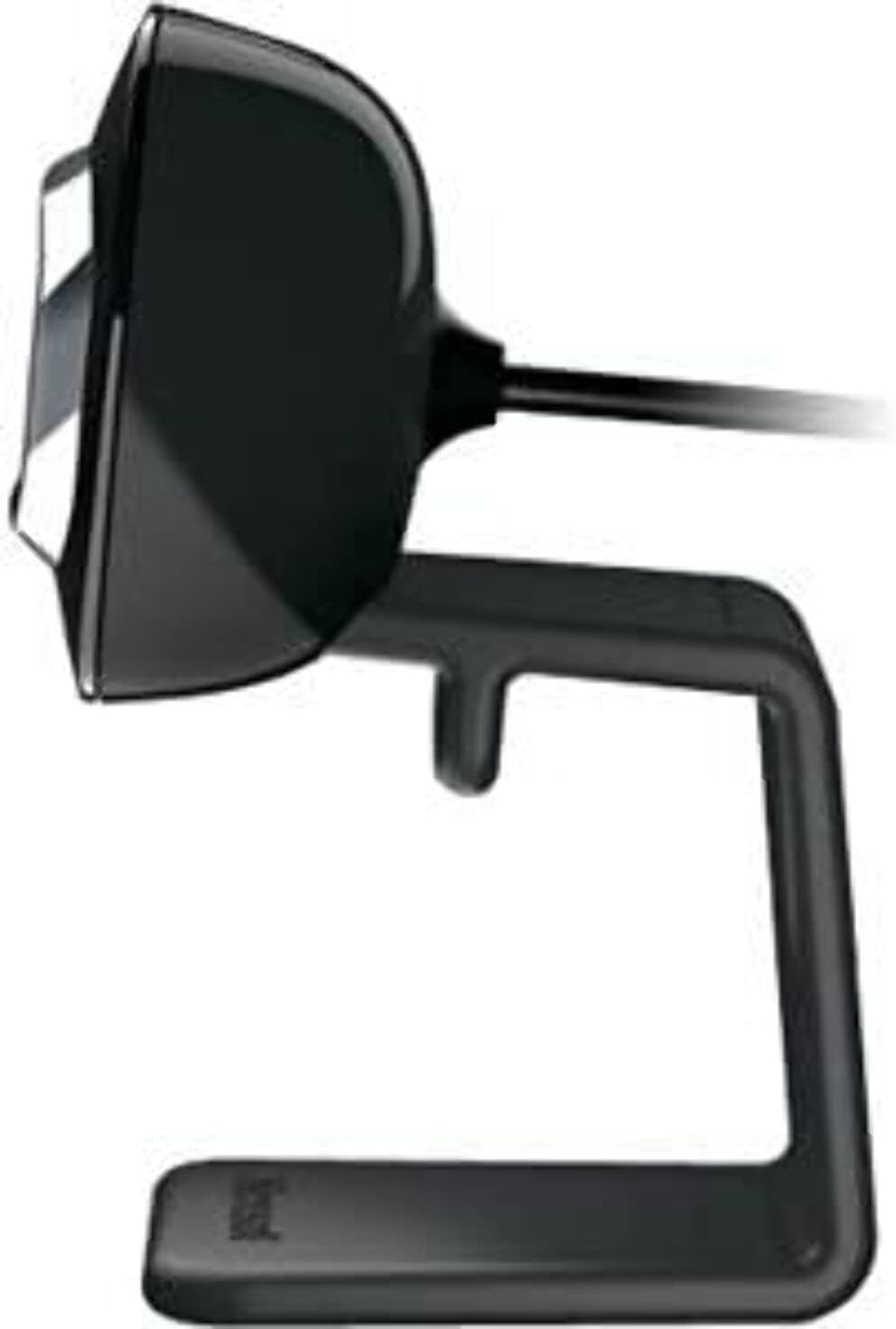
ምስል 3: ጎን view የLifeCam HD-3000፣ ቀጭን ፕሮፌሽኑን የሚያሳይfile.
ጥገና
ተገቢ የሆነ እንክብካቤ እና ጥገና የማይክሮሶፍት ላይፍካም HD-3000ዎን ዕድሜ ለማራዘም ይረዳል።
- ሌንስን ማጽዳት; የካሜራ ሌንስን በቀስታ ለማጽዳት ለኦፕቲክስ የተነደፈ ለስላሳ፣ ከላጣ ነፃ የሆነ ጨርቅ ይጠቀሙ። ሌንሱን ሊቧጭሩ ወይም ሊጎዱ የሚችሉ ሻካራ ቁሳቁሶችን ወይም ጠንካራ የጽዳት ኬሚካሎችን ያስወግዱ።
- ሰውነትን ማጽዳት; የሱን አካል አጥራ webካም ለስላሳ፣ ትንሽ ዲ ያለውamp ጨርቅ። እርጥበት ወደ ዩኤስቢ ወደብ ወይም የማይክሮፎን መክፈቻ ውስጥ እንደማይገባ ያረጋግጡ።
- ማከማቻ፡ ስራ ላይ በማይውልበት ጊዜ ፣ ያከማቹ webከከፍተኛ የሙቀት መጠን እና ቀጥተኛ የፀሐይ ብርሃን ርቆ ንፁህ እና ደረቅ አካባቢ ውስጥ ይራመዱ።
- የኬብል እንክብካቤ; የዩኤስቢ ገመዱን ከመጠን በላይ ማጠፍ ወይም መጨፍለቅ ያስወግዱ። ገመዱን ለማቋረጥ አይጎትቱት። webካሜራ፤ ሁልጊዜ የዩኤስቢ ማገናኛውን ይያዙ።
መላ መፈለግ
በእርስዎ የLifeCam HD-3000 ላይ ችግሮች ካጋጠሙዎት የሚከተሉትን የመላ ፍለጋ ደረጃዎች ይሞክሩ፦
- Webካሜራ አልተገኘም፦
- የዩኤስቢ ገመዱ ደህንነቱ በተጠበቀ ሁኔታ ከሚሰራ የዩኤስቢ ወደብ ጋር መሰካቱን ያረጋግጡ። የተለየ የዩኤስቢ ወደብ ይሞክሩ።
- ኮምፒተርዎን እንደገና ያስጀምሩ.
- የኮምፒውተርዎን የመሣሪያ አስተዳዳሪ (ዊንዶውስ) ወይም የስርዓት መረጃ (ማክኦኤስ) ያረጋግጡ። webካም ተዘርዝሯል እና እውቅና አግኝቷል።
- ቪዲዮ ወይም ጥቁር ስክሪን የለም፡
- ያረጋግጡ webካሜራ በቪዲዮ ኮንፈረንስ መተግበሪያዎ ቅንብሮች ውስጥ እንደ ዋና የቪዲዮ መሳሪያ ተመርጧል።
- ለተወሰኑ መተግበሪያዎች የካሜራ መዳረሻን ሊያግዱ የሚችሉ የግላዊነት ቅንብሮችን በስርዓተ ክወናዎ ላይ ያረጋግጡ።
- ሌንሱን የሚሸፍነው ምንም አይነት አካላዊ እንቅፋት አለመኖሩን ያረጋግጡ።
- ደካማ የቪዲዮ ጥራት (ብዥታ፣ ግሬኒ)፦
- ሌንሱ ንጹህ መሆኑን ያረጋግጡ (የጥገና ክፍልን ይመልከቱ)።
- የመብራት ሁኔታዎችን ያረጋግጡ። webካሜራው የብርሃን ማስተካከያ አለው፣ ነገር ግን በቂ የአካባቢ ብርሃን ጠቃሚ ነው።
- ቪዲዮ እየለቀቁ ከሆነ የበይነመረብ ግንኙነትዎን መረጋጋት ያረጋግጡ።
- በመተግበሪያዎ ውስጥ የጥራት ቅንብሮችን ካሉ ያስተካክሉ።
- የድምፅ ወይም የተደበቀ ድምፅ የለም፦
- የLifeCam HD-3000 ማይክሮፎን በመተግበሪያ ቅንብሮችዎ እና በኦፕሬቲንግ ሲስተም የድምጽ ቅንብሮችዎ ውስጥ እንደ የድምጽ ግብዓት መሳሪያ መመረጡን ያረጋግጡ።
- የማይክሮፎን የድምጽ መጠን ደረጃዎችን በስርዓት ቅንብሮችዎ ውስጥ ያረጋግጡ።
- የማይክሮፎኑን መክፈት የሚያደናቅፉ ነገሮች አለመኖራቸውን ያረጋግጡ።
- የሶፍትዌር ጉዳዮች፡-
- የተወሰነ የማይክሮሶፍት ላይፍካም ሶፍትዌር የሚጠቀሙ ከሆነ፣ ወቅታዊ መሆኑን ያረጋግጡ።
- ለዊንዶውስ 10፣ አብሮ የተሰራው የካሜራ ሶፍትዌር ብዙውን ጊዜ በቂ ነው እና ከአሮጌው የተወሰነ ሶፍትዌር በተሻለ ሁኔታ ሊሰራ ይችላል።
ዝርዝሮች
| ባህሪ | ዝርዝር |
|---|---|
| የሞዴል ቁጥር | T4H-00002 |
| የምርት ስም | ማይክሮሶፍት |
| የቪዲዮ ቀረጻ ጥራት | 720p HD |
| ምጥጥነ ገጽታ | 16 9 ሰፊ ማያ ገጽ |
| ማይክሮፎን | አብሮ የተሰራ፣ ጫጫታ-መሰረዝ፣ ነጠላ አቅጣጫዊ |
| የግንኙነት ቴክኖሎጂ | ዩኤስቢ 2.0 |
| የሃርድዌር መድረክ | ፒሲ ፣ ላፕቶፕ |
| ቀለም | ጥቁር |
| የእቃው ክብደት | 3.17 አውንስ |
| የምርት ልኬቶች (LxWxH) | 11.13 x 5.75 x 5.88 ኢንች |
| ልዩ ባህሪ | ዝቅተኛ ብርሃን ማስተካከያ |
| የፎቶ ዳሳሽ ቴክኖሎጂ | CMOS |
የዋስትና እና የመከላከያ ዕቅዶች
ማይክሮሶፍት ለምርት ጥበቃ እና ድጋፍ የተለያዩ አማራጮችን ይሰጣል።
- መደበኛ የመመለሻ ፖሊሲ፡ በተለምዶ፣ ከ Amazon.com የተገዙ ምርቶች ተመላሽ ገንዘብ ወይም ምትክ ከተቀበሉ በኋላ በ30 ቀናት ውስጥ ተመላሽ የማግኘት መብት አላቸው። ለተወሰኑ ዝርዝሮች እባክዎን የአማዞንን የአሁኑን የመመለሻ ፖሊሲ ይመልከቱ።
- አማራጭ ጥበቃ ዕቅዶች፡- የተራዘመ የመከላከያ ዕቅዶች መሳሪያዎን ከመደበኛው አምራች ዋስትና በላይ ለመሸፈን ለግዢ ሊገኙ ይችላሉ። እነዚህ ዕቅዶች በሶስተኛ ወገን አቅራቢዎች የቀረቡ ሲሆን የሚከተሉትን ሊያካትቱ ይችላሉ፡
- የ2-አመት ጥበቃ እቅድ
- የ3-አመት ጥበቃ እቅድ
- ኮምፕሊት ፕሮቴክት (ያለፉትን እና የወደፊት ግዢዎችን የሚሸፍን ወርሃዊ ዕቅድ)
ድጋፍ
ለተጨማሪ እርዳታ፣ የቴክኒክ ድጋፍ ወይም የአሽከርካሪ ዝመናዎች፣ እባክዎን ኦፊሴላዊውን የማይክሮሶፍት የድጋፍ ቻናሎችን ይመልከቱ።
- የማይክሮሶፍት ድጋፍ Webጣቢያ፡ ኦፊሴላዊውን የማይክሮሶፍት ድጋፍ ይጎብኙ webለክልልዎ የሚሆን ጣቢያ። ይህ ለመላ ፍለጋ መመሪያዎች፣ ለተደጋጋሚ ጥያቄዎች እና ለአሽከርካሪዎች ውርዶች ዋናው ምንጭ ነው።
- የማይክሮሶፍት መደብር፡ ለአጠቃላይ የምርት መረጃ ወይም ሌሎች የማይክሮሶፍት ምርቶችን ለማሰስ፣ መጎብኘት ይችላሉ የማይክሮሶፍት መደብር በአማዞን ላይ.
- ድጋፍን ማነጋገር፡ ቀጥተኛ እርዳታ የሚያስፈልግዎ ከሆነ፣ በተለምዶ የስልክ፣ የውይይት ወይም የኢሜይል አማራጮችን የሚያካትቱትን የ Microsoft የደንበኞች ድጋፍን በይፋዊ ቻናሎቻቸው በኩል ያግኙ።