
የማይክሮሶፍት ወለል ፕሮ 2017
የማይክሮሶፍት ሰርፋየር ፕሮ 2017 የተጠቃሚ መመሪያ
ሞዴል፡ Surface Pro 2017 (7Y30)
መግቢያ
ይህ መመሪያ የእርስዎን Microsoft Surface Pro 2017 ለማዋቀር፣ ለማንቀሳቀስ፣ ለመጠገን እና ችግሮችን ለመፍታት አስፈላጊ መመሪያዎችን ይሰጣል። Surface Pro 2017 እንደ ኃይለኛ ላፕቶፕ እና ተንቀሳቃሽ ታብሌት ሆኖ እንዲሠራ የተነደፈ ሁለገብ ባለ 2-በ-1 መሳሪያ ሲሆን እንከን የለሽ የኮምፒውተር ተሞክሮ ይሰጣል።
በአግባቡ ጥቅም ላይ እንዲውል እና የመሳሪያዎን ዕድሜ ከፍ ለማድረግ ይህንን መመሪያ በደንብ ያንብቡ። ይህንን መመሪያ ለወደፊት ጥቅም ላይ እንዲውል ያስቀምጡት።
በሣጥኑ ውስጥ ያለው
የማይክሮሶፍት ሰርፋየር ፕሮ 2017ዎን ከሳጥኑ ሲያወጡ፣ ሁሉም ክፍሎች መኖራቸውን ያረጋግጡ፡
- የማይክሮሶፍት ሰርፋይዝ ፕሮ 2017 መሳሪያ
- የኤሲ ኃይል አስማሚ
ማሳሰቢያ፡ እንደ Surface Pen፣ Type Cover ወይም Surface Dial ያሉ ተጨማሪ መለዋወጫዎች ለብቻቸው የሚሸጡ ሲሆን ከመሳሪያዎ ጋር ላይካተቱ ይችላሉ።
ማዋቀር
1. የመጀመሪያ ኃይል-ማብራት እና መሙላት
- የኃይል አስማሚን ያገናኙ; የኤሲ የኃይል አስማሚውን ከግድግዳ ሶኬት ጋር ይሰኩና ከዚያም መግነጢሳዊ የኃይል መሙያ ማገናኛውን በSurface Proዎ ላይ ካለው የኃይል መሙያ ወደብ ጋር ያገናኙ። በማገናኛው ላይ ያለው የ LED አመልካች ኃይል ሲሞላ ያበራል።
- አብራ፡ የማይክሮሶፍት አርማ በማያ ገጹ ላይ እስኪታይ ድረስ በመሳሪያው የላይኛው ጠርዝ ላይ የሚገኘውን የኃይል አዝራሩን ለጥቂት ሰከንዶች ተጭነው ይያዙት።
2. የዊንዶውስ ማዋቀር
የመጀመሪያውን የዊንዶውስ ማዋቀር ለማጠናቀቅ የማያ ገጽ ላይ ጥያቄዎችን ይከተሉ። ይህ ሂደት በተለምዶ የሚከተሉትን ያካትታል፦
- ክልልዎን እና ቋንቋዎን መምረጥ።
- ከWi-Fi አውታረ መረብ ጋር በመገናኘት ላይ።
- የፍቃድ ስምምነቱን መቀበል.
- በማይክሮሶፍት መለያ መፍጠር ወይም መግባት።
- እንደ ዊንዶውስ ሄሎ (የፊት ለይቶ ማወቅ) ወይም ፒን ያሉ የደህንነት ባህሪያትን ማዋቀር።
3. ከ Wi-Fi ጋር በመገናኘት ላይ
- በዊንዶውስ ማዋቀር ወቅት፣ ከአውታረ መረብ ጋር እንዲገናኙ ይጠየቃሉ። የሚፈልጉትን የWi-Fi አውታረ መረብ ከዝርዝሩ ውስጥ ይምረጡ እና አስፈላጊ ከሆነ የይለፍ ቃሉን ያስገቡ።
- በኋላ መገናኘት ከፈለጉ፣ ወደሚከተለው ይሂዱ ጀምር > ቅንብሮች > አውታረ መረብ እና በይነመረብ > ዋይ ፋይ. Wi-Fiን ያብሩ፣ አውታረ መረብዎን ይምረጡ እና ጠቅ ያድርጉ ተገናኝ.
የአሠራር መመሪያዎች
መሰረታዊ የመሣሪያ አቀማመጥ እና መቆጣጠሪያዎች
የ2017 ሰርፋየር ፕሮ ባለብዙ ንክኪ ድጋፍ ያለው 12.3 ኢንች የፒክሰልሴንስ ማሳያ አለው። ቁልፍ አካላዊ ቁጥጥሮች የሚከተሉትን ያካትታሉ፡
- የኃይል ቁልፍ፡- በላይኛው ጠርዝ ላይ የሚገኝ ሲሆን መሳሪያውን ለማብራት/ለማጥፋት፣ ለመተኛት ወይም ለማንቃት የሚያገለግል።
- የድምጽ አዝራሮች፡- በጎን በኩል የሚገኝ ሲሆን የድምጽ መጠንን ለማስተካከል ይጠቅማል።
- የእግረኛ መቀመጫ: በጀርባው ላይ የተዋሃደ፣ ብዙ ነገሮችን ይፈቅዳል viewing ማዕዘኖች.
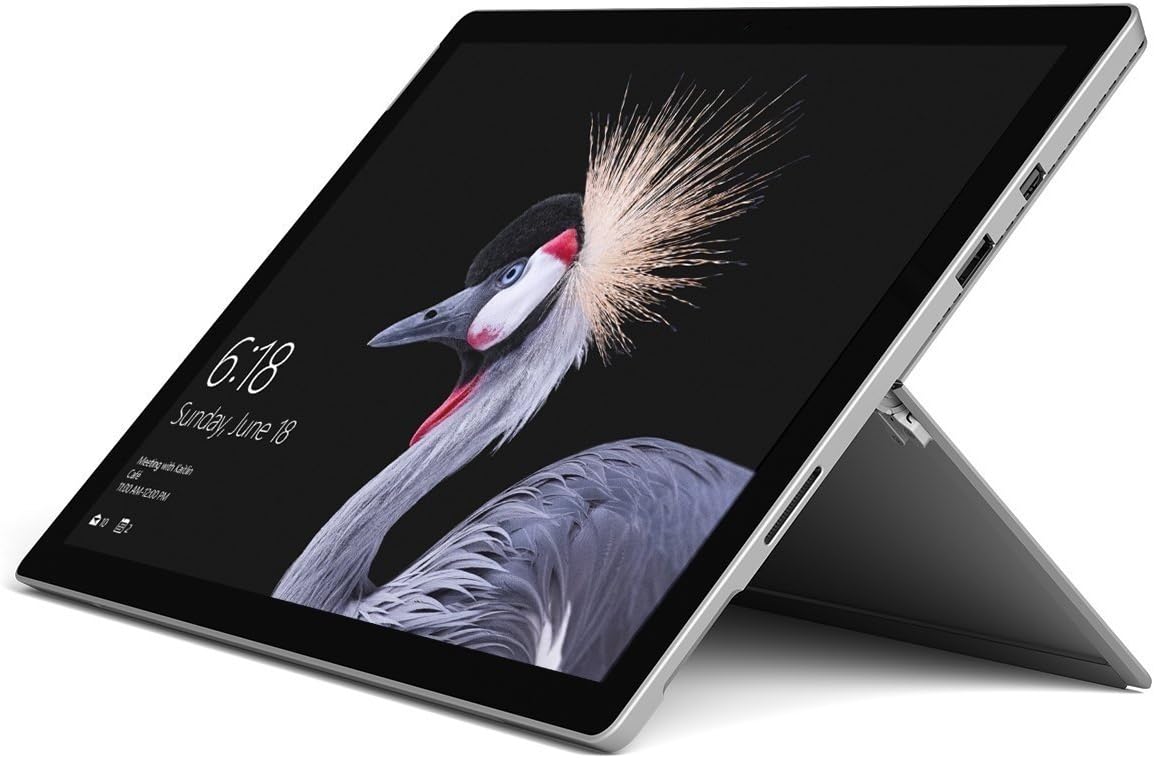
ምስል፡ ማይክሮሶፍት ሰርፋየር ፕሮ 2017 በላፕቶፕ ሁነታ የተዘረጋ የኳስ ስታንድ፣ ማሳያasing የመሳሪያውን ማሳያ።
Kickstand በመጠቀም
የተቀናጀው የኪክስ ስታንድ የእርስዎን Surface Pro በተለያዩ ማዕዘኖች ላይ ምቹ በሆነ መልኩ እንዲያስቀምጡ ያስችልዎታል viewመተየብ፣ መተየብ ወይም መሳል። የኪፕስቶኑን ከመሳሪያው ጀርባ ቀስ ብለው ወደፈለጉት አንግል እስኪደርስ ድረስ ይጎትቱት።
የኃይል አስተዳደር
- የእንቅልፍ ሁኔታ: የSurface Proን ወደ እንቅልፍ ሁነታ ለማስገባት የኃይል አዝራሩን በአጭሩ ይጫኑ። መሳሪያውን ለማንቃት እንደገና ይጫኑት።
- ዝጋ፡ ወደ ሂድ ጀምር > ኃይል > ዝጋ.
- እንደገና ጀምር፥ ወደ ሂድ ጀምር > ኃይል > እንደገና ጀምር.
ተያያዥ መሳሪያዎች
የSurface Pro 2017 ውጫዊ መሳሪያዎችን ለማገናኘት የተለያዩ ወደቦችን ያካትታል፡
- ዩኤስቢ 3.0 ወደብ የዩኤስቢ ድራይቮችን፣ ኪቦርዶችን፣ አይጦችን እና ሌሎች ተኳኋኝ መለዋወጫዎችን ለማገናኘት።
- አነስተኛ ማሳያ ወደብ፡ ከውጭ ማሳያዎች ወይም ፕሮጀክተሮች ጋር ለመገናኘት.
- የማይክሮ ኤስዲ ካርድ አንባቢ፡- ማከማቻን ለማስፋት ወይም ለማስተላለፍ files ከማህደረ ትውስታ ካርዶች.
- የገጽታ ማገናኛ ወደብ፡ ለኃይል እና ከ Surface Dock መለዋወጫዎች ጋር ለመገናኘት።
- 3.5 ሚሜ የጆሮ ማዳመጫ ጃክ; ለድምጽ ውፅዓት።
ብሉቱዝ፡ የብሉቱዝ መሳሪያዎችን ለማገናኘት (ለምሳሌ፣ የጆሮ ማዳመጫዎች፣ አይጦች)፣ ወደሚከተለው ይሂዱ ጀምር > ቅንብሮች > መሳሪያዎች > ብሉቱዝ እና ሌሎች መሳሪያዎች. ብሉቱዝ መብራቱን ያረጋግጡ፣ ከዚያም "ብሉቱዝ ወይም ሌላ መሳሪያ አክል" የሚለውን ይምረጡ እና የማጣመሪያ መመሪያዎቹን ይከተሉ።

ምስል: የጎን ፕሮfile የማይክሮሶፍት ሰርፋየር ፕሮ 2017ን ጨምሮ ለግንኙነት የሚገኙትን የተለያዩ ወደቦች ያጎላል።
ጥገና
የሱፍ ፕሮዎን ማጽዳት
- ስክሪን፡ ለስላሳ፣ ከቆሸሸ ነፃ የሆነ ጨርቅ በትንሹ ተጠቀምampበውሃ ወይም በተፈቀደ የስክሪን ማጽጃ የተነከረ። ጠበኛ ኬሚካሎችን ወይም ሻካራ ቁሳቁሶችን ያስወግዱ።
- አካል፡ ውጫዊውን ክፍል ለስላሳና ደረቅ ጨርቅ ይጥረጉ። ፈሳሾች ወደ ክፍት ቦታዎች እንዲገቡ አይፍቀዱ።
- ወደቦች፡ ወደቦችን ከአቧራና ከቆሻሻ ነጻ ያድርጉ። አስፈላጊ ከሆነ የተጨመቀ አየርን በጥንቃቄ ይጠቀሙ፣ ቆርቆሮውን ቀጥ አድርገው ይያዙት።
የባትሪ እንክብካቤ
- የባትሪውን ዕድሜ ሊያበላሹ ስለሚችሉ ከፍተኛ ሙቀትን ያስወግዱ።
- የባትሪውን ጤና ለማሻሻል ባትሪውን ሙሉ በሙሉ ያለማቋረጥ ቻርጅ ማድረግ ወይም ለረጅም ጊዜ 100% ቻርጅ ማድረግን ያስወግዱ።
- ኦፊሴላዊውን የማይክሮሶፍት ኤሲ የኃይል አስማሚ ወይም ተኳሃኝ የሆነ ቻርጀር ብቻ ይጠቀሙ።
የሶፍትዌር ዝማኔዎች
ምርጥ አፈጻጸም፣ ደህንነት እና ተኳሃኝነት ለማረጋገጥ የዊንዶውስ ኦፐሬቲንግ ሲስተምዎን እና የመሳሪያዎን ነጂዎች በመደበኛነት ያዘምኑ። ወደሚከተለው ይሂዱ ጀምር > ቅንብሮች > አዘምን እና ደህንነት > የዊንዶውስ ዝመና ዝመናዎችን ለመፈተሽ እና ለመጫን.
መላ መፈለግ
ይህ ክፍል ከእርስዎ Surface Pro 2017 ጋር ሊያጋጥሙዎት የሚችሉ የተለመዱ ችግሮችን ይዳስሳል።
መሣሪያው አይበራም
- መሳሪያው መሙላቱን ያረጋግጡ። የኃይል አስማሚውን ያገናኙና ለማብራት ከመሞከርዎ በፊት ለጥቂት ደቂቃዎች ይጠብቁ።
- ባለ ሁለት አዝራር መዝጋት ያከናውኑ፡ የድምጽ መጨመሪያውን ቁልፍ እና የኃይል ቁልፉን ቢያንስ ለ15 ሰከንዶች በአንድ ጊዜ ተጭነው ይያዙ፣ ከዚያም ሁለቱንም ይልቀቁ። ለ10 ሰከንዶች ይጠብቁ፣ ከዚያም ገጽን ለማብራት የኃይል ቁልፉን እንደገና ይጫኑ።
ማያ ገጹ ለንክኪ ምላሽ አይሰጥም
- መሣሪያውን እንደገና ያስጀምሩ.
- ማያ ገጹ ንጹህ እና ከቆሻሻ የጸዳ መሆኑን ያረጋግጡ።
- የሚገኙ የዊንዶውስ ዝመናዎችን ያረጋግጡ፣ ምክንያቱም የአሽከርካሪ ዝመናዎች የንክኪ ችግሮችን ሊፈቱ ይችላሉ።
የWi-Fi ግንኙነት ጉዳዮች
- የ Wi-Fi በር ላይ መብራቱን ያረጋግጡ ቅንብሮች > አውታረ መረብ እና በይነመረብ > ዋይ ፋይ.
- የSurface Proዎን እና የWi-Fi ራውተርዎን እንደገና ያስጀምሩ።
- አውታረ መረቡን እርሳ እና እንደገና ማገናኘት፦ ሂድ ወደ ቅንብሮች > አውታረ መረብ እና በይነመረብ > ዋይ ፋይከዚያ በአውታረ መረብዎ ላይ ጠቅ ያድርጉ እርሳ. እንደገና ያገናኙና የይለፍ ቃሉን ያስገቡ።
ዝርዝሮች
| ባህሪ | ዝርዝር መግለጫ |
|---|---|
| የሞዴል ስም | Surface Pro 2017 |
| የንጥል ሞዴል ቁጥር | 7Y30 |
| የስክሪን መጠን | 12.3 ኢንች |
| የማያ ጥራት | 2736 x 1824 ፒክስል |
| ፕሮሰሰር | ኢንቴል ኮር m3-7Y30 (1 GHz Intel_Mobile_CPU) |
| ራም | 4 ጊባ DDR4 SDRAM |
| ማከማቻ | 128 ጊባ SSD |
| ግራፊክስ ካርድ | የተቀናጀ (ኢንቴል) |
| ስርዓተ ክወና | ዊንዶውስ |
| የገመድ አልባ አይነት | 802.11 abg |
| የእቃው ክብደት | 1.89 ፓውንድ |
| የምርት ልኬቶች | 11.5 x 7.9 x 0.3 ኢንች |
| ቀለም | ብር |
ዋስትና እና ድጋፍ
ለዝርዝር የዋስትና መረጃ፣ እባክዎን ከግዢዎ ጋር የተካተተውን የዋስትና ካርድ ይመልከቱ ወይም ኦፊሴላዊውን የማይክሮሶፍት ድጋፍ ይጎብኙ webጣቢያ. የዋስትና ውሎች እና ሁኔታዎች በክልል እና በችርቻሮ አቅራቢዎች ሊለያዩ ይችላሉ።
ለቴክኒክ ድጋፍ፣ ለአሽከርካሪዎች ውርዶች እና ተጨማሪ ግብዓቶች፣ እባክዎን ኦፊሴላዊውን የማይክሮሶፍት ድጋፍን ይጎብኙ webጣቢያ፡ support.microsoft.com/surface
Ask a question about this manual
Ask about setup, troubleshooting, compatibility, parts, safety, or missing instructions. Manuals+ will review the question and use this page’s manual context to help answer it.