
መግቢያ
ይህ መመሪያ የማይክሮሶፍት ሰርፋየር ስቱዲዮ 2+ ሁሉንም-በአንድ-የዴስክቶፕ ኮምፒውተርዎን ለማዋቀር፣ ለማንቀሳቀስ እና ለማቆየት አስፈላጊ መረጃዎችን ይሰጣል። ሰርፋየር ስቱዲዮ 2+ ለምርታማነት እና ለፈጠራ የተነደፈ ሲሆን ሁለገብ 28 ኢንች PixelSense™ የንክኪ ማያ ገጽ ማሳያ አለው።
የመሳሪያዎን ዕድሜ ከፍ ለማድረግ እና በአግባቡ ለመጠቀም ይህንን መመሪያ በጥንቃቄ ያንብቡ።
በሣጥኑ ውስጥ ያለው
ሁሉም እቃዎች በማሸጊያው ውስጥ መኖራቸውን ያረጋግጡ፡-
- ሰርፋየር ስቱዲዮ 2+ ሁሉን-በአንድ ኮምፒውተር
- Surface Pen
- Surface Keyboard
- አይጥ
- የኃይል ገመድ ከግፊት-መልቀቂያ ገመድ ጋር
- ፈጣን ጅምር መመሪያ
- የደህንነት እና የዋስትና መመሪያ
ማዋቀር
- ማሸግ፡ የSurface Studio 2+ እና መለዋወጫዎቹን ከማሸጊያው በጥንቃቄ ያስወግዱ። ኮምፒውተሩን በተረጋጋና ጠፍጣፋ ቦታ ላይ ያስቀምጡት።

ምስል፡ የዊንዶውስ 11 የዴስክቶፕ በይነገጽን የሚያሳይ የማይክሮሶፍት ሰርፋይዝ ስቱዲዮ 2+ ሁሉም-በ-አንድ ኮምፒውተር።
- የኃይል ግንኙነት; የኃይል ገመዱን ከ Surface Studio 2+ ቤዝ ጀርባ ላይ ካለው የኃይል ወደብ ጋር ያገናኙ፣ ከዚያም ሌላኛውን ጫፍ ከግድግዳ ሶኬት ጋር ይሰኩ።

ምስል: የኋላ view የSurface Studio 2+ ቤዝ፣ የኃይል ግብዓቱን ጨምሮ የተለያዩ ወደቦችን በማጉላት።
- ተያያዥ ነገሮች፡- የገጽታ ኪቦርድን እና መዳፊትን ያገናኙ። እነዚህ መሳሪያዎች በተለምዶ በብሉቱዝ በኩል ገመድ አልባ ይገናኛሉ። ለመጀመሪያ ጊዜ ለማጣመር በሚዘጋጁበት ጊዜ የማያ ገጽ ላይ መመሪያዎችን ይከተሉ።
- የመጀመሪያ ቡት፡ ብዙውን ጊዜ በማሳያው ጀርባ ወይም ጎን ላይ የሚገኘውን የኃይል አዝራሩን ይጫኑ። ኮምፒዩተሩ የቋንቋ ምርጫን፣ የአውታረ መረብ ግንኙነትን እና የተጠቃሚ መለያ መፍጠርን ጨምሮ በዊንዶውስ 11 ፕሮ ማዋቀር ሂደት ውስጥ ይመራዎታል።
የአሠራር መመሪያዎች
ማሳያውን በማስተካከል ላይ
የSurface Studio 2+ ልዩ የሆነ የዜሮ ግራቪቲ ማጠፊያ ያለው ሲሆን ማሳያው ከቀጥታ የዴስክቶፕ ሁነታ ወደ ጠፍጣፋ የስቱዲዮ ሁነታ ለመሳል እና ለመጻፍ እንዲስተካከል ያስችለዋል።

ምስል፡ የSurface Studio 2+ ማሳያን ከቀጥታ አቀማመጥ ወደ ጠፍጣፋ አንግል እየተስተካከለ የሚያሳይ ቅደም ተከተል።
- ዴስክቶፕ ሁነታ ለባህላዊ የዴስክቶፕ አጠቃቀም ወደ ቀጥ ያለ ቦታ ለማዘንበል የማያ ገጹን የላይኛው ክፍል በቀስታ ወደ ኋላ ይግፉት።
- የስቱዲዮ ሁኔታ የስክሪኑን የላይኛው ክፍል ወደ ፊት እና ወደ ታች ቀስ ብለው ይጎትቱት እና በSurface Pen አማካኝነት ለፈጠራ ስራዎች ተስማሚ ወደሆነ ዝቅተኛ አንግል እና ጠፍጣፋ ቦታ ያሸጋግሩት።
የገጽታ ብዕር እና የንክኪ ማያ ገጽን መጠቀም
ባለ 28 ኢንች PixelSense™ ንክኪ ማያ ገጽ ባለብዙ ንክኪ ምልክቶችን የሚደግፍ ሲሆን ከተካተተው የSurface Pen ጋር ለመጠቀም የተመቻቸ ነው።
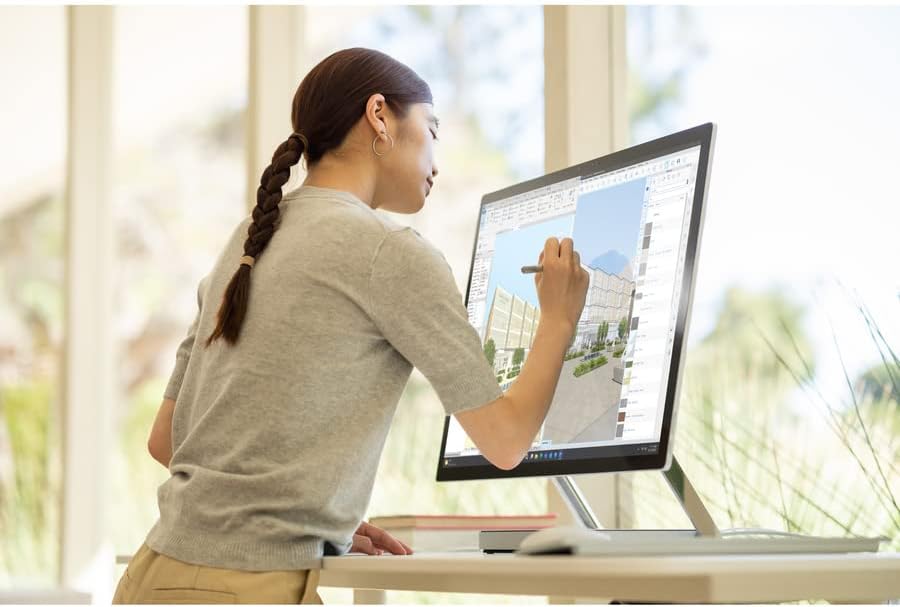
ምስል፡ በስቱዲዮ ሁነታ ላይ ከማይክሮሶፍት ሰርፋውስ ስቱዲዮ 2+ ንኪ ማያ ገጽ ጋር ለመገናኘት የሱርፋክስ ብዕርን የሚጠቀም ሰው።
- የንክኪ ምልክቶች፡- ለማሰስ፣ ለማጉላት እና ለማሸብለል መደበኛ የዊንዶውስ ንክኪ ምልክቶችን ይጠቀሙ።
- የገጽታ ብዕር፡ የሱፍ ብዕር በቀጥታ በማያ ገጹ ላይ ትክክለኛ ስዕል፣ ጽሑፍ እና ማብራሪያ እንዲኖር ያስችላል። ለማከማቸት ከማያ ገጹ ጎን ጋር በማግኔቲክ መልኩ ሊጣበቅ ይችላል።
ዊንዶውስ 11 ፕሮ
የእርስዎ Surface Studio 2+ ከዊንዶውስ 11 ፕሮ ጋር አስቀድሞ ተጭኖ ይመጣል። ለተሻለ ምርታማነት ከኦፕሬቲንግ ሲስተሙ በይነገጽ እና ባህሪያት ጋር እራስዎን ያስተዋውቁ።
- የጀምር ምናሌ፡- ከጀምር ምናሌው መተግበሪያዎችን፣ ቅንብሮችን እና የኃይል አማራጮችን ይድረሱባቸው።
- የተግባር አሞሌ፡ በፍጥነት ለመድረስ በተደጋጋሚ ጥቅም ላይ የዋሉ መተግበሪያዎችን ከተግባር አሞሌው ጋር ይሰኩ።
- ቅንብሮች፡- መሳሪያዎን ያብጁ፣ መለያዎችን ያስተዳድሩ እና የግላዊነት ቅንብሮችን በቅንብሮች መተግበሪያ በኩል ያዋቅሩ።
ባህሪያት
የማይክሮሶፍት ሰርፋየር ስቱዲዮ 2+ ለከፍተኛ አፈፃፀም የላቁ ክፍሎች አሉት፡
- ፕሮሰሰር፡ ለከባድ ተግባራት የሚያገለግል የኢንቴል ኮር i7 3 GHz ፕሮሰሰር።
- ማህደረ ትውስታ፡ 32 ጊባ DDR4 ራም ለስላሳ ባለብዙ ተግባር ስራ።
- ማከማቻ፡ ለፈጣን የማስነሻ ጊዜዎች እና አፕሊኬሽን ለመጫን 1 ቴባ ሶሊድ ስቴት ድራይቭ (ኤስኤስዲ)።
- ግራፊክስ፡ ለግራፊክስ አፕሊኬሽኖች እና ለጨዋታዎች 6GB የተወሰነ ማህደረ ትውስታ ያለው NVIDIA GeForce RTX 3060።
- ማሳያ፡- ባለ 28 ኢንች PixelSense™ ንክኪ ማያ ገጽ ከ4500 x 3000 ጥራት ጋር።
- ስርዓተ ክወና፡ ዊንዶውስ 11 ፕሮ.
- ግንኙነት፡ ለገመድ አልባ ግንኙነቶች የተዋሃደ 802.11ax Wi-Fi እና ብሉቱዝ።
ጥገና
መሳሪያውን ማጽዳት
- ስክሪን፡ ለስላሳ፣ ከቆሸሸ ነፃ የሆነ ጨርቅ በትንሹ ተጠቀምampበውሃ የታሸገ ወይም በተለይ ለኤሌክትሮኒክስ የተነደፈ የስክሪን ማጽጃ። ኃይለኛ ኬሚካሎችን ያስወግዱ.
- አካል፡ ውጫዊ ገጽታዎችን ለስላሳ እና ደረቅ ጨርቅ ይጥረጉ.
- የአየር ማናፈሻ; ከመጠን በላይ ሙቀትን ለመከላከል በመሠረቱ ላይ ያሉት የአየር ማናፈሻ ክፍተቶች ከአቧራ እና ከውስጥ መዘጋቶች የፀዱ መሆናቸውን ያረጋግጡ።
የሶፍትዌር ዝማኔዎች
ስርዓትዎ የቅርብ ጊዜ የደህንነት ማሻሻያዎች እና የአፈጻጸም ማሻሻያዎች እንዳሉት ለማረጋገጥ የዊንዶውስ ዝመናዎችን በመደበኛነት ይፈትሹ እና ይጫኑ።
- ወደ ሂድ ቅንብሮች > የዊንዶውስ ዝመና.
- ጠቅ ያድርጉ ዝማኔዎችን ይመልከቱ እና የሚገኙ ማሻሻያዎችን ይጫኑ።
መላ መፈለግ
| ጉዳይ | ሊሆን የሚችል መፍትሄ |
|---|---|
| ኮምፒዩተሩ አይበራም። | የኃይል ገመዱ ከኮምፒዩተሩም ሆነ ከሚሰራው የኤሌክትሪክ ሶኬት ጋር ደህንነቱ በተጠበቀ ሁኔታ መገናኘቱን ያረጋግጡ። የተለየ ሶኬት ይሞክሩ። |
| ማሳያው ባዶ ነው። | የኃይል ግንኙነቱን ያረጋግጡ። ኮምፒውተሩ መብራቱን ያረጋግጡ። ከውጫዊ ማሳያ ጋር የተገናኘ ከሆነ የማሳያ ግቤት ቅንብሮችን ያረጋግጡ። |
| የገጽታ ብዕር ወይም መዳፊት ምላሽ እየሰጡ አይደለም። | የባትሪውን ደረጃ ይፈትሹ። መሳሪያዎቹን በዊንዶውስ ውስጥ በብሉቱዝ ቅንብሮች በኩል እንደገና ያጣምሩ። |
| ዘገምተኛ አፈጻጸም. | አላስፈላጊ መተግበሪያዎችን ይዝጉ። የዊንዶውስ ዝመናዎችን ያረጋግጡ እና ይጫኑ። የዲስክ ማጽጃ ያሂዱ። |
| የWi-Fi ግንኙነት ችግሮች። | ራውተርዎን እና የSurface Studio 2+ ን እንደገና ያስጀምሩ። በዊንዶውስ ውስጥ የWi-Fi ቅንብሮችን መብራቱን እና ከትክክለኛው አውታረ መረብ ጋር መገናኘቱን ያረጋግጡ። |
ዝርዝሮች
| ባህሪ | ዝርዝር |
|---|---|
| የሞዴል ቁጥር | SBG-00001 |
| የማሳያ መጠን | 28 ኢንች |
| የማያ ጥራት | 4500 x 3000 |
| ፕሮሰሰር | ኢንቴል ኮር i7 (3 ጊኸ) |
| ራም | 32 ጊባ DDR4 |
| ሃርድ ድራይቭ | 1 ቲቢ SSD |
| ግራፊክስ ኮፕሮሰሰር | NVIDIA GeForce RTX 3060 |
| ግራፊክስ ካርድ ራም መጠን | 6 ጊባ |
| ስርዓተ ክወና | ዊንዶውስ 11 ፕሮ |
| የገመድ አልባ አይነት | 802.11ax, ብሉቱዝ |
| የእቃው ክብደት | 21.1 ፓውንድ |
| የምርት ልኬቶች (LxWxH) | 25.1 x 0.5 x 17.3 ኢንች |
| ቀለም | ብር |
ዋስትና እና ድጋፍ
የማይክሮሶፍት ሰርፋየር ስቱዲዮ 2+ዎ በአምራቹ ዋስትና የተሸፈነ ነው። ስለ ዋስትና ውሎች፣ ሁኔታዎች እና ምዝገባ ዝርዝር መረጃ ለማግኘት እባክዎ የተካተተውን "የደህንነት እና የዋስትና መመሪያ" ይመልከቱ።
ለቴክኒክ ድጋፍ፣ ለአሽከርካሪዎች ውርዶች ወይም ለተጨማሪ እርዳታ፣ እባክዎን ኦፊሴላዊውን የማይክሮሶፍት ድጋፍን ይጎብኙ webድህረ ገጽ ወይም የማይክሮሶፍት ደንበኛ አገልግሎትን ያግኙ።
የመስመር ላይ ድጋፍ support.microsoft.com/surface