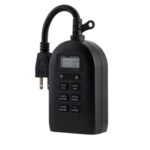
Techbee T319US ዲጂታል ፕሮግራም የሚወጣ መውጫ ሰዓት ቆጣሪ ተሰኪ መመሪያ መመሪያ

አስፈላጊ
የሰዓት ቆጣሪውን በተሻለ ሁኔታ ለመጠቀም እባክዎ ከመጠቀምዎ በፊት ሁሉንም መመሪያዎች በጥንቃቄ ያንብቡ። በማንኛውም ምክንያት 100% ካልረኩ፣ ከመውጣትዎ በፊት
አሉታዊ ድጋሚview፣ እባክዎን በ ላይ ያግኙን። techbee@foxmail.com
የደህንነት አጠቃቀም እና እንክብካቤ
- ከጊዜ ቆጣሪው ጋር የተገናኘው የመሳሪያው የኃይል መጠን በጊዜ ቆጣሪው (15A, 1800W) መብለጥ የለበትም.
- ለቤት አገልግሎት ብቻ። ልጆች በማይደርሱበት ቦታ ያስቀምጡ.
- የቤት ውስጥ አጠቃቀም ብቻ። ሁልጊዜ ከውሃ ወይም ከሌሎች ፈሳሾች ይራቁ.
- እባኮትን የሰዓት ቆጣሪውን እና የመገልገያውን የስራ ሁኔታ በመደበኛነት ያረጋግጡ እና እንደተጠበቀው መስራታቸውን ያረጋግጡ
- በምንም አይነት ሁኔታ ለመጠገን, ለመበተን ወይም ለማሻሻል አይሞክሩ.
ክፍል-1. የመጀመሪያ ማዋቀር - የሰዓት ሰዓቱን ለማዘጋጀት
እባክዎ ከመጠቀምዎ በፊት ሰዓቱን ወደ እርስዎ የአካባቢ ሰዓት ያዘጋጁ። የ24-ሰአት ወታደራዊ ጊዜ ብቻ ነው የሚገኘው፣ እና የሳምንቱን ቀን ማዘጋጀት አልተቻለም። ለ example፣ ሰዓቱን ወደ 4፡30 ፒኤም(16፡30) ለማዘጋጀት፣ እባክዎን እንደሚከተለው ያድርጉ።
- ቀይር/አጥፋ የሚለውን ቁልፍ ተጫን። ሰዓት ቆጣሪው ወደ "ሰዓት ሁነታ" ይገባል.

- የ ENTER አዝራሩን ተጭነው ወደ አሃዞች ብልጭ ድርግም ብለው ይቆዩ እና ሰዓቱን ወደ 16:30(4:30PM) ለማዘጋጀት HOUR/MINUTE የሚለውን ይጠቀሙ።
- ቅንብሩን ለማረጋገጥ የ ENTER አዝራሩን ተጫን፣ እና ከዚያ አሃዞች መብረቅ ያቆማሉ።
ክፍል 2. የሰዓት ቆጣሪ ተግባራት እና የማዋቀር መመሪያዎች
በክፍል-1 የሰዓት ሰአቱን ከጨረሱ በኋላ፣ እንደ ፍላጎቶችዎ መሰረት ከሚከተሉት 7 የሰዓት አጠባበቅ ተግባራት አንዱን መምረጥ ይችላሉ።
ተግባር -1. ዕለታዊ የጠፋ ጊዜ
በቀን እስከ 3 የበራ-ኦፍ ጊዜ ፕሮግራሞችን ማዘጋጀት ይችላሉ። እያንዳንዱ ኦፍ ኦፍ ፕሮግራም በቀን አንድ ጊዜ ይሰራል። ለ example፣ ሰዓት ቆጣሪውን በ10፡30AM ላይ እንዲበራ እና እንዲታጠፍ ለማድረግ
በየቀኑ ከቀኑ 7፡30 ፒኤም ላይ
እባክህ ከዚህ በታች ያሉትን ደረጃዎች ተከተል።
- ቀይር/አጥፋ የሚለውን ቁልፍ ተጫን።
- ለ 1 ኛ ፕሮግራም የበራ ሰዓቱን ለማዘጋጀት TIMING SETTINGን ይጫኑ።

- ሰዓቱን ወደ 10፡30(10፡30 ጥዋት) ለማዘጋጀት HOUR/MINUTE የሚለውን ቁልፍ ተጠቀም።
ጠቃሚ ምክሮች፡- በማብሪያ/በማጥፋት ጊዜ፣የአሁኑን መቼት ለማጥፋት/ለመመለስ CTD SETTINGን መጫን ይችላሉ።

- የ 1 ቱን ፕሮግራም የማጥፋት ጊዜ ለማዘጋጀት TIMING SETTINGን እንደገና ይጫኑ። የእረፍት ሰዓቱን ወደ 19:30(7:30pm) ለማዘጋጀት የ HOUR/MINUTE ቁልፍን ተጠቀም

- 2ኛ እና 4ኛው ኦፍ ኦፍ ፕሮግራሞችን ለማዘጋጀት ከላይ ያሉትን ደረጃዎች 2~3 ይመልከቱ። የማያስፈልጉ ከሆነ፣ እባክዎ ቅንብሮቹን ባዶ ይተዉ እና ወደ ቀጣዩ ደረጃ ይዝለሉ።
- ሁሉም የሚፈለጉት ፕሮግራሞች ሲጠናቀቁ ቅንብሩን ለማግበር ENTER ን ይጫኑ እና ስክሪኑ እንደሚከተለው ይታያል።

ጠቃሚ ምክሮች፡- እንደገናview ወይም ቅንብሮችዎን ያሻሽሉ፣ ቀይር/አጥፋን ይጫኑ እና ከዚያ TIMING SETTINGን ደጋግመው ይጫኑ። በዚህ መንገድ, እንደገና ማድረግ ይችላሉview ሁሉም የማብራት እና የማጥፋት ጊዜ ተዘጋጅተዋል፣ እና አስፈላጊ ከሆነ ቅንብሩን ለመቀየር HOUR/MINUTE አዝራሩን ይጠቀሙ። በመጨረሻው ላይ ENTER ቁልፍን መጫንዎን ያስታውሱ።
ተግባር 2 ቀጣይነት ያለው የጊዜ ክፍተት በሰዓት እና ደቂቃ ሁነታ|
(ደቂቃ ክፍተት፡- 1 ደቂቃ፣ ከፍተኛው የጊዜ ክፍተት፡ 23h59 ደቂቃ)
ለምሳሌ ዑደቱን ያለማቋረጥ "10 ደቂቃ በርቶ 2 ሰአት እረፍት" ለመድገም።
እባክህ ከዚህ በታች ያሉትን ደረጃዎች ተከተል።
- ስዊች/አጥፋን ተጫን። እና ከዚያ CYCLE SETTINGን ይጫኑ። በጊዜ ክፍተት ውስጥ ያሉት አሃዞች ብልጭ ድርግም ይላሉ።

- የበራውን ክፍተቱን ወደ 10 ደቂቃዎች ለማቀናበር ደጋግመው ይጫኑ (ወይም ተጭነው ይያዙ) MINUTE። ጠቃሚ ምክሮች: በማብራት / በማጥፋት የጊዜ ክፍተት ቅንብር ጊዜ, CTD SETTINGን መጫን ይችላሉ
የአሁኑን መቼት ሰርዝ/ ወደነበረበት መመለስ።

- CYCLE SETTINGን እንደገና ይጫኑ። ቀድሞ የተቀመጠውን መረጃ ከፋብሪካው ውጭ ለማጥፋት CTD SETTINGን ይጫኑ፡ የእረፍት ጊዜውን ወደ 2 ሰአት ለማዘጋጀት HOUR ን ይጫኑ።

- ቅንብሩን ለማግበር ENTER ን ይጫኑ እና ስክሪኑ የሚያሳየው እንደሚከተለው ነው።

ተግባር -3. ቀጣይነት ያለው ክፍተት በደቂቃ እና ሁለተኛ ሁነታ
ዝቅተኛ ክፍተት፡ 1ሰ፣ ከፍተኛው ክፍተት፡ 59min59s) ለምሳሌ
., ዑደቱን ያለማቋረጥ "30 ሰከንድ በርቶ እና 1 ደቂቃ ጠፍቷል" ለመድገም
- ተጫን አጥፋ. እና ከዚያ ፕሬስ እና የዑደት ቅንብርን ይያዙ የስክሪኑ የላይኛው ክፍል እስኪበራ ድረስ. ማያ ገጹ እንደሚከተለው ያሳያል
ጠቃሚ ምክሮች: በዚህ ሁነታ, የመጀመሪያዎቹ 2 አሃዞች ለደቂቃዎች ናቸው እና በ HOUR አዝራር ሊዘጋጁ ይችላሉ; የመጨረሻዎቹ 2 አሃዞች ለሴኮንዶች ናቸው እና በMINUTE ቁልፍ ሊዘጋጁ ይችላሉ።

- ሰዓቱን ወደ 30 ሴ ለማቀናበር ደጋግሞ ይጫኑ (ወይም ተጭነው ይያዙ) MINUTE
ማስታወሻ፡- በዚህ ሁነታ HOUR = ደቂቃዎችን ይጫኑ, MINUTE = ሰከንዶችን ይጫኑ

- የ CYCLE SETTINGን እንደገና ይጫኑ እና የእረፍት ጊዜውን ወደ 1 ደቂቃ ለማዘጋጀት HOUR ን ይጫኑ።
ማስታወሻ፡- በዚህ ሁነታ HOUR = ደቂቃዎችን ይጫኑ, MINUTE = ሰከንዶችን ይጫኑ

- ቅንብሩን ለማግበር ENTER ን ይጫኑ እና ስክሪኑ የሚያሳየው እንደሚከተለው ነው።

ተግባር-4. በተወሰኑ የቀኑ ጊዜያት መካከል ያሉ ክፍተቶች
(በእውነቱ, የተጣመረ ነው
የተግባር-1 እና ተግባር-3 ሁነታ.)
ለምሳሌ በየቀኑ ከጠዋቱ 10፡10 እስከ ምሽቱ 8፡00 ሰአት ባለው ጊዜ ውስጥ 5 ሰከንድ እና የ00 ደቂቃ እረፍት።
ደረጃ 1፡ "3 ሰከንድ በርቶ እና 10 ደቂቃ ዘግይቷል" የሚለውን ተከታታይ ክፍተት ለማዘጋጀት በተግባር-10 ውስጥ ያሉትን ሁሉንም መመሪያዎች ይመልከቱ። የማብራት እና የማጥፋት ክፍተቱን ለማረጋገጥ በመጨረሻው ላይ ENTER ን መጫንዎን ያስታውሱ። የማብራት እና የማጥፋት ክፍተቶች ያሉት ማያ ገጹ እንደሚከተለው ያሳያል።

ደረጃ 2፡ ዕለታዊ የበራ ጊዜን ለማዘጋጀት በFunction-1 ውስጥ ያሉትን ሁሉንም መመሪያዎች ይመልከቱ 'በ 8:00am እና በ 5:00pm' ያጥፉ። ፕሮግራሙን ለማረጋገጥ በመጨረሻው ላይ ENTER ን መጫንዎን ያስታውሱ። እንደፈለጉት በቀን እስከ 3 ኦፍ ኦፍ ፕሮግራሞችን ማቀናበር ይችላሉ፣ ስክሪኑ እንደሚከተለው ያሳያል።

ደረጃ 1፡ የዑደት ቅንብሮችን ያግብሩ
[አስፈላጊ] የደወል ምልክቱ በስክሪኑ ላይ እስኪበራ ድረስ የ CYCLE SETTING ቁልፍን ለሴኮንዶች በመያዝ የተቀናጀ የጊዜ ሁነታን ያግብሩ። ማያ ገጹ እንደሚከተለው ይታያል

ስለ ጥምር ጊዜ ተግባር ጠቃሚ ማስታወሻዎች
- ቀጣይነት ያለው የጊዜ ክፍተት በሰዓት እና ደቂቃ ሁነታ (ተግባር-3) ሳይሆን በደቂቃ እና ሁለተኛ ሁነታ (ተግባር-2 ይመልከቱ) መቀናበር አለበት፣ አለበለዚያ ግን ጥምር ጊዜውን መጨረሻ ላይ ማግበር አይችሉም።
- ሁሉም 3 ጊዜ. ዕለታዊ የዕረፍት ጊዜ መርሃ ግብሮች ተመሳሳይ ተከታታይ ክፍተቶች ይጋራሉ ለተለያዩ የቀኑ ጊዜያት የተለያዩ ተከታታይ ክፍተቶችን አያሄዱም።
ተግባር-5. አስቀድሞ ከተዘጋጀው ተከታታይ ቆይታ በኋላ ሙሉ ለሙሉ አጥፋ
(ከፍተኛ ቆይታ፡ 99h99m)
ለምሳሌ በሚቀጥሉት 30 ሰዓታት ውስጥ ዑደቱን ያለማቋረጥ “1 ደቂቃ በርቶ 45 ሰዓት እረፍት” ይድገሙት እና ከዚያ ሙሉ በሙሉ ያጥፉ።
- ቀጣይነት ያለውን የጊዜ ክፍተት ለማዘጋጀት ለተግባር-1 ከደረጃ 3-2 ያለውን መመሪያ ይመልከቱ፡- “30ደቂቃ በርቶ እና 1 ሰአት እረፍት”( ክፍተቱን በሰከንዶች ውስጥ ከፈለጉ እባክዎን ለተግባር-1 ደረጃ 3-3 ይመልከቱ)። በዚህ ጊዜ የENTER አዝራሩን አይጫኑ። የማብራት እና የማጥፋት ክፍተቱ ያለው ማያ ገጽ እንደሚከተለው ነው

- CYCLE SETTINGን ለ3ኛ ጊዜ ይጫኑ እና የ45-ሰአት ቆይታውን ለማዘጋጀት HOUR/MINUTE ይጠቀሙ።

- ቅንብሩን ለማግበር ENTER ን ይጫኑ እና የሰዓት ቆጣሪ ስክሪን እንደሚከተለው ያሳያል።

ተግባር-6. የኃይል መቆራረጥ መቁጠር ቆይታ: 23hsom
ለምሳሌ ከ 45 ደቂቃዎች በኋላ ኃይልን ለማጥፋት ይጀምሩ እና ይቁጠሩ
- ስዊች/አጥፋን ተጫን።
- CTD SETTINGን ይጫኑ።
- ካረጋገጡ በኋላ ሰዓቱን ለማዘጋጀት HOUR/MINUTE ይጠቀሙ (45 ደቂቃዎች
- ENTERን ይጫኑ።

ተግባር-7. የኃይል ሰም የሚቆይበት ጊዜ ለመጀመር መቁጠር
ለምሳሌ፡ ቆጣሪ ጠፍቶ ከ5 ሰአታት ቆጠራ በኋላ ሃይል ይጀምራል
- ተጫን አጥፋ.
- ጠብቅ ሲቲዲ ማቀናበር የላይኛው አሃዞች ብልጭታ ድረስ
- ተጠቀም ሰዓት/ደቂቃ የእረፍት ጊዜን ለማዘጋጀት
- ተጫን አስገባ።

ለተግባር-6 እና ለተግባር-7 ጠቃሚ ምክሮች
- በማቀናበር ጊዜ, ተጫን የሲቲዲ ቅንብር የአሁኑን ቅንብር ለማጥፋት/ለመመለስ።
- ቆጠራ ሲያልቅ፣ ሰዓት ቆጣሪው በመደበኛነት ድምፁን ያሰማል። እሱን ለማቆም ማንኛውንም ቁልፍ ይጫኑ። ቆጠራው ሲያልቅ እንደገና ለማስኬድ ይጫኑ አጥፋ, ከዚያ CTD ን ይጫኑ (ወይም ተጭነው ይያዙ) በማቀናበር ላይ፣ እና በመጨረሻም ይጫኑ አስገባ።
ሌሎች ቅንብሮች
መመሪያ ጠፍቷል፡- በማንኛውም ጊዜ ቀይር/አጥፋ የሚለውን ይጫኑ
መመሪያ በርቷል፡ መጀመሪያ ስዊች/አጥፋን ተጫን እና ከዚያ ተጫን አስገባ እና የጊዜ ቅንብር አንድ ላየ
የመክፈቻ/የመቆለፊያ ቁልፎች፡- ENTER እና HOURን አንድ ላይ ይጫኑ
Buzzerን አሰናክል/ አንቃ፡ አንድ ላይ ENTER እና MINUTE ን ይጫኑ (ከተሰናከለ፣ ምንም ድምፅ የለም እና ቆጠራው ሲጠናቀቅ ምንም ድምፅ የለም)
ዝርዝሮች
የሞዴል ቁጥር፡- T319
ደረጃ፡ 120V AC/15A/1800W
የአሠራር ሙቀቶች; -10 ሴ ~ +40 ሴ
ዳግም ሊሞላ የሚችል ባትሪ፡ NIMH1.2V > 30 ቀናት
ከሽያጭ በኋላ አገልግሎት
በዚህ ሰዓት ቆጣሪ ላይ የ12-ወር የተገደበ ዋስትና እና ከሽያጭ በኋላ የአገልግሎት ጊዜ እናቀርባለን። የሰዓት ቆጣሪውን በመጠቀም ችግር ካጋጠመዎት፣ እባክዎን በኢሜል ያግኙን፡- techbee@foxmail.com. አብዛኛውን ጊዜ በ24 ሰዓት ውስጥ ምላሽ እንሰጣለን።
ስለ ማዋቀር መመሪያዎች እና ስለዚህ ሰዓት ቆጣሪ መላ ፍለጋ ቪዲዮዎችን ለማየት፣ እባክዎ ለYouTube ቻናል ይመዝገቡ፡-
https://www.youtube.com/c/MrTimerABC

ሰነዶች / መርጃዎች
 |
Techbee T319US ዲጂታል ፕሮግራም መውጫ ሰዓት ቆጣሪ ተሰኪ [pdf] መመሪያ መመሪያ T319US Digital Programmable Outlet Timer Plug፣T319US፣ Digital Programmable Outlet Timer Plug፣Programmable Outlet Timer Plug |