
የአማዞን ኢኮ አገናኝ እና ኢኮ አገናኝ Amp የተጠቃሚ መመሪያ

ለEcho Link እና Echo Link ድጋፍ Amp
በEcho Link እና Echo Link የተለመዱ ችግሮችን ለመጠቀም እና መላ ለመፈለግ እገዛን ያግኙ Amp.
እንደ መጀመር፥
የኢኮ አገናኝ ሃርድዌር መመሪያ
የኢኮ ሊንክ የድምጽ መሳሪያዎችን ለማገናኘት በርካታ ወደቦች አሉት።

የጆሮ ማዳመጫ መሰኪያ
3.5 ሚ.ሜ ampበኤኮ ሊንክ ፊት ለፊት የሚገኝ የተስተካከለ የጆሮ ማዳመጫ መሰኪያ።
Subwoofer ውጪ
የተጎላበተ ንዑስwoofer የ RCA ገመድ ወደዚህ ወደብ ይሰኩት።
ማስታወሻገመድ አልባ ንዑስ ድምጽ ማጉያዎች ከዚህ መሳሪያ ጋር ተኳሃኝ አይደሉም።
Coaxial / የጨረር ውጭ
የእርስዎን ስቴሪዮ ተቀባይ ለማገናኘት እነዚህን ውጤቶች ይጠቀሙ፣ ampየሚያበራ ፣ ወይም የተጎላበቱ ድምጽ ማጉያዎች።
Coaxial / ኦፕቲካል ኢን
እንደ ሲዲ ማጫወቻ፣ ኤምፒ 3 ማጫወቻ ወይም ካሉ የድምጽ ክፍሎች ገመድ ለመሰካት እነዚህን ግብዓቶች ይጠቀሙ ampየተስተካከለ ማዞሪያ።
ኤተርኔት
መሳሪያዎን በWi-Fi ካዘጋጁ በኋላ ኢኮ ሊንክን ከአውታረ መረብዎ ጋር ለማገናኘት የኤተርኔት ወደብ እንደ አማራጭ መንገድ መጠቀም ይችላሉ።
ኃይል
የኢኮ ሊንክ ሃይል ለመስጠት በሳጥኑ ውስጥ የተካተተውን የኃይል አስማሚ ይሰኩት።
ለበለጠ እገዛ የEcho እና Alexa መድረክን ይሞክሩ።
የኢኮ ሊንክ Amp የሃርድዌር መመሪያ
የኢኮ ሊንክ Amp የድምጽ መሳሪያዎችን ለማገናኘት በርካታ ወደቦች አሉት.
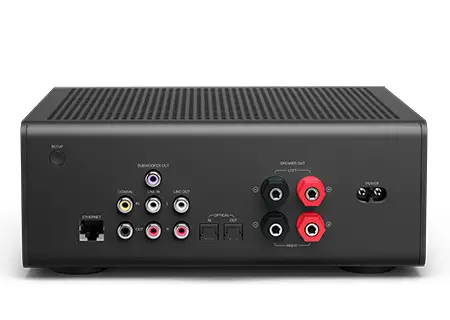
የጆሮ ማዳመጫ ጃክ
3.5 ሚ.ሜ ampበኤኮ ሊንክ ፊት ለፊት የሚገኝ የተስተካከለ የጆሮ ማዳመጫ መሰኪያ Amp.
Subwoofer ውጪ
የተጎላበተ ንዑስwoofer የ RCA ገመድ ወደዚህ ወደብ ይሰኩት።
ማስታወሻገመድ አልባ ንዑስ ድምጽ ማጉያዎች ከዚህ መሳሪያ ጋር ተኳሃኝ አይደሉም።
አናሎግ / Coaxial / የጨረር ውጭ
የእርስዎን ስቴሪዮ ተቀባይ ለማገናኘት እነዚህን ውጤቶች ይጠቀሙ፣ ampየሚያበራ ፣ ወይም የተጎላበቱ ድምጽ ማጉያዎች።
አናሎግ / Coaxial / ኦፕቲካል ኢን
እንደ ሲዲ ማጫወቻ፣ ኤምፒ 3 ማጫወቻ ወይም ካሉ የድምጽ ክፍሎች ገመድ ለመሰካት እነዚህን ግብዓቶች ይጠቀሙ ampየተስተካከለ ማዞሪያ።
የድምጽ ማጉያ ውጪ/ አስገዳጅ ልጥፎች
የድምጽ ማጉያ ሽቦ ወይም የሙዝ መሰኪያ ኬብሎችን በመጠቀም ተገብሮ ድምጽ ማጉያዎችን (ከኃይል ውጭ ድምጽ ማጉያዎችን) ያገናኙ።
ኤተርኔት
መሳሪያዎን በWi-Fi ካዘጋጁ በኋላ ኢኮ ሊንክን ከአውታረ መረብዎ ጋር ለማገናኘት የኤተርኔት ወደብ እንደ አማራጭ መንገድ መጠቀም ይችላሉ።
ኃይል
የኢኮ ሊንክ ሃይል ለመስጠት በሳጥኑ ውስጥ የተካተተውን የኃይል አስማሚ ይሰኩት።
ለበለጠ እገዛ የEcho እና Alexa መድረክን ይሞክሩ።
የእርስዎን Echo Link ወይም Echo Link ያዋቅሩ Amp
ለመጀመር የእርስዎን ድምጽ ማጉያዎች ወይም ስቴሪዮ ስርዓት ከ Echo Link ወይም Echo Link ጋር ያገናኙ Amp. ከዚያ በስማርትፎንዎ ላይ ብሉቱዝን ያብሩ እና የቅርብ ጊዜውን የ Alexa መተግበሪያን ይክፈቱ።
- የ Alexa መተግበሪያን ይክፈቱ
 .
. - ክፈት ተጨማሪ
 እና ይምረጡ መሣሪያ ያክሉ.
 - ይምረጡ Amazon Echo.
- ይምረጡ የኢኮ ሊንክ or የኢኮ ሊንክ Amp እና የማዋቀሪያ መመሪያዎችን ይከተሉ።
ለEcho Link እና Echo Link የሚደገፉ ግንኙነቶች፣ ግብዓቶች እና ውጤቶች Amp
ሙዚቃ ለማጫወት፣ Echo Link ወይም Echo Linkን ያገናኙ Amp ወደ ድምጽ ማጉያዎች ወይም የእርስዎ ስቴሪዮ ስርዓት።
የእርስዎን Echo Link ወይም Echo Link መጠቀም ይችላሉ። Amp ሙዚቃን በቀጥታ ወደተገናኙት ድምጽ ማጉያዎችዎ ወይም ስቴሪዮ ስርዓትዎ ለማሰራጨት።
በምርቱ ዝርዝር ገፆች ላይ ቴክኒካዊ ዝርዝሮችን ማግኘት ይችላሉ የኢኮ ሊንክ እና የኢኮ ሊንክ Amp.
የአናሎግ ግቤት እና የውጤት መግለጫዎች
- አናሎግ መስመር ውስጥ (L/R ስቴሪዮ RCA): 1.3Vrms (ሸማች) ወይም 1.9Vrms (ባለሙያ)፣ በ Alexa መተግበሪያ ውስጥ የሚስተካከለው
- አናሎግ መስመር-ውፅዓት L/R ስቴሪዮ RCA፣ subwoofer RCA): 1.9Vrms
የሚደገፉ የዲጂታል ግንኙነት ቅርጸቶች
- ዲጂታል የድምጽ ግብዓቶች (ኦፕቲካል TOSLINK እና coaxial RCA) - ያልተጨመቀ PCM ኦዲዮ (ኤስ)ampየ 44.1፣ 48፣ 88.2፣ 96 እና 192kHz)
- ዲጂታል የድምጽ ውፅዓት (ኦፕቲካል TOSLINK እና coaxial RCA) - ከፍተኛው የ 48kHz ያልተጨመቀ PCM ስቴሪዮ
የማይደገፉ ግንኙነቶች
- የቲቪ/ቪዲዮ ግንኙነቶች
- ከብሉቱዝ ግቤት ወደ ባለብዙ ክፍል ሙዚቃ በመውሰድ ላይ
- የአማዞን ሙዚቃ ያልተገደበ ነጠላ መሣሪያ ዕቅድ
- እንደ Dolby DTS/Dolby 5.1 ያለ የታመቀ ዲጂታል የድምጽ ግብዓት።
በ Echo Link እና Echo Link ላይ መብራቶቹ ምን ይሰራሉ Amp ማለት?
ኤልኢዱ መሳሪያዎ ሁኔታውን እንዴት እንደሚያስተላልፍ ነው።
ብልጭ ድርግም የሚሉ ብርቱካን: መሣሪያውን ማዋቀር ይችላሉ.
የሚያብለጨልጭ ሐምራዊመሣሪያውን ማዋቀር አልተሳካም። መሣሪያውን እንደገና ለማዋቀር ይሞክሩ።
የሚያብለጨልጭ ቀይየግንኙነት ጉዳዮች አሉ።
የሚያብረቀርቅ ሰማያዊመሣሪያው እየጀመረ ነው።
የመሣሪያ ቅንብሮች እና ባህሪዎች
በእርስዎ ዘመናዊ ቤት ቡድን ውስጥ ድምጽ ማጉያዎችን ይምረጡ
በ Smart Home ቡድን ውስጥ በተወሰኑ መሳሪያዎች ላይ ሙዚቃ ያጫውቱ።
- የ Alexa መተግበሪያን ይክፈቱ .
- ክፈት መሳሪያዎች
 .
. - እንደ ሳሎን ያለ ነባር የስማርት ቤት ቡድን ይምረጡ።
- ስር ተናጋሪዎች፣ ይምረጡ ለውጥ.
- ለ Smart Home ቡድን አንድ ወይም ከዚያ በላይ ድምጽ ማጉያዎችን ይምረጡ።
- ማዋቀሩን ለማጠናቀቅ በመተግበሪያው ውስጥ ያሉትን መመሪያዎች ይከተሉ።
በእርስዎ Echo Link ወይም Echo Link ሙዚቃን ያጫውቱ Amp ድምጽዎን በመጠቀም
የእርስዎን Echo Link ወይም Echo Link ስም ያክሉ Amp ሙዚቃን ለማጫወት የምትጠቀምባቸው ሀረጎች እስከ መጨረሻው ድረስ።
- "[የአርቲስት ስም] በ[መሣሪያ ስም] ላይ ያጫውቱ።
- "[የዘፈን ርዕስ] በ[መሣሪያ ስም] ላይ ያጫውቱ።
- “ድምጹን ወደ 7 በ [የመሣሪያ ስም] ያቀናብሩ።
- “[የመሣሪያ ስም] ላይ ያቁሙ።
ማስታወሻ፡- መሣሪያዎ በዘመናዊ የቤት ቡድን ውስጥ ተመራጭ ድምጽ ማጉያ ሲሆን የመሣሪያውን ስም በትእዛዞችዎ ላይ ማከል የለብዎትም። የእርስዎ ቡድን እንዲሁም የእርስዎን Echo Link ወይም Echo Link ለመስጠት ተስማሚ Echo (እንደ Echo Dot) ያስፈልገዋል Amp ያዛል።
በEcho Link ወይም Echo Link ላይ የድምጽ ቅንብሮችን ይቀይሩ Amp
የድምጽ ቀሪ ሒሳቡን፣ አመጣጣኙን እና ሌሎች የድምጽ ቅንብሮችን ለማስተካከል የ Alexa መተግበሪያን ይጠቀሙ።
- ይምረጡ መሳሪያዎች .
- ይምረጡ ኢኮ እና አሌክሳ, እና ከዚያ መሳሪያዎን ይምረጡ.
- ይምረጡ የድምጽ መቆጣጠሪያዎች.
ማስተዳደር ይችላሉ፡-
- ሚዛን - በግራ እና በቀኝ ድምጽ ማጉያዎች መካከል አንጻራዊ የድምጽ ደረጃ.
- አመጣጣኝ - ባስ፣ ሚድሬንጅ እና ትሬብል።
- የአናሎግ ግቤት ደረጃዎች - ለድምጽ መሳሪያዎችዎ የግቤት ደረጃዎችን ያዛምዱ። የሸማቾች ደረጃ 1.3 Vrms እና ባለሙያ 1.9 Vrms ነው።
- ተሻጋሪ - የትኛዎቹ የድምጽ ድግግሞሾች ወደ ንዑስ ድምጽ ማጉያ እና ወደ ድምጽ ማጉያዎችዎ እንደሚመሩ ያስተካክሉ (በነባሪነት ተሰናክሏል)።
መላ መፈለግ፡-
በEcho Link ወይም Echo Link ላይ ከድምጽ ጥራት ጋር ጉዳዮች Amp
ያልተሰካ ወይም ያልተሰካ ኬብሎች በድምጽ ጥራት ላይ ችግር ሊፈጥሩ ይችላሉ።
- ገመዶችዎ በመሳሪያዎ እና በድምጽ ስርዓትዎ ወይም በድምጽ ማጉያዎችዎ ላይ መሰካታቸውን ያረጋግጡ። ገመዶቹ በትክክል እንዲገጣጠሙ እና ከሚጠቀሙት ወደብ ጋር እንደሚዛመዱ ያረጋግጡ።
- ካሉ ገመዶችዎ ከሌሎች የድምጽ መሳሪያዎች ጋር መስራታቸውን ያረጋግጡ።
- የእርስዎ ድምጽ ማጉያዎች ወይም የድምጽ ስርዓት ከሌሎች ግብዓቶች ጋር መስራቱን ያረጋግጡ።
- የእርስዎ ድምጽ ማጉያዎች፣ የድምጽ ስርዓት ወይም ሌሎች የግቤት መሳሪያዎች መብራታቸውን እና በሁሉም መሳሪያዎች ላይ ያለው ድምጽ መጨመሩን ያረጋግጡ።
- በስቲሪዮ ስርዓቱ ላይ ትክክለኛው ግቤት መመረጡን ያረጋግጡ።
- የእርስዎን Echo Link ወይም Echo Link መሆኑን ያረጋግጡ Amp በርቷል ።
- የእርስዎን Echo Link ወይም Echo Link ያረጋግጡ Amp በመስመር ላይ እና በ Alexa መተግበሪያ ውስጥ ይታያሉ. መሳሪያዎ ከሌለ ወይም እንደ "ከመስመር ውጭ" ከሆነ መሳሪያውን እንደገና ለማዋቀር ይሞክሩ።
- ከእርስዎ የWi-Fi አውታረ መረብ ጋር የተገናኙ ሌሎች መሳሪያዎች እየሰሩ መሆናቸውን ያረጋግጡ። በማይክሮፎን የነቃው የEcho መሣሪያዎ መገናኘቱን “ሰዓቱ ስንት ነው?” ብለው በመጠየቅ ማረጋገጥ ይችላሉ።
- የሚደገፉ ግብዓቶችን እና የውጤት ቅርጸቶችን እየተጠቀሙ መሆንዎን ያረጋግጡ (ለምሳሌ፡ample, uncompressed PCM) ከእርስዎ ስቴሪዮ ስርዓት ጋር እና የማሚ ማገናኛ ወይም የማሚቶ ማገናኛ amp.
- በብሉቱዝ እየለቀቁ ከሆነ የብሉቱዝ መሣሪያዎን እንደገና ለማጣመር ይሞክሩ።
Echo Link ወይም Echo Link Amp የጠፋ የ Wi-Fi ግንኙነት
በግንኙነት ላይ ብዙ ችግሮችን ለመፍታት፣ የእርስዎን Echo Link ወይም Echo Link እንደገና ያስጀምሩ Amp.
በመሳሪያው ጀርባ ላይ የሚያብረቀርቅ ቀይ ኤልኢዲ ማለት የኢንተርኔት አገልግሎት አጥቷል ማለት ነው።
- ገመዱን በማራገፍ እና ከዚያ መልሰው በማስገባት መሳሪያዎን እንደገና ያስጀምሩት።
- የሚለውን ይጫኑ ድርጊት የ LED ብልጭታ ብርቱካናማ እስኪሆን ድረስ ለ 6 ሰከንዶች ያህል አዝራር። በWi-Fi ማዋቀር ውስጥ እንደገና ለማለፍ የ Alexa መተግበሪያን ይጠቀሙ።
- የቀደሙት እርምጃዎች ካልሰሩ፣ የእርስዎን Echo Link ወይም Echo Link እንደገና ያስጀምሩ Amp. ከዚያ በ Alexa መተግበሪያ ውስጥ ማዋቀርን ያጠናቅቁ።
Echo Link ወይም Echo Link Amp የጠፋ የኤተርኔት ግንኙነት
በግንኙነት ላይ ብዙ ችግሮችን ለመፍታት መሳሪያዎን እንደገና ያስጀምሩት።
በመሳሪያው ጀርባ ላይ ያለው ቀይ ኤልኢዲ ማለት የበይነመረብ መዳረሻ ጠፍቷል ማለት ነው.
- Echo Link ወይም Echo Linkን እንደገና ያስጀምሩ Amp ገመዱን በማራገፍ እና መልሰው በማያያዝ።
- የኤተርኔት ገመዱን ወደ ሌላ መሳሪያ ይሰኩት እና የበይነመረብ መዳረሻ እንዳለዎት ያረጋግጡ።
- የኤተርኔት ገመዱን ይንቀሉ እና ይጫኑ ድርጊት አዝራር ለ 6 ሰከንዶች. በWi-Fi ማዋቀር ውስጥ እንደገና ለማለፍ የ Alexa መተግበሪያን ይጠቀሙ።
- የቀደሙት እርምጃዎች ካልሰሩ፣ የእርስዎን Echo Link ወይም Echo Link እንደገና ያስጀምሩ Amp. ከዚያ በ Alexa መተግበሪያ ውስጥ የ Wi-Fi ማዋቀርን ያጠናቅቁ እና ሲጠየቁ የኤተርኔት ገመዱን እንደገና ያገናኙት።
Echo Link ወይም Echo Link Amp ሙዚቃ አይጫወትም።
የበይነመረብ ግንኙነት ችግሮች ሙዚቃ እንዲዘጋ ወይም እንዳይጫወት ሊያደርግ ይችላል።
- ገመዶችዎ በመሳሪያዎ እና በድምጽ ስርዓትዎ ወይም በድምጽ ማጉያዎችዎ ላይ መሰካታቸውን ያረጋግጡ። ገመዶቹ በትክክል እንዲገጣጠሙ እና ከሚጠቀሙት ወደብ ጋር እንደሚዛመዱ ያረጋግጡ።
- ካሉ ገመዶችዎ ከሌሎች የድምጽ መሳሪያዎች ጋር መስራታቸውን ያረጋግጡ።
- የእርስዎ ድምጽ ማጉያዎች ወይም የድምጽ ስርዓት ከሌሎች ግብዓቶች ጋር መስራቱን ያረጋግጡ።
- የእርስዎ ድምጽ ማጉያዎች፣ የድምጽ ስርዓት ወይም ሌሎች የግቤት መሳሪያዎች መብራታቸውን እና በሁሉም መሳሪያዎች ላይ ያለው ድምጽ መጨመሩን ያረጋግጡ።
- በስቲሪዮ ስርዓቱ ላይ ትክክለኛው ግቤት መመረጡን ያረጋግጡ።
- የእርስዎን Echo Link ወይም Echo Link መሆኑን ያረጋግጡ Amp በርቷል ።
- የእርስዎን Echo Link ወይም Echo Link ያረጋግጡ Amp በመስመር ላይ እና በ Alexa መተግበሪያ ውስጥ ይታያሉ. መሣሪያዎ እዚያ ውስጥ ከሌለ ወይም እንደ “ከመስመር ውጭ” ከሆነ መሣሪያውን እንደገና ለማዋቀር ይሞክሩ።
- ከእርስዎ የWi-Fi አውታረ መረብ ጋር የተገናኙ ሌሎች መሳሪያዎች እየሰሩ መሆናቸውን ያረጋግጡ። በማይክሮፎን የነቃው የEcho መሣሪያዎ መገናኘቱን “ሰዓቱ ስንት ነው?” ብለው በመጠየቅ ማረጋገጥ ይችላሉ።
- የሚደገፉ የግቤት እና የውጤት ቅርጸቶችን እየተጠቀሙ መሆንዎን ያረጋግጡ (ለምሳሌ፡ample, Uncompressed PCM) ከእርስዎ ስቴሪዮ ስርዓት እና ከ Echo Link ወይም Echo Link ጋር Amp.
- በብሉቱዝ እየለቀቁ ከሆነ የብሉቱዝ መሣሪያዎን እንደገና ለማጣመር ይሞክሩ።
- ለብዙ ክፍል ሙዚቃ፡-
- ያንን Echo Link ወይም Echo Link ያረጋግጡ Amp በባለብዙ ክፍል የሙዚቃ ቡድን ውስጥ ናቸው።
- ሁሉም የEcho መሣሪያዎችዎ በተመሳሳይ የWi-Fi አውታረ መረብ ላይ መሆናቸውን ያረጋግጡ።
- የእርስዎ Echo Link ወይም Echo Link ከሆነ Amp በስማርት ቤት መሣሪያ ቡድን ውስጥ ናቸው፡-
- የእርስዎን Echo Link ወይም Echo Link ያረጋግጡ Amp ተመራጭ ተናጋሪ ነው።
- የእርስዎ ቡድን በማይክሮፎን የነቃ ኢኮ መሳሪያ (እንደ ኢኮ ዶት ያለ) መያዙን ያረጋግጡ።
- የእርስዎ Echo Link ወይም Echo Link ከሆነ Amp ተመራጭ ድምጽ ማጉያ አይደለም፣ ወይም በቡድን ውስጥ ካልሆነ፣ የመሳሪያውን ስም ወደ የድምጽ ጥያቄዎችዎ ያክሉ። ለ example፣ “ሙዚቃን በ[መሣሪያ ስም] ላይ አጫውት።
የእርስዎን Echo Link ወይም Echo Link ዳግም ያስጀምሩ Amp
መሣሪያዎን ወደ ፋብሪካ ዳግም ለማስጀመር፣ ተጭነው ይያዙት። ድርጊት አዝራር ለ 25 ሰከንዶች.
በ ውስጥ ያለውን የብርሃን አመልካች ያረጋግጡ ድርጊት አዝራር ብርቱካናማ ነው። ከዚያ ማዋቀሩን እንደገና ያጠናቅቁ።
መሣሪያዎን ያቋርጡ
መሳሪያዎን ከአሁን በኋላ መጠቀም ካልፈለጉ ከአማዞን መለያዎ መሰረዝ ይችላሉ።
መሳሪያዎን በስጦታ መስጠት ከፈለጉ ወይም መሳሪያውን በተለየ መለያ መመዝገብ ከፈለጉ መሳሪያውን ከመለያዎ መሰረዝ ይኖርብዎታል።
መሳሪያዎን ለመሰረዝ፡-
- ወደ ሂድ የእርስዎን ይዘት እና መሣሪያዎች ያቀናብሩ እና ወደ መለያዎ ይግቡ።
- ጠቅ ያድርጉ መሳሪያዎች.
- መሣሪያዎን ይምረጡ እና ጠቅ ያድርጉ መመዝገብ.


![ELD LINK ERS-ተለይቷል]](https://manuals.plus/wp-content/uploads/2021/04/ELD-LINK-ERS-featured-150x150.png)