

ስማርት ተለጣፊ ማስታወሻ ማተሚያ
የአንድ ቀን 1 እትሞች ጽንሰ-ሀሳብ

እንጀምር
የእርስዎን Smart Sticky Note አታሚ እንደ ስጦታ ከገዙት፣ በማዋቀር እንዲረዳቸው ይህንን መመሪያ ለስጦታ ተቀባይዎ ማስተላለፍ ይችላሉ!

- የማይጣበቅ ጎን
- አስወጣ አዝራር
1. የወረቀት ጥቅል ይጫኑ
የደህንነት ተለጣፊውን ከአታሚው ላይ ይላጡ እና የማተሚያውን በር ለመክፈት የማስወጣት ቁልፍን ይጫኑ። ከላይ እንደሚታየው የወረቀት ጥቅልን ይጫኑ, ለጥቅሉ አቅጣጫ ትኩረት ይስጡ. የወረቀት ጥቅል መጨረሻ ከመዝጋትዎ በፊት በአታሚዎ ላይ ካለው ማስገቢያ ላይ ተጣብቆ መሆኑን ያረጋግጡ።
2. አታሚዎን ይሰኩ እና ያገናኙ
አታሚዎን ከተኳሃኝ የEcho መሣሪያ በ30 ጫማ ርቀት ላይ ያድርጉት እና የተካተተውን አስማሚ በመጠቀም ማተሚያውን ወደ ሃይል ማሰራጫ ይሰኩት። የእርስዎ አታሚ የተከማቹ ምስክርነቶችዎን ተጠቅሞ ከቤትዎ የ wifi አውታረ መረብ ጋር ለመገናኘት ይሞክራል። ከቤትዎ wifi ጋር ለመገናኘት ጥቂት ደቂቃዎችን ሊወስድ ይችላል።

አታሚዎን ሲሰኩ ከላይ ያለውን መልእክት ማተም አለበት።

አታሚው በተሳካ ሁኔታ ከቤትዎ ዋይፋይ ጋር ከተገናኘ, ከላይ ያለውን መልእክት ማተም አለበት.
3. አታሚዎን ከእርስዎ ኢኮ ጋር ያጣምሩ

አንዴ የአታሚዎ የኤልኢዲ እርምጃ አዝራር ወደ ጠንካራ ሰማያዊ ከሆነ፣ “በማለት ማዋቀሩን ይጨርሱ።አሌክሳ፣ አታሚዬን አግኝ።አሁን የመጀመሪያውን ህትመትዎን ለመስራት ዝግጁ ነዎት! "በማለት አታሚዎ የተጣመረ መሆኑን ማረጋገጥ ይችላሉ.አሌክሳ ፣ የሙከራ ገጽ ያትሙ።”
 አታሚዎ በራስ-ሰር ከቤትዎ የ wifi አውታረ መረብ ጋር መገናኘት ካልቻለ
አታሚዎ ከቤትዎ wifi ጋር መገናኘት ካልቻለ ከታች የሚታየውን መልእክት ያትማል። እባክዎን ያስተውሉ፡ ለማዋቀር የ Alexa መተግበሪያን በአንድሮይድ ስልክ / አይፎን 7 (ወይም ከዚያ በኋላ)* መጠቀም ያስፈልግዎታል።

የ Alexa መተግበሪያን በመጠቀም አታሚዎን ያክሉ
የቅርብ ጊዜው የ Alexa መተግበሪያ በስልክዎ ላይ እንዳለዎት ያረጋግጡ። በመተግበሪያው ውስጥ የ'ተጨማሪ' አዶን ይንኩ እና ከዚያ መሣሪያ ያክሉ> አታሚ። በሚቀጥለው ማያ ላይ 'Amazon' ን ይምረጡ። አታሚዎን ከቤትዎ wifi ጋር ለማገናኘት አሁን በስክሪኑ ላይ ያሉትን አቅጣጫዎች መከተል ይችላሉ።
* አፕል አይፎን 6s ወይም ከዚያ በፊት በመጠቀም አታሚዎን ማዋቀር አይቻልም።

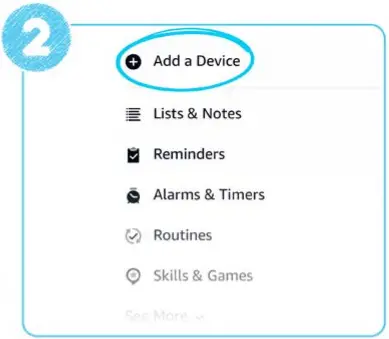


 አታሚዎን ከአሌክስክስ ጋር ያጣምሩ

አታሚዎ አሁን ከላይ ያለውን መልእክት ያትማል። አንዴ የአታሚዎ የኤልኢዲ እርምጃ አዝራር ወደ ሰማያዊ ከሆነ፣ “በማለት ማዋቀሩን ይጨርሱ።አሌክሳ፣ አታሚዬን አግኝ።አሁን የመጀመሪያውን ህትመትዎን ለመስራት ዝግጁ ነዎት! "በማለት አታሚዎ የተጣመረ መሆኑን ማረጋገጥ ይችላሉ.አሌክሳ ፣ የሙከራ ገጽ ያትሙ።”
መላ መፈለግ
ሁሉም የእኔ ህትመቶች ባዶ ናቸው።
የወረቀት ጥቅል በስህተት ሊጫን ይችላል። በተለይ ለወረቀቱ አቅጣጫ ትኩረት በመስጠት ያስወግዱት እና እንደገና ያስገቡት። ተጣባቂው ጎን ወደላይ መሄዱን ያረጋግጡ (በገጹ አናት ላይ ያለውን ንድፍ ይመልከቱ)።
የእኔ ህትመቶች ነጠብጣብ፣ ዥረት ወይም የደበዘዙ ናቸው።
የእርስዎ ህትመቶች ቀጥ ያሉ መስመሮች ካሏቸው፣ ነጠብጣብ ወይም ከደበዘዙ፣ የማተሚያውን ራሶች ያጽዱ። እንዴት ማድረግ እንደሚቻል የሚያሳይ ቪዲዮ ለማየት እዚህ ጠቅ ያድርጉ።
- አታሚዎን ይንቀሉ እና እንዲቀዘቅዝ ይፍቀዱለት።
- ማተሚያውን ይክፈቱ እና የወረቀት ጥቅልን ያስወግዱ.
- የማተሚያውን ራሶች ይፈልጉ እና በንጹህ እና ደረቅ ጨርቅ በቀስታ ያብሷቸው።
- የወረቀት ጥቅልን ይተኩ እና ማተሚያውን ይዝጉ.
- አታሚዎን ይሰኩት
እንዴት ማድረግ እንደሚቻል የሚያሳይ ቪዲዮ ለማየት እዚህ ጠቅ ያድርጉ።
አሌክሳ ማተሚያዬን አላገኘም።
በአታሚዎ ላይ ያለው የ LED እርምጃ አዝራር ጠንካራ ሰማያዊ መሆኑን ያረጋግጡ እና "በማለት አታሚውን እንደገና ለማግኘት ይሞክሩአሌክሳ፣ አታሚዬን አግኝ". እንዲሁም በ Alexa መተግበሪያ (መሳሪያዎች> አክል> አታሚ> ሌላ> መሳሪያዎችን ያግኙ) በኩል ለማግኘት መሞከር ይችላሉ. አታሚዎን ለማጣመር ተኳዃኝ የሆነ የEcho መሳሪያ ሊኖርዎት ይገባል።*
የEcho መሣሪያዎ የሚከተለው መሆኑን ያረጋግጡ፦
 'በርቷል'
እንደ አታሚው በተመሳሳይ የ Wi-Fi አውታረ መረብ (SSID) ላይ
እንደ አታሚው በተመሳሳይ የአማዞን መለያ ተመዝግቧል
*የእርስዎ አታሚ ከሁሉም የኢኮ መሳሪያዎች ጋር ተኳሃኝ ነው፡ Echo (1st Gen)፣ Echo Dot (1st Gen)፣ Echo Plus (1st Gen)፣ Echo Dot Kids Edition፣ Echo Spot ወይም Amazon Tap።
የ Alexa መተግበሪያን ብቻ በመጠቀም አታሚውን ማጣመር አይችሉም።
ከአንድ በላይ አታሚ አለኝ - የትኛውን አሌክሳ እንደሚጠቀም እንዴት መቆጣጠር እችላለሁ?
አንዳንድ የህትመት ዓይነቶች (እንደ የድምጽ ማስታወሻዎች) በራስ-ሰር ወደ ስማርት ተለጣፊ ማስታወሻ ማተሚያዎ ይወሰዳሉ። የ Alexa መተግበሪያን በመጠቀም ሌላውን አታሚ(ዎች) በማሰናከል ሁሉንም ህትመቶች ወደ መረጡት አታሚ ማምራት ይችላሉ።

በማዋቀር ላይ እገዛ ይፈልጋሉ?
የአማዞን የደንበኞች አገልግሎት ቡድን 24/7 በስማርት ተለጣፊ ማስታወሻ ማተሚያ ይገኛል። የድጋፍ ገጽ.
ሰነዶች / መርጃዎች
 |
Amazon Smart Sticky Note አታሚ [pdf] መመሪያ መመሪያ ስማርት ተለጣፊ ማስታወሻ ማተሚያ፣ ተለጣፊ ማስታወሻ ማተሚያ፣ አታሚ |


