1. ምርት አብቅቷልview
የቴልቶኒካ RUT240 በተለያዩ አካባቢዎች አስተማማኝ የተንቀሳቃሽ ስልክ ግንኙነት ለማድረግ የተነደፈ የኢንዱስትሪ 4ጂ LTE ዋይፋይ ራውተር ነው። ይህ መመሪያ ለትክክለኛው ጭነት፣ ውቅር እና አጠቃቀም አስፈላጊ መረጃዎችን ይሰጣል።
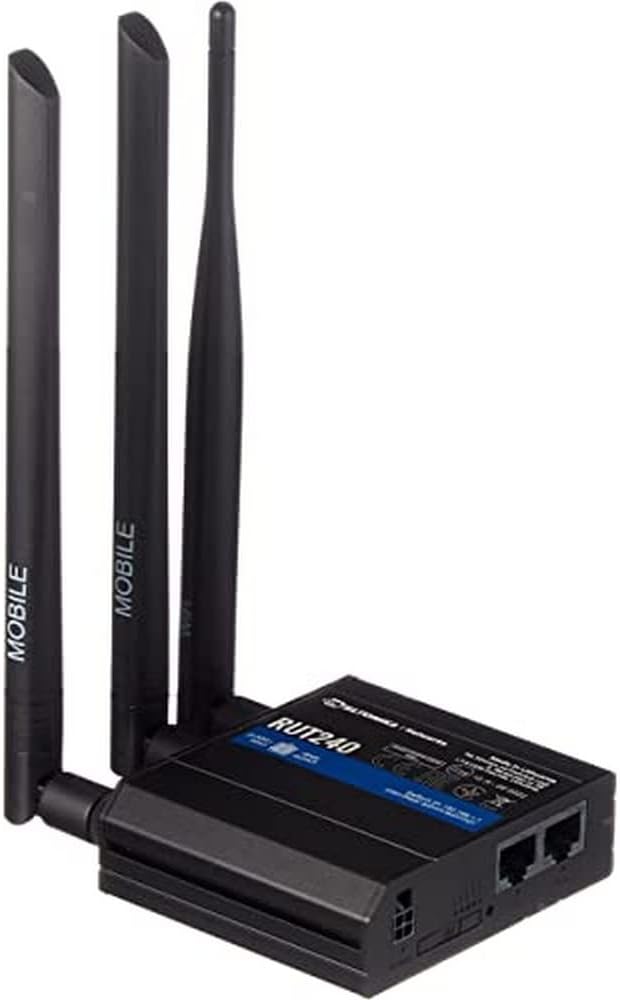
ምስል 1፡ ፊት ለፊት view የቴልቶኒካ RUT240 LTE ራውተር ከሶስቱ ጋር የተያያዙ አንቴናዎች ጋር፣ ይህም የታመቀ ዲዛይኑን ያሳያል።
2. የጥቅል ይዘቶች
መጫኑን ከመቀጠልዎ በፊት፣ ሁሉም እቃዎች በጥቅሉ ውስጥ መኖራቸውን ያረጋግጡ፡
- Teltonika RUT240 LTE ራውተር
- የኃይል አስማሚ
- የኤተርኔት ገመድ
- ሁለት የLTE አንቴናዎች (ማግኔቲክ ማውንት፣ SMA ወንድ)
- አንድ የዋይፋይ አንቴና (ማግኔቲክ ማውንት፣ RP-SMA ወንድ)
- ፈጣን ጅምር መመሪያ

ምስል 2፡ የቴልቶኒካ RUT240 ራውተር ከመደበኛ መለዋወጫዎች ጋር ይታያል፣ የኃይል አስማሚውን እና የኤተርኔት ገመድን ጨምሮ።
3. ማዋቀር
3.1 የሃርድዌር ጭነት
- ሲም ካርድ አስገባ፡ የሲም ካርድ ማስገቢያውን በራውተሩ ጎን ላይ ያግኙት። የነቃው ሚኒ-ሲም ካርድዎ ወደ ቦታው እስኪገባ ድረስ ወደ ማስገቢያው ያስገቡ። ሲም ካርዱ በመሳሪያው ላይ እንደተገለጸው በትክክል አቅጣጫውን መያዙን ያረጋግጡ።
- አንቴናዎችን ያያይዙ፡ ሁለቱን የLTE አንቴናዎች "MOBILE" በተሰየሙት የSMA ማያያዣዎች እና የWi-Fi አንቴናውን በራውተሩ ላይ "WLAN" በተሰየመው የRP-SMA ማገናኛ ላይ ይሰኩ። ደህንነቱ በተጠበቀ ሁኔታ መጠበቃቸውን ያረጋግጡ።
- የግንኙነት ኃይል; የኃይል አስማሚውን ከራውተሩ ላይ ካለው የኃይል ሶኬት ጋር ያገናኙና ከዚያም አስማሚውን ከኃይል መውጫ ጋር ይሰኩ። ራውተሩ ማብራት ይጀምራል።
- አማራጭ፦ የኢተርኔት ግንኙነት፦ ለመጀመሪያ ውቅር ወይም ባለገመድ የአውታረ መረብ መዳረሻ፣ የኤተርኔት ገመዱን አንድ ጫፍ ከራውተሩ ላይ ካለው የላን ወደብ ጋር እና ሌላኛውን ጫፍ ደግሞ ከኮምፒውተርዎ የኢተርኔት ወደብ ጋር ያገናኙ።

ምስል 3፡ ጎን view የቴልቶኒካ RUT240፣ የሲም ካርድ ማስገቢያውን እና የሞባይል እና የዋይፋይ ሲግናሎችን የአንቴና ግንኙነት ነጥቦችን ያጎላል።

ምስል 4፡ የኋላ view የቴልቶኒካ RUT240፣ የኃይል ግቤትን፣ የሲም ካርድ ማስገቢያ እና የላን/ዋን የኢተርኔት ወደቦችን ያሳያል።
3.2 የመጀመሪያ ውቅር
- መዳረሻ Web በይነገጽ፡ ክፈት ሀ web በተገናኘው ኮምፒውተርዎ ላይ አሳሽ ያድርጉ እና ወደሚከተለው ይሂዱ http://192.168.1.1.
- ግባ፡ ነባሪውን የተጠቃሚ ስም "አስተዳዳሪ" እና በመሳሪያው መለያ ወይም ማሸጊያ ላይ የሚገኘውን የይለፍ ቃል ያስገቡ። ለደህንነት የይለፍ ቃሉን እንዲቀይሩ ይጠየቃሉ።
- ፈጣን የማዋቀሪያ አዋቂ፡ እንደ የሞባይል ዳታ ግንኙነት (APN ቅንብሮች)፣ የWi-Fi አውታረ መረብ ስም (SSID) እና የይለፍ ቃል ያሉ መሰረታዊ ቅንብሮችን ለማዋቀር በማያ ገጹ ላይ ያለውን ፈጣን የማዋቀሪያ አዋቂ ይከተሉ።
4. የአሠራር መመሪያዎች
4.1 LED አመልካቾች
RUT240 የሁኔታ መረጃ ለመስጠት በርካታ የ LED አመልካቾችን ያቀርባል፡
- የኃይል LED; የኃይል ሁኔታን ያሳያል። ሲበራ ጠንካራ አረንጓዴ።
- የሞባይል ሲግናል ጥንካሬ ኤልኢዲዎች፡ በርካታ LEDዎች የሴሉላር ሲግናል ጥንካሬን ያመለክታሉ። የበለጠ ብርሃን ያላቸው LEDዎች ማለት ጠንካራ ምልክት ማለት ነው።
- የአውታረ መረብ አይነት LEDዎች፡ የነቃውን የሴሉላር አውታረ መረብ አይነት (ለምሳሌ፣ 2ጂ፣ 3ጂ፣ 4ጂ/ኤልቲኢ) ያመልክቱ።
- ዋይ ፋይ LED፡ የWi-Fi ሞዱል ሁኔታን ያሳያል።
- የላን/ዋን ኤልኢዲዎች፡ በተዛማጅ የኢተርኔት ወደቦች ላይ እንቅስቃሴን ያመልክቱ።
4.2 ከ Wi-Fi ጋር በመገናኘት ላይ
- በመሳሪያዎ ላይ (ስማርትፎን ፣ ላፕቶፕ) ያሉትን የWi-Fi አውታረ መረቦች ይፈልጉ።
- በመጀመሪያው ማዋቀር ወቅት የተዋቀረውን የአውታረ መረብ ስም (SSID) ይምረጡ።
- ሲጠየቁ የWi-Fi ይለፍ ቃል (WPA2 ቁልፍ) ያስገቡ።
- አንዴ ከተገናኘ በኋላ መሳሪያዎ በ RUT240 በኩል የበይነመረብ መዳረሻ ሊኖረው ይገባል።
4.3 የላቀ ውቅር
ራውተር web በይነገጽ (RutOS) ለላቁ ተጠቃሚዎች ሰፊ የውቅር አማራጮችን ይሰጣል፣ ይህም VPN፣ የፋየርዎል ደንቦች፣ የኤስኤምኤስ መገልገያዎች እና ሌሎችንም ያካትታል። ስለ ላቁ ባህሪያት ዝርዝር መመሪያዎችን ለማግኘት ኦፊሴላዊውን የቴልቶኒካ ሰነድ ይመልከቱ።
5. ጥገና
- የጽኑዌር ዝማኔዎች ፦ ከኦፊሴላዊው የቴልቶኒካ የጽኑዌር ዝመናዎችን በመደበኛነት ያረጋግጡ እና ይጫኑ webምርጥ አፈጻጸም፣ ደህንነት እና አዳዲስ ባህሪያትን ማግኘትን ለማረጋገጥ ጣቢያ። ይህ በተለምዶ በራውተሩ በኩል ሊከናወን ይችላል web በይነገጽ.
- ማጽዳት፡ ራውተሩን ንፁህ እና ከአቧራ የጸዳ ያድርጉት። ለስላሳ እና ደረቅ ጨርቅ ይጠቀሙ። ፈሳሽ ማጽጃዎችን አይጠቀሙ።
- የአካባቢ ሁኔታዎች; ራውተሩ ጉዳት እንዳይደርስበት በተወሰነው የሙቀት መጠንና የእርጥበት ክልል ውስጥ መሥራቱን ያረጋግጡ። ቀጥተኛ የፀሐይ ብርሃንንና ከመጠን በላይ ሙቀትን ያስወግዱ።
- ደህንነታቸው የተጠበቀ የይለፍ ቃሎች፡ የአውታረ መረብ ደህንነትን ለመጠበቅ የራውተርዎን የመግቢያ የይለፍ ቃል እና የWi-Fi ይለፍ ቃል በየጊዜው ይለውጡ።
6. መላ መፈለግ
| ችግር | ሊሆን የሚችል ምክንያት | መፍትሄ |
|---|---|---|
| የበይነመረብ መዳረሻ የለም። |
|
|
| መድረስ አልተቻለም Web በይነገጽ |
|
|
| ዋይፋይ አይታይም ወይም አይገናኝም |
|
|
6.1 የፋብሪካ ዳግም ማስጀመር
የማያቋርጥ ችግሮች ካጋጠሙዎት፣ የፋብሪካ ዳግም ማስጀመር ሊፈታ ይችላል። የፋብሪካ ዳግም ማስጀመርን ለማከናወን፦
- ራውተር መብራቱን ያረጋግጡ።
- የዳግም ማስጀመሪያ አዝራሩን (ብዙውን ጊዜ የተዘጋ) በራውተሩ ላይ ያግኙ።
- ቀጭን ነገር (ለምሳሌ የወረቀት ክሊፕ) በመጠቀም የዳግም አስጀምር አዝራሩን ለ10 ሰከንዶች ያህል ተጭነው ይያዙት።
- ኤልኢዲዎቹ ዳግም ማስጀመርን ሲያመለክቱ አዝራሩን ይልቀቁ (ለምሳሌ፣ ሁሉም ኤልኢዲዎች ብልጭ ድርግም ይላሉ)። ራውተሩ በፋብሪካ ነባሪ ቅንብሮች እንደገና ይጀምራል።
7. ዝርዝሮች
| ባህሪ | ዝርዝር |
|---|---|
| የሞዴል ስም | ቴልቶኒካ RUT240 |
| የንጥል ሞዴል ቁጥር | RUT24006B000 |
| የምርት ልኬቶች | 2.91 x 3.27 x 0.98 ኢንች |
| የእቃው ክብደት | 4 ሚሊግራም |
| ስርዓተ ክወና | RutOS |
| የግንኙነት ቴክኖሎጂ | LAN፣ Wi-Fi |
| ሽቦ አልባ የግንኙነት ደረጃ | 802.11n |
| ድግግሞሽ ባንድ ክፍል | ኳድ-ባንድ |
| ልዩ ባህሪ | WPS |
| ተስማሚ መሣሪያዎች | የግል ኮምፒተር |
| የሚመከር አጠቃቀሞች | ክትትል |
| አምራች | ጄኤስሲ ቴልቶኒካ |
8. ዋስትና እና ድጋፍ
ለዝርዝር የዋስትና መረጃ፣ እባክዎን ኦፊሴላዊውን የቴልቶኒካ አድራሻ ይመልከቱ። webጣቢያ ወይም ከምርትዎ ጋር የተካተተው የዋስትና ካርድ። የቴክኒክ ድጋፍ በቴልቶኒካ ኦፊሴላዊ የድጋፍ ቻናሎች በኩል ይገኛል፣ ይህም የእነሱን ጨምሮ። webጣቢያ እና የተወሰነ የድጋፍ ፖርታል።
የመስመር ላይ መርጃዎች፡-
- Teltonika RUT240 Wiki (ለተሟላ ሰነዶች እና መመሪያዎች)
- የቴልቶኒካ ኔትወርኮች ድጋፍ