መግቢያ
ይህ መመሪያ ለ Xfinity Comcast XR15 የድምፅ መቆጣጠሪያ የርቀት መቆጣጠሪያ አጠቃላይ መመሪያዎችን ይሰጣል። ከ Xfinity X1፣ Xi6፣ Xi5 እና XG2 መሳሪያዎች ጋር እንከን የለሽ መስተጋብር ለመፍጠር የተነደፈው ይህ የርቀት መቆጣጠሪያ በሚታወቁ የድምጽ ትዕዛዞች እና ምቹ ባህሪያት የመዝናኛ ተሞክሮዎን ያሻሽላል።
ምርት አልቋልview
የXfinity XR15 የድምፅ መቆጣጠሪያ የርቀት መቆጣጠሪያ ለአጠቃቀም ቀላልነት እና የXfinity መዝናኛ ስርዓትዎን በብቃት ለመቆጣጠር የተነደፈ ነው። ቁልፍ ባህሪያት የድምጽ ቁጥጥር፣ የኋላ መብራት ያለው የቁልፍ ሰሌዳ፣ የAim Anywhere ተግባር እና እንደ ዝግ መግለጫ ጽሑፍ፣ የቪዲዮ መግለጫ እና የድምጽ መመሪያ ያሉ የተደራሽነት ባህሪያትን ቀላል መዳረሻ ያካትታሉ።
የርቀት አቀማመጥ እና የአዝራር ተግባራት
የርቀት መቆጣጠሪያውን አዝራሮች እና ተዛማጅ ተግባሮቻቸውን ይወቁ፡

ምስል 1፡ የXfinity XR15 የርቀት አዝራር ተግባራት
- የቲቪ ግቤት፡ በቴሌቪዥንዎ ላይ ወደሚገኘው ቀጣዩ ግብዓት ይቀየራል።
- ኃይል፡- ቴሌቪዥኑን ያበራል ወይም ያጠፋል። ፕሮግራም ሲደረግበት፣ የቲቪ ሳጥኑን እና የተወሰኑ የድምጽ መሳሪያዎችን መቆጣጠር ይችላል። የX1 ቲቪ ቦክስ እንዲቆይ የተነደፈ ነው።
- ጥራዝ +/-: ትክክለኛ የቴሌቪዥን ወይም የኤቪ መቀበያ ኮድ ሲኖር የድምጽ መጠኑን ይጨምራል ወይም ይቀንሳል።
- ድምጸ-ከል አድርግ፡ ድምፅን ያበራል ወይም ያጠፋል።
- CH +/-: የሚቀጥለውን ቻናል ወደላይ ወይም ወደታች ይመርጣል።
- አጫውት/ ለአፍታ አቁም፡ የቀጥታ ቴሌቪዥን፣ XFINITY On Demand ወይም የDVR ይዘት ያጫውታል ወይም ለአፍታ ያቆማል።
- ኤፍኤፍ (ፈጣን ወደፊት): የXFINITY On Demand ወይም የDVR ይዘትን በፍጥነት ያስተላልፉ።
- ሬው (ወደኋላ መመለስ): የXFINITY ኦን ዲማንድ ወይም የDVR ይዘትን ወደ ኋላ ይመልሳል።
- ውጣ፡ በማያ ገጹ ላይ መመሪያዎችን ይወጣል፤ የXFINITY ኦን ዲማንድ እና የDVR ይዘትን ያቆማል እና ይወጣል። የቀጥታ ቴሌቪዥን ሲጫወት ወደ "ቀጥታ" ነጥብ ይመለሳል።
- መዝገብ (ቀይ ነጥብ): የአሁኑን ፕሮግራም ይመዘግባል ወይም የወደፊት ፕሮግራሞችን ወደ DVRዎ ያስቀምጣል።
- Xfinity፡ የመመሪያውን ዋና ምናሌ ያሳያል፣ ይህም DVR እና XFINITY On Demandን ጨምሮ ሁሉንም የመመሪያ ባህሪያትን መዳረሻ ይሰጣል።
- መመሪያ፡ የቴሌቪዥን ዝርዝሮችን ያሳያል።
- ተመለስ፡ ወደ ምናሌዎች ወይም ቀዳሚ ማያ ገጾች ይመልሳል።
- መረጃ (i)፡- ስለ ፕሮግራሞች እና ማሳወቂያዎች መረጃ ያሳያል።
- የድምጽ መቆጣጠሪያ (የማይክሮፎን ቁልፍ): አውታረ መረቦችን፣ ትርዒቶችን ለመፈለግ፣ የDVR ቅጂዎችን ለማዘጋጀት እና ምክሮችን ለማግኘት የድምጽ ትዕዛዞችን ይጠቀሙ።
- የቁጥር ቁልፎች (0-9): ይዘትን በፍጥነት ለመፈለግ ወይም የቻናል ቁጥሮችን በቀጥታ ለማስገባት የሚተነብይ ጽሑፍ (T9) ይጠቀሙ።

ምስል 2: የፊት view የሁለት Xfinity XR15 የርቀት መቆጣጠሪያዎች
ማዋቀር
የXfinity XR15 የርቀት መቆጣጠሪያ ከXfinity መሳሪያዎችዎ ጋር በቀላሉ ለማጣመር የተነደፈ ነው። ከXi6፣ Xi5፣ XG2 እና X1 መሳሪያዎች ጋር ተኳሃኝ ነው።
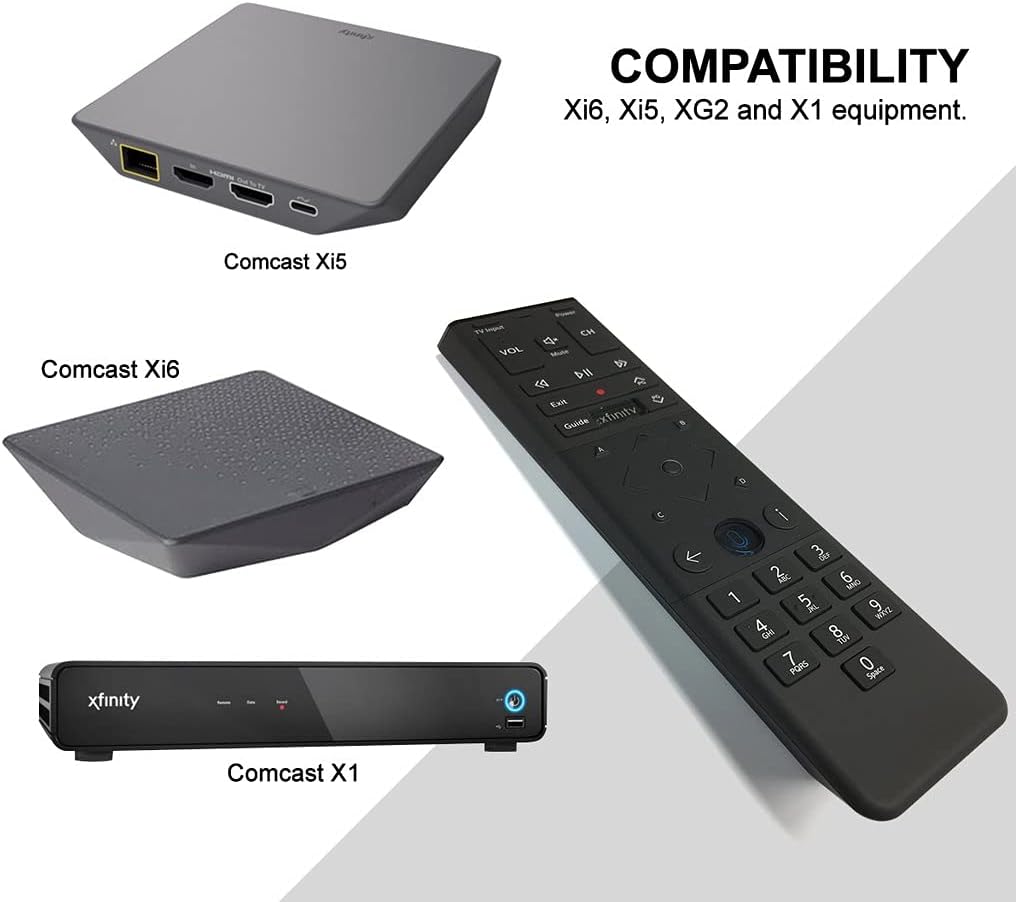
ምስል 3፡ የXfinity XR15 የርቀት ተኳሃኝነት
ራስ-ሰር ማጣመር
ለአብዛኛዎቹ የX1 ቲቪ ሳጥኖች፣ የርቀት መቆጣጠሪያው ለመጀመሪያ ጊዜ ሲጠቀሙበት በራስ-ሰር ይጣመራል። የርቀት መቆጣጠሪያውን ወደ ቲቪ ሳጥንዎ ያዙሩት እና ማንኛውንም ቁልፍ ይጫኑ። የማጣመር ሂደቱን ለማጠናቀቅ በማያ ገጹ ላይ ያሉትን ማናቸውንም ጥያቄዎች ይከተሉ።
በእጅ ማጣመር (ራስ-ሰር ማጣመር ካልተሳካ)
- የቴሌቪዥን ሳጥንዎ መብራቱን ያረጋግጡ።
- ተጭነው ይያዙት። Xfinity እና መረጃ (እኔ) በርቀት መቆጣጠሪያው ላይ ያለው የሁኔታ LED ከቀይ ወደ አረንጓዴ እስኪቀየር ድረስ ለአምስት ሰከንዶች በተመሳሳይ ጊዜ አዝራሮች።
- ማጣመሩን ለማጠናቀቅ በስክሪኑ ላይ ያሉትን መመሪያዎች ይከተሉ።
የድምጽ መጠን እና የኃይል መቆጣጠሪያን ለማግኘት ከቴሌቪዥንዎ ጋር በማጣመር ላይ
የቲቪዎን ድምጽ እና ኃይል ለመቆጣጠር የርቀት መቆጣጠሪያውን ፕሮግራም ማድረግ ያስፈልግዎታል፦
- ቲቪዎን እና የXfinity TV Boxዎን ያብሩ።
- ተጭነው ይያዙት። ማዋቀር አዝራር (ብዙውን ጊዜ በርቀት መቆጣጠሪያው ላይ ትንሽ፣ የተቆለፈ አዝራር፣ ወይም አንዳንድ ጊዜ ደግሞ Xfinity እና ድምጸ-ከል አድርግ አዝራሮች በተመሳሳይ ጊዜ) የርቀት መቆጣጠሪያው ላይ ያለው የሁኔታ LED ከቀይ ወደ አረንጓዴ እስኪቀየር ድረስ።
- የቴሌቪዥን ብራንድዎን ባለ 5-አሃዝ ኮድ ያስገቡ። የተለመዱ ኮዶች ዝርዝር በXfinity ድጋፍ ላይ ማግኘት ይቻላል። webጣቢያ.
- የርቀት መቆጣጠሪያውን ወደ ቴሌቪዥንዎ ያዙሩት እና ይጫኑ ኃይል አዝራር። ቴሌቪዥኑ ከጠፋ የርቀት መቆጣጠሪያው ፕሮግራም ይደረግለታል። ካልሆነ፣ ለቴሌቪዥን ብራንድዎ የሚቀጥለውን ኮድ ይሞክሩ።
የአሠራር መመሪያዎች
የድምፅ መቆጣጠሪያን በመጠቀም
የድምጽ መቆጣጠሪያ ባህሪው ይዘትን በፍጥነት እንዲያገኙ፣ ቻናሎችን እንዲቀይሩ እና DVRዎን እንዲቆጣጠሩ ያስችልዎታል። የድምጽ መቆጣጠሪያን ለመጠቀም፡

ምስል 4፡ የድምጽ መቆጣጠሪያ ማይክሮፎን አዝራር
- ተጭነው ይያዙት። ማይክሮፎን አዝራር (ከአቅጣጫ ፓድ በታች ይገኛል)።
- በርቀት መቆጣጠሪያው አናት ላይ ባለው ማይክሮፎን ውስጥ በግልጽ ይናገሩ።
- ይልቀቁት ማይክሮፎን ንግግሩን ሲጨርሱ አዝራር.
Exampየድምፅ ትዕዛዞች፡-
- "[የፊልም ርዕስ] ፈልግ"
- "ወደ [የቻናል ስም/ቁጥር] ይሂዱ"
- "ሪከርድ [ስም አሳይ]"
- "ዛሬ ማታ ምን አለ?"
- "ኮሜዲዎችን አሳየኝ"
የርቀት መቆጣጠሪያው የድምፅ ማወቂያ ከፍተኛ ምላሽ ሰጪ ሲሆን ፈጣን አሰሳ እና የይዘት ግኝት እንዲኖር ያስችላል።
ጥገና
የባትሪ መተካት
የXfinity XR15 የርቀት መቆጣጠሪያ ሁለት የAA ባትሪዎችን (ተካትቷል) ይፈልጋል። ባትሪዎቹን ለመተካት፡

ምስል 5: የባትሪ ክፍል
- የባትሪውን ሽፋን በርቀት መቆጣጠሪያው ጀርባ ላይ ያግኙት።
- ሽፋኑን ወደታች ያንሸራትቱ እና ያንሱት።
- የድሮውን ባትሪ ያስወግዱ እና ሁለት አዳዲስ የ AA ባትሪዎችን ያስገቡ፣ ይህም ትክክለኛውን የፖላራይቲ (+/-) ያረጋግጣል።
- የባትሪውን ሽፋን ጠቅ እስኪያደርጉ ድረስ ወደ ቦታው መልሰው በማንሸራተት ይተኩት።
ለተሻለ አፈፃፀም ከፍተኛ ጥራት ያላቸውን የአልካላይን ባትሪዎች ይጠቀሙ።
መላ መፈለግ
በXfinity XR15 የርቀት መቆጣጠሪያዎ ላይ ችግሮች ካጋጠሙዎት የሚከተሉትን መፍትሄዎች ይሞክሩ፡
| ችግር | መፍትሄ |
|---|---|
| የርቀት መቆጣጠሪያ ለትዕዛዞች ምላሽ አይሰጥም። |
|
| የድምጽ መቆጣጠሪያ አይሰራም። |
|
| የድምጽ ወይም የኃይል አዝራሮች ቴሌቪዥኑን የማይቆጣጠሩ ናቸው። |
|
ለተጨማሪ እርዳታ፣ እባክዎን ኦፊሴላዊውን የXfinity ድጋፍ ይጎብኙ webጣቢያ ወይም የደንበኛ አገልግሎታቸውን ያነጋግሩ።
ዝርዝሮች
| ባህሪ | ዝርዝር |
|---|---|
| የሞዴል ቁጥር | XR15 |
| መጠኖች | 7 x 5.3 x 1.6 ኢንች |
| የእቃው ክብደት | 10.2 አውንስ |
| ባትሪዎች | 2 AA ባትሪዎች (ተጨምሯል) |
| ተስማሚ መሣሪያዎች | X1፣ Xi6፣ Xi5፣ XG2 የቴሌቪዥን ሳጥኖች |
| ልዩ ባህሪ | የድምጽ ቁጥጥር የሚደረግበት፣ የኋላ መብራት ያለው የቁልፍ ሰሌዳ፣ በማንኛውም ቦታ ኢም ኢም |
| ቀለም | ጥቁር |
ዋስትና እና ድጋፍ
ስለ ምርት ዋስትና መረጃ ለማግኘት፣ ከግዢዎ ጋር የቀረበውን ሰነድ ይመልከቱ ወይም ኦፊሴላዊውን የXfinity ድጋፍ ይጎብኙ webድህረ ገጽ። Xfinity የተለያዩ የድጋፍ ግብዓቶችን ያቀርባል፣ የመስመር ላይ መመሪያዎችን፣ ተደጋጋሚ ጥያቄዎች እና የደንበኞች አገልግሎት የእውቂያ አማራጮችን ጨምሮ።
የመስመር ላይ ድጋፍ www.xfinity.com/support


