መግቢያ
የXfinity XE2-SG 2ኛ ትውልድ xFi Pod የቤትዎን የዋይፋይ ሽፋን ለማስፋት፣ የሞቱ ቦታዎችን ለማስወገድ እና በመኖሪያ ቦታዎ ውስጥ የበለጠ ወጥ የሆነ ግንኙነት ለማቅረብ የተነደፈ ነው። እነዚህ ፖዶች ከ xFi ጌትዌይዎ ጋር ያለምንም እንከን ይሰራሉ፣ የሜሽ ዋይፋይ አውታረ መረብ ለመፍጠር፣ የቤትዎን የዋይፋይ ፍላጎቶች ለማመቻቸት እና ለማስማማት ይረዳሉ። ይህ መመሪያ የ xFi ፖዶችዎን ለማዋቀር፣ ለማንቀሳቀስ እና ለመጠበቅ አስፈላጊ መረጃዎችን ይሰጣል።
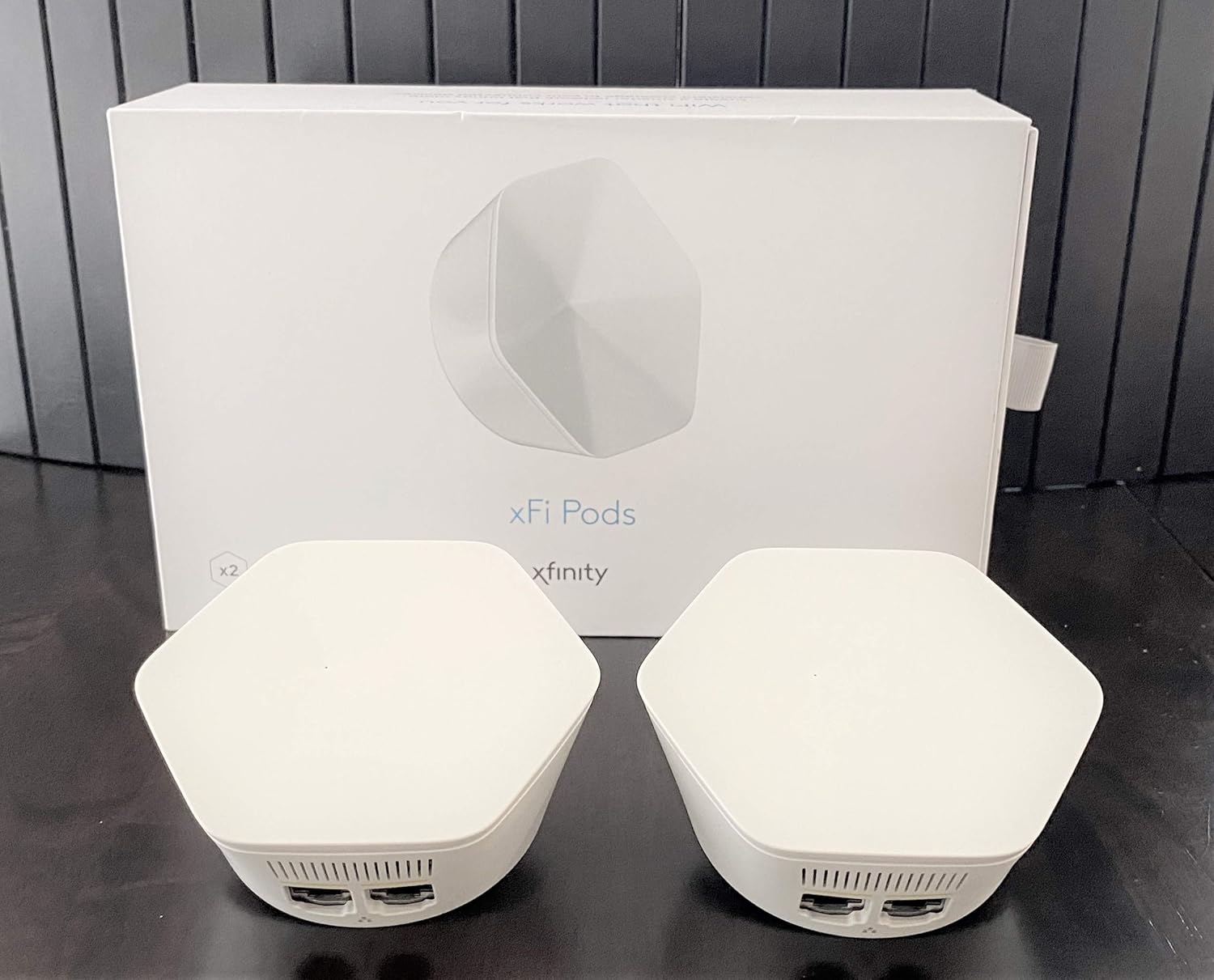
ምስል፡ ሁለት የXfinity xFi ፖዶች፣ ነጭ እና ስድስት ጎን፣ ከነጭ የማሸጊያ ሳጥናቸው ጎን ይታያሉ። ፖዶቹ የዋይፋይ ሽፋንን ለማስፋት የተነደፉ ናቸው።
ጠቃሚ የደህንነት መረጃ
- የ xFi ፖዶችን ከመደበኛ የቤት ውስጥ የኤሌክትሪክ ሶኬቶች ጋር ብቻ ይሰኩ።
- እንጨቶችን ለውሃ ወይም እርጥበት አያጋልጡ።
- ድስቶችን በሙቀት ምንጮች አቅራቢያ ወይም በቀጥታ የፀሐይ ብርሃን ውስጥ ከማስቀመጥ ይቆጠቡ።
- መሳሪያውን ለመክፈት ወይም ለመጠገን አይሞክሩ. ሁሉንም አገልግሎቶች ብቁ ለሆኑ ባለሙያዎች ያመልክቱ።
- ልጆች እና የቤት እንስሳት በማይደርሱበት ቦታ ያስቀምጡ.
ተኳኋኝነት
የXfinity XE2-SG xFi ፖድስ የተወሰኑ የተኳሃኝነት መስፈርቶች አሏቸው፦
- ከሸማች/ቤት-ተኮር የXfinity መለያዎች ጋር ብቻ ተኳሃኝ። ከኮምካስት ቢዝነስ አካውንቶች ጋር ተኳሃኝ አይደለም።
- የኮምካስት የተከራየ ራውተር/ሞደም (xFi Gateway) ያስፈልገዋል። እነዚህ ፖዶች ከደንበኛ ባለቤትነት ካላቸው ራውተሮች ወይም ሞደሞች ጋር ተኳሃኝ አይደሉም።
- እነዚህን ፖዶች መጠቀምን ለማስቻል ኮምካስት ወደ ሞደምዎ ማሻሻል ሊፈልግ ይችላል።
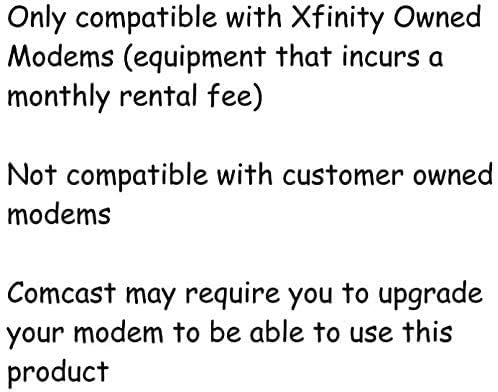
ምስል፡ የጽሑፍ ግራፊክ እንደሚያሳየው ፖዶቹ ከXfinity ሞደሞች (ወርሃዊ የኪራይ ክፍያ ያላቸው መሳሪያዎች) ጋር ብቻ ተኳሃኝ ናቸው እንጂ ከደንበኛ ባለቤትነት ከተያዙ ሞደሞች ጋር አይደሉም። እንዲሁም ኮምካስት የሞደም ማሻሻያ ሊፈልግ እንደሚችል ይጠቁማል።
ማዋቀር
የXfinity xFi Podsዎን ማዋቀር የxFi መተግበሪያን በመጠቀም ቀላል ሂደት ነው፡
- የ xFi መተግበሪያን ያውርዱ፦ የቅርብ ጊዜውን የXfinity xFi መተግበሪያ ስሪት በስማርትፎንዎ ወይም ታብሌትዎ ላይ መጫንዎን ያረጋግጡ።
- ድንቹን ያዘጋጁ: የ xFi ፖዶችዎን ይክፈቱ። እያንዳንዱ ፖድ በቀጥታ ወደ መደበኛ የቤት ውስጥ የኤሌክትሪክ ሶኬት እንዲሰካ ተደርጎ የተነደፈ ነው።
- ቦታ ይምረጡ፡- በቤትዎ ውስጥ የዋይፋይ ሽፋን ደካማ በሆነበት አካባቢ የኤሌክትሪክ ሶኬት ይምረጡ። ለተሻለ አፈጻጸም፣ ፖዶቹን በ xFi ጌትዌይዎ እና የተሻሻለ ሽፋን በሚፈልግበት ቦታ መካከል በግማሽ ያህሉ ያስቀምጡ። በተዘጉ ቦታዎች ወይም በትላልቅ የብረት ዕቃዎች አጠገብ አያስቀምጧቸው።
- የመጀመሪያውን ፖድ ይሰኩ፦ አንድ xFi ፖድ ወደሚገኝ የኤሌክትሪክ ሶኬት ይሰኩ።
- በ xFi መተግበሪያ በኩል ያግብሩ፦
- የxFi መተግበሪያን ይክፈቱ እና በXfinity ምስክርነቶችዎ ይግቡ።
- አዲስ xFi Pod ለማከል በማያ ገጹ ላይ ያሉትን ጥያቄዎች ይከተሉ። መተግበሪያው በማግበር ሂደቱ ውስጥ ይመራዎታል።
- ለመጀመሪያ ጊዜ ለማዋቀር ስልክዎን ከፖዱ አጠገብ እንዲይዙት ሊታዘዙ ይችላሉ።
- ተጨማሪ ፖዶችን ይሰኩ፦ ብዙ ፖዶች ካሉዎት (ለምሳሌ፣ ድርብ ጥቅል)፣ ለእያንዳንዱ ተጨማሪ ፖድ ደረጃ 3-5 ይድገሙ። የ xFi መተግበሪያ ለቀጣዮቹ ፖዶች ተስማሚ የሆነ አቀማመጥ ለመወሰን ይረዳዎታል።
- ግንኙነት አረጋግጥ፡ አንዴ ከተነቃ በኋላ፣ የxFi መተግበሪያ የእርስዎ ፖዶች መገናኘታቸውን እና የዋይፋይ አውታረ መረብዎን እንደሚያሰፋ ያረጋግጣል። በመተግበሪያው ውስጥ ሁኔታቸውን እና አፈፃፀማቸውን መከታተል ይችላሉ።
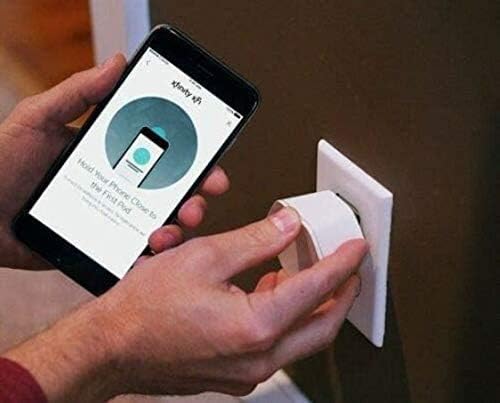
ምስል፡ አንድ ሰው ነጭ የXfinity xFi Podን ከግድግዳ ሶኬት ጋር ሲያሰካ ይታያል። በተመሳሳይ ጊዜ፣ የXfinity xFi መተግበሪያን የሚያሳይ ስማርት ስልክ ይዘው ነው፣ ይህም "ስልክዎን ከመጀመሪያው ፖድ አጠገብ አድርገው ይያዙት" የሚለውን መመሪያ ያሳያል፣ ይህም በመተግበሪያው የሚመራውን የማዋቀር ሂደት ያሳያል።

ምስል፡ መቀራረብ view ሁለት የኢተርኔት ወደቦችን እና የQR ኮድ መለያን የሚያሳይ የXfinity xFi Pod ግርጌ። view የመሳሪያውን የግንኙነት አማራጮችን እና የመታወቂያ ዝርዝሮችን ያጎላል።
የእርስዎን የXFI ፖዶች በማሄድ ላይ
አንዴ ከተጫነ በኋላ የ xFi ፖድስዎ የዋይፋይ አውታረ መረብዎን ለማስፋት በራስ-ሰር ይሰራሉ። የ xFi መተግበሪያ የቤት አውታረ መረብዎን ለማስተዳደር እና ለመከታተል ዋናው መሳሪያዎ ነው።
- ራስ-ሰር ማመቻቸት; የ xFi Pods ከ xFi ጌትዌይዎ ጋር አብረው ይሰራሉ፣ ይህም ከቤትዎ አቀማመጥ እና የአጠቃቀም ቅጦች ጋር በመላመድ ምርጡን ሽፋን ይሰጣል።
- በ xFi መተግበሪያ ክትትል፦ የXfinity xFi መተግበሪያን በመጠቀም የሚከተሉትን ያድርጉ፦
- View የተገናኙ መሣሪያዎች.
- የአውታረ መረብ ሁኔታን እና የምልክት ጥንካሬን ያረጋግጡ።
- የወላጅ መቆጣጠሪያዎችን እና የመሣሪያ ባለሙያን ያቀናብሩfiles.
- የተለመዱ የአውታረ መረብ ችግሮችን መፍታት።
- የገመድ ግንኙነት; እያንዳንዱ የ xFi ፖድ የኢተርኔት ወደቦችን ያካትታል፣ ይህም የተራዘመ የ wifi ሽፋን ባላቸው አካባቢዎች ውስጥ ገመድ አልባ መሳሪያዎችን (ለምሳሌ የጨዋታ ኮንሶሎች፣ ስማርት ቲቪዎች) በቀጥታ ከፖዱ ጋር እንዲያገናኙ ያስችልዎታል።
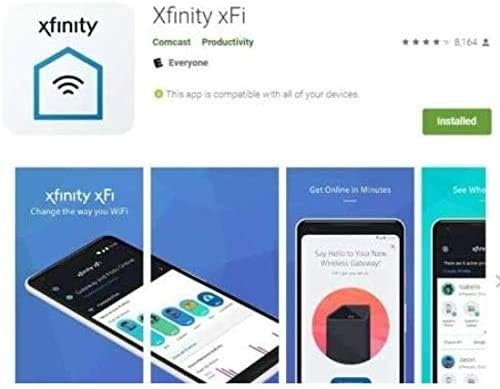
ምስል፡ የXfinity xFi መተግበሪያ ተከታታይ የቅጽበታዊ ገጽ እይታዎች፣ የዋይፋይ ቅንብሮችን ለማስተዳደር ያለውን በይነገጽ የሚያሳይ፣ viewየአውታረ መረብ ሁኔታን መፍጠር እና የተገናኙ መሳሪያዎችን መቆጣጠር። መተግበሪያው ተጠቃሚዎች የቤት አውታረ መረባቸውን እንዲከታተሉ እና እንዲያመቻቹ የሚያስችል መሳሪያ ሆኖ ይታያል።
ጥገና
የXfinity xFi ፖዶች አነስተኛ ጥገና ያስፈልጋቸዋል፡
- ማጽዳት፡ የፖዶቹን ውጫዊ ክፍል ለስላሳና ደረቅ ጨርቅ በቀስታ ይጥረጉ። ፈሳሽ ማጽጃዎችን ወይም የማጽጃ ቁሳቁሶችን አይጠቀሙ።
- የጽኑዌር ዝማኔዎች ፦ የጽኑዌር ዝማኔዎች በተለምዶ በXfinity በራስ-ሰር የሚተዳደሩ ሲሆን ይህም ጥሩ አፈጻጸም እና ደህንነት ለማረጋገጥ ነው። እነዚህ ዝማኔዎች እንዲከሰቱ የxFi ጌትዌይዎ መገናኘቱን እና መብራቱን ያረጋግጡ።
- ማዛወር፡ ፖድን ማንቀሳቀስ ከፈለጉ በቀላሉ ነቅለው ወደ አዲስ ተስማሚ የኤሌክትሪክ ሶኬት ይሰኩት። ስርዓቱ በራስ-ሰር እንደገና ይዋቀራል።
መላ መፈለግ
በ xFi ፖድስዎ ላይ ችግር ካጋጠመዎት የሚከተሉትን ይሞክሩ፡
| ችግር | ሊሆን የሚችል ምክንያት | መፍትሄ |
|---|---|---|
| ፖድ አልተገናኘም/ከመስመር ውጭ | በአግባቡ አልተሰካም፤ ከጌትዌይ ወይም ከሌላ ፖድ በጣም ርቆ፤ የxFi መተግበሪያ ችግር። | ፖዱ በስራ ሶኬት ውስጥ በጥብቅ መሰካቱን ያረጋግጡ። ፖዱ ወደ xFi ጌትዌይዎ ወይም ወደ ሌላ ንቁ ፖድዎ ቅርብ ለማንቀሳቀስ ይሞክሩ። የxFi መተግበሪያውን እንደገና ያስጀምሩ። ፖዱ ለ10 ሰከንዶች ይንቀሉት እና መልሰው ይሰኩት። |
| ፖዶች ቢኖሩም ቀርፋፋ ፍጥነት | ዝቅተኛ ደረጃ ያለው አቀማመጥ፤ የአውታረ መረብ መጨናነቅ፤ የኢንተርኔት አገልግሎት ችግር። | ለተሻለ የአቀማመጥ ጥቆማዎች የxFi መተግበሪያን ይመልከቱ። የxFi ጌትዌይዎ በትክክል እየሰራ መሆኑን ያረጋግጡ። የኢንተርኔት አገልግሎት ችግሮች ከቀጠሉ የXfinity ድጋፍን ያነጋግሩ። |
| ፖድን ማግበር አይቻልም | የማይጣጣም የአካውንት አይነት፤ የተሳሳተ ሞደም፤ የመተግበሪያ ስህተት። | የሸማች/ቤት Xfinity መለያ እና የኮምካስት የተከራየ xFi ጌትዌይ እንዳለዎት ያረጋግጡ። የxFi መተግበሪያ መዘመኑን ያረጋግጡ። ለማግበር እገዛ የXfinity ድጋፍን ያነጋግሩ። |
ለተጨማሪ እርዳታ፣ የXfinity xFi መተግበሪያን ይመልከቱ ወይም የXfinity ደንበኛ ድጋፍን ያነጋግሩ።
ዝርዝሮች
- ሞዴል፡ XE2-SG
- የምርት ስም፡ Xfinity
- ቀለም፡ ነጭ
- የግንኙነት ቴክኖሎጂ; ዋይ ፋይ
- የገመድ አልባ የግንኙነት ደረጃ፡ 802.11ac
- የድግግሞሽ ባንድ ክፍል፡ ባለሁለት ባንድ (5 ጊኸ)
- ልዩ ባህሪ፡ WPS (Wi-Fi የተጠበቀ ቅንብር)
- የእቃው ክብደት፡ በአንድ ፖድ በግምት 1 አውንስ
- የጥቅል መጠኖች: 10.2 x 5.79 x 2.91 ኢንች (ለሁለት ጥቅል)
- የሚመከሩ አጠቃቀሞች፡- የቤት ዋይፋይ ቅጥያ
ዋስትና እና ድጋፍ
ስለ Xfinity xFi Podsዎ የዋስትና ሽፋን መረጃ ለማግኘት፣ እባክዎን የXfinity የአገልግሎት ስምምነትዎን ይመልከቱ ወይም የXfinity የደንበኞች ድጋፍን በቀጥታ ያግኙ። የxFi Pods ድጋፍ የሚሰጠው በXfinity ነው።
የXfinity የደንበኛ ድጋፍ፡
- ኦፊሴላዊውን የXfinity ድጋፍ ይጎብኙ webጣቢያ፡ xfinity.com/support
- የውስጠ-መተግበሪያ ድጋፍ እና የመላ ፍለጋ መሳሪያዎችን ለማግኘት የXfinity xFi መተግበሪያን ይጠቀሙ።
- Xfinityን በስልክ ያግኙ (በመደበኛነት በሂሳብዎ ወይም በXfinityዎ ላይ የሚገኘው ቁጥር) webጣቢያ)


