መግቢያ
ፕላስቴክ ኦፕቲክፊልም 8300i Ai 35ሚሜ ፊልም እና ስላይዶችን ወደ ዲጂታል ቅርጸት ለመቀየር የተነደፈ ከፍተኛ ጥራት ያለው የፊልም ስካነር ነው። ይህ መመሪያ ስካነርዎን ለማዋቀር፣ ለማንቀሳቀስ፣ ለመጠገን እና ችግሮችን ለመፍታት አጠቃላይ መመሪያዎችን ይሰጣል፣ ይህም ጥሩ አፈጻጸም እና ረጅም ዕድሜ ያረጋግጣል።
ፊልምዎን እና ስላይዶችዎን በዲጂታል መልክ ማስቀመጥ ውድ ትዝታዎችን ከቀለም መጥፋት፣ ከመበላሸት ወይም ከፈንገስ ጥቃቶች ለመጠበቅ ይረዳል። ኦፕቲክፊልም 8300i Ai ከፍተኛ ጥራት ያላቸውን ዲጂታል ማህደሮች ለማግኘት የላቁ ባህሪያት እና ሶፍትዌሮች የተገጠመለት ነው።

ምስል 1፡ የፕላስቴክ ኦፕቲክፊልም 8300i አይ ፊልም ስካነር ከተካተተ ሶፍትዌር እና የመለኪያ ኢላማዎች ጋር።
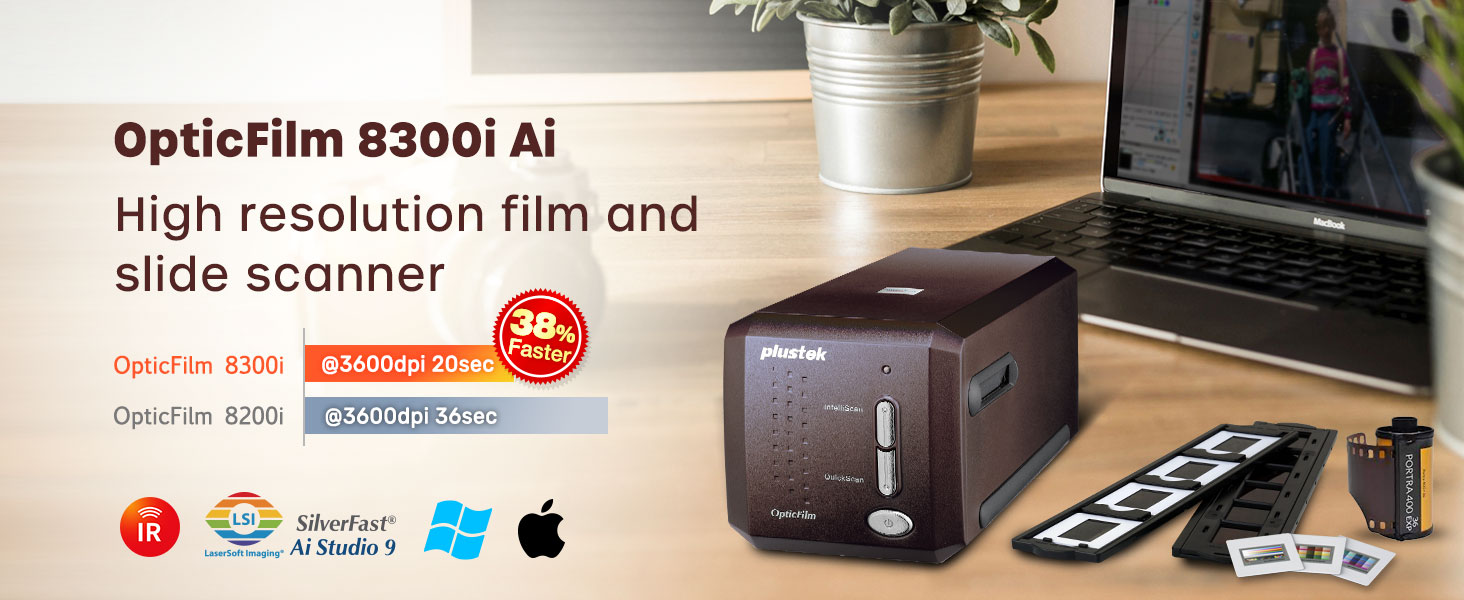
ምስል 2 - ተጠናቀቀview የፕላስቴክ ኦፕቲክፊልም 8300i Ai፣ ከፍተኛ ጥራት እና የተሻሻለ የፍተሻ ፍጥነትን በማጉላት።
ቪዲዮ 1፡ የመግቢያ ቪዲዮ ማሳያasinየፕላስቴክ ኦፕቲክፊልም 8300i Ai የፊልም ስካነር ባህሪያት እና ችሎታዎች፣ የተለያዩ የ35ሚሜ የፊልም ዓይነቶችን ዲጂታል የማድረግ ችሎታውን እና የላቀ የምስል ማስተካከያ ባህሪያቱን ጨምሮ።
ማዋቀር
1. ማሸግ እና ይዘቶች
ሁሉንም ክፍሎች ከሳጥኑ ውስጥ በጥንቃቄ ይክፈቱ። ከዚህ በታች የተዘረዘሩት ሁሉም እቃዎች መኖራቸውን ያረጋግጡ፡
- ፕላስቴክ ኦፕቲክፊልም 8300i Ai ስካነር ክፍል
- SilverFast Ai Studio 9 ሶፍትዌር (በዩኤስቢ ፍላሽ አንፃፊ እና በማግበር ካርድ በኩል)
- የፕላስቴክ ኩዊክስካን ፕላስ ሶፍትዌር (በዩኤስቢ ፍላሽ አንፃፊ በኩል)
- 35 ሚሜ ፊልም መያዣ
- የተገጠመ የስላይድ መያዣ
- ባለ 3-ስላይድ 35ሚሜ IT8 የካሊብሬሽን ታርጌት
- የዩኤስቢ ገመድ
- የኃይል አስማሚ
- ፈጣን ጅምር መመሪያ
- መያዣ

ምስል 3፡ በPlustek OpticFilm 8300i Ai ጥቅል ውስጥ የተካተቱት ሁሉም ክፍሎች።
2. የሶፍትዌር ጭነት
ስካነሩ ከ SilverFast Ai Studio 9 እና Plustek QuickScan Plus ጋር አብሮ ይመጣል። ለመጫን የቀረበውን የዩኤስቢ ፍላሽ አንፃፊ ይጠቀሙ። የኦፕቲካል ዲስክ ድራይቭ አያስፈልግም።
- የዩኤስቢ ፍላሽ አንፃፉን ወደ ኮምፒተርዎ ያስገቡ።
- SilverFast Ai Studio 9 እና Plustek QuickScan Plus ን ለመጫን በማያ ገጹ ላይ ያሉትን መመሪያዎች ይከተሉ።
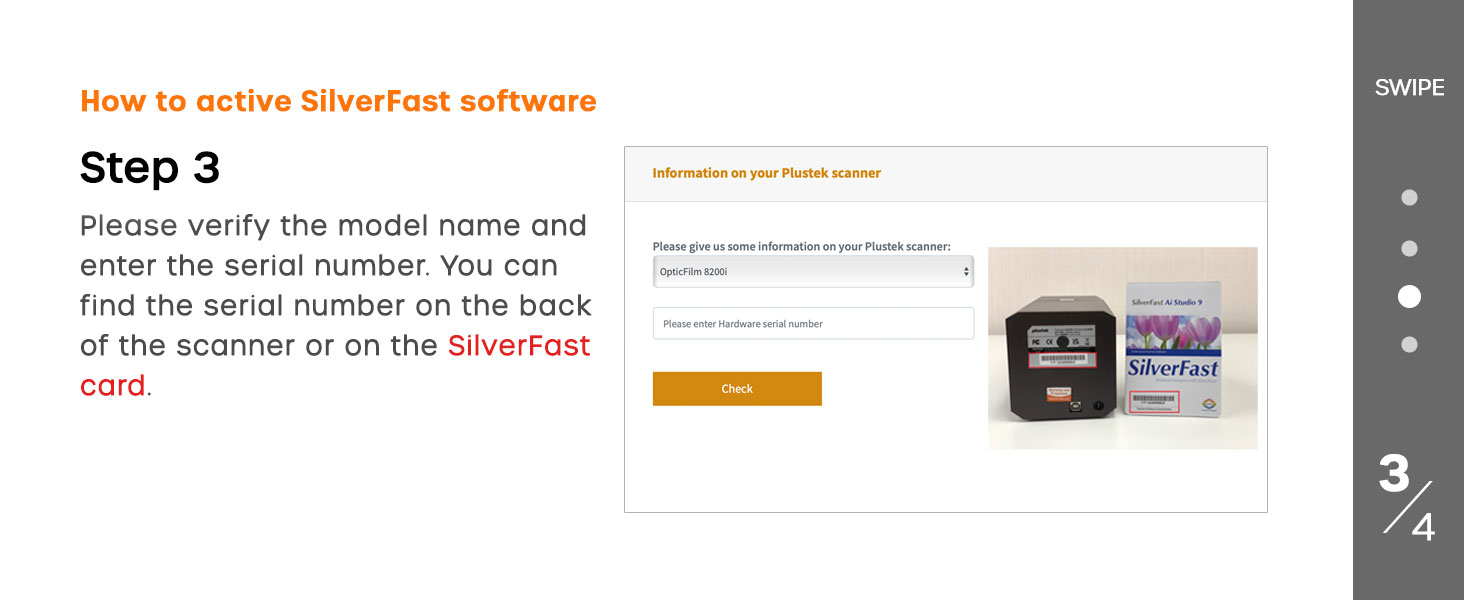
- ለ SilverFast ማግበር፣ የ SilverFast 9 ካርዱን በሳጥኑ ውስጥ ያግኙት። የስካነሩን ተከታታይ ቁጥር እና ማግበር ይዟል webጣቢያ.
- የ SilverFast መለያ ማግበርን ይጎብኙ webጣቢያዎን እና የስካነር ሞዴልዎን (ኦፕቲክፊልም 8300i) ይምረጡ።
- የሞዴሉን ስም ያረጋግጡ እና የተከታታይ ቁጥሩን ያስገቡ። የተከታታይ ቁጥሩ በስካነሩ ጀርባ ወይም በሲልቨርፋስት ካርድ ላይ ይገኛል።
- የMySilverFast አካውንት ከሌለዎት፣ የምዝገባ ቅጹን ይሙሉና አንድ አካውንት ይፍጠሩ። አካውንት ካለዎት ይግቡ።
- መሰረታዊ መረጃዎን ይሙሉ እና ይመዝገቡ።
- የምዝገባ ማረጋገጫ ኢሜይል ይደርስዎታል። ፈቃድዎ ወደ MySilverFast መለያዎ ይታከላል።

ምስል 4፡ የሲልቨርፋስት ማግበር ካርድ ከተከታታይ ቁጥር ጋር።
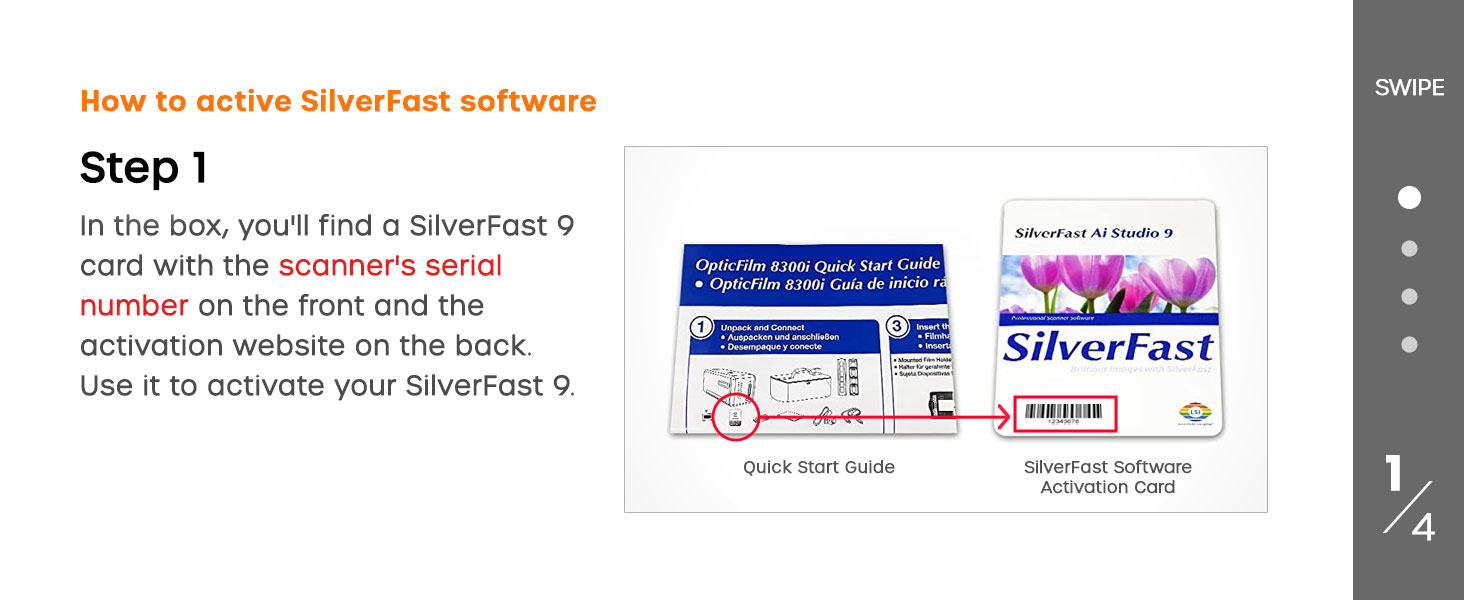
ምስል 5፡ በማግበር ላይ የስካነር ሞዴልዎን መምረጥ webጣቢያ.
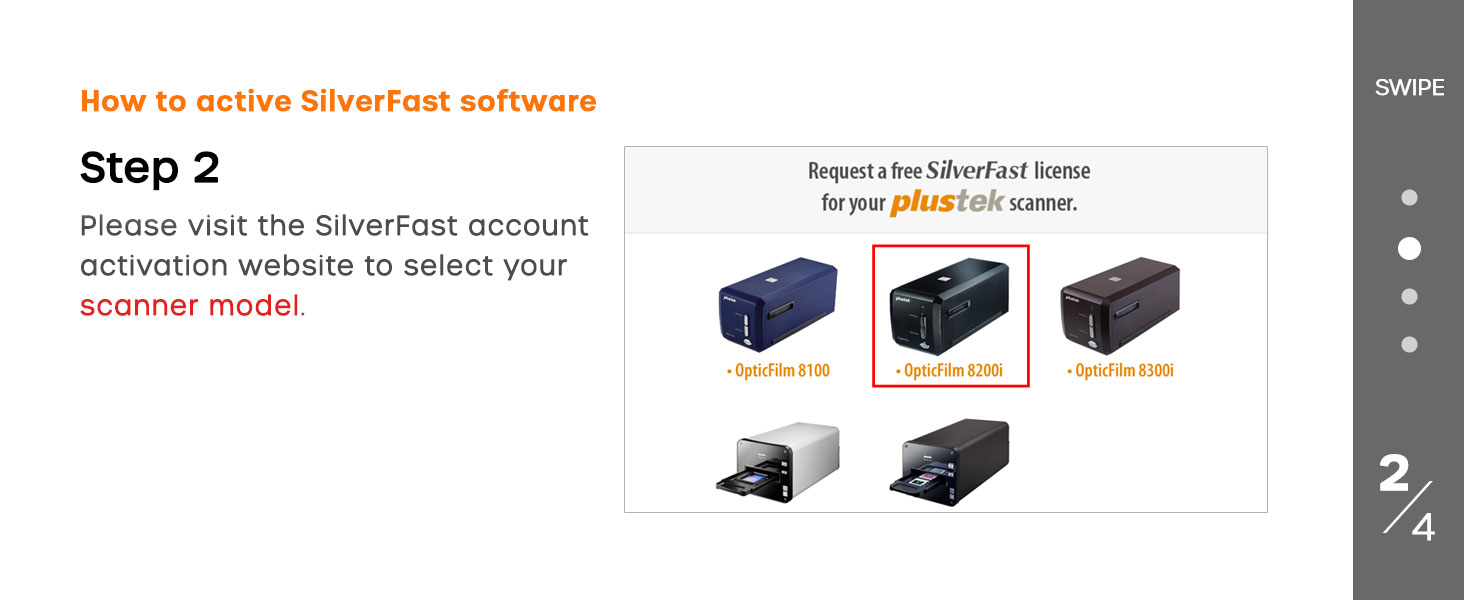
ምስል 6፡ ለማግበር የስካነር ተከታታይ ቁጥር ማስገባት።
ምስል 7፡ የSilverFast አካውንት መግቢያ ወይም ምዝገባ።
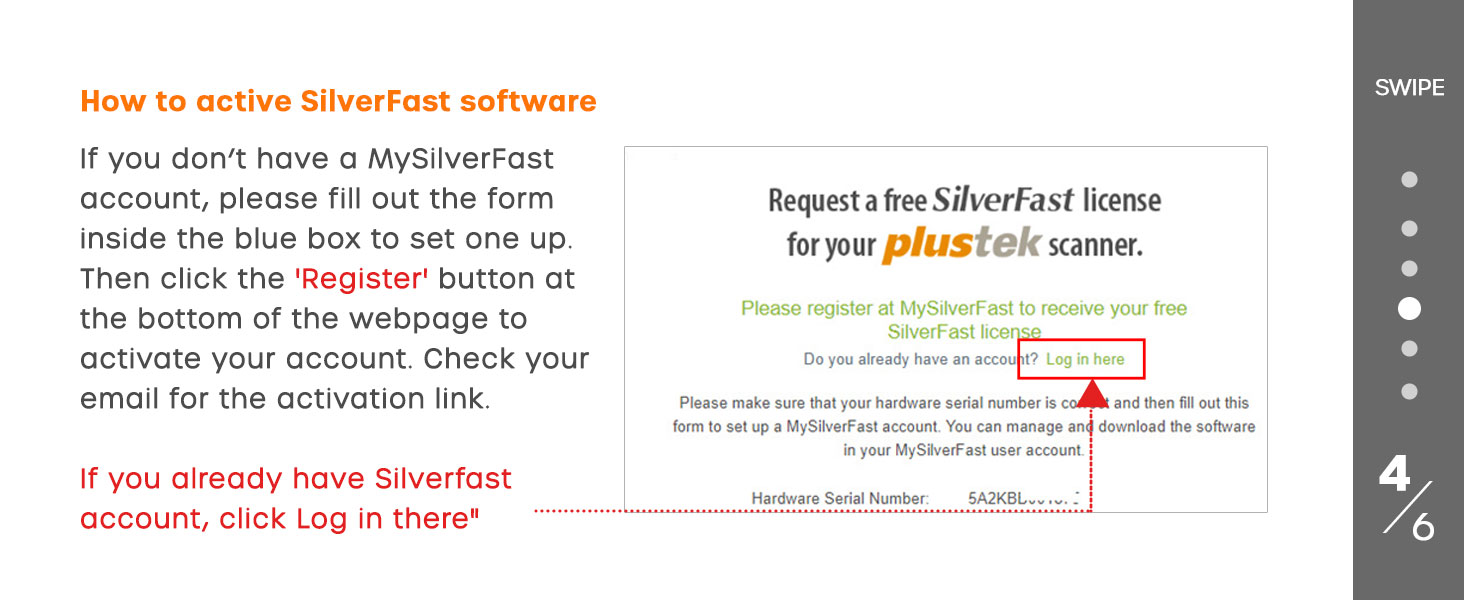
ምስል 8፡ የSilverFast አካውንት ምዝገባ ቅጽ።
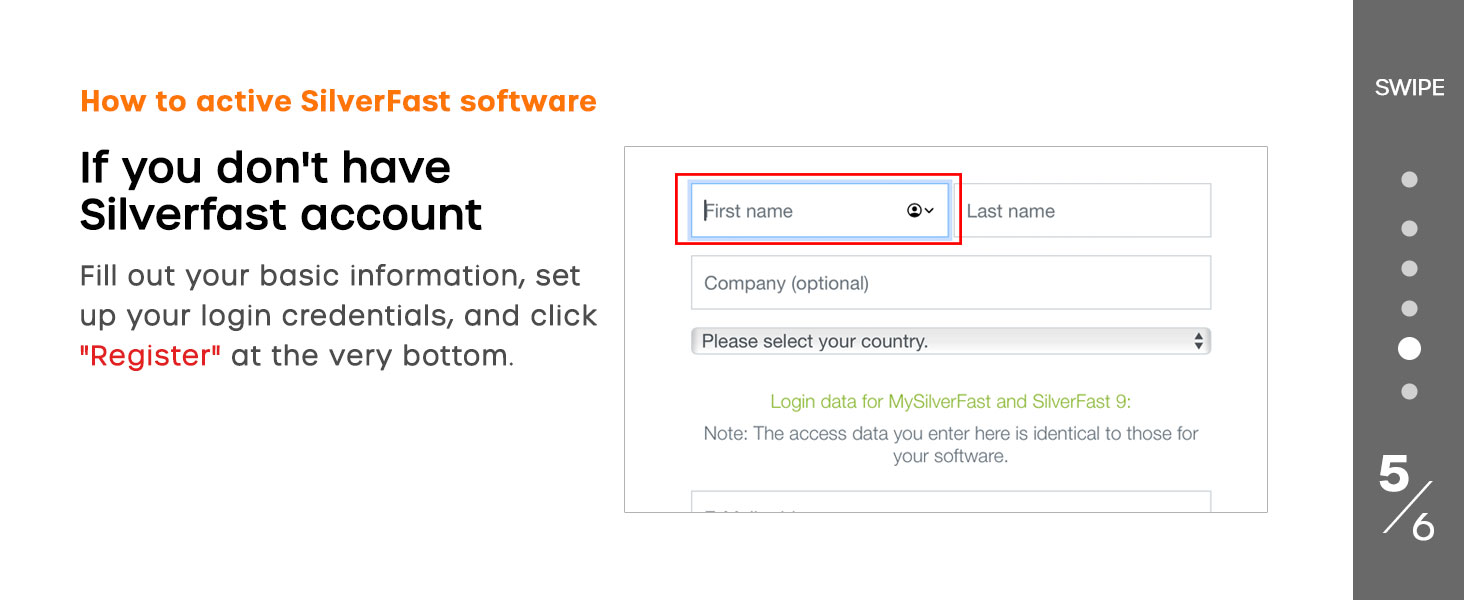
ምስል 9፡ የ SilverFast የምዝገባ ማረጋገጫ።
3. የሃርድዌር ግንኙነት
- ስካነሩን በተረጋጋና ጠፍጣፋ መሬት ላይ ያድርጉት።
- የዩኤስቢ ገመዱን ከስካነሩ ወደ ኮምፒውተርዎ ላይ ወደሚገኝ የዩኤስቢ ወደብ ያገናኙ።
- የኃይል አስማሚውን ከስካነሩ የኃይል ግብዓት ጋር ያገናኙትና ከዚያ ወደ የኃይል መውጫ ይሰኩት።
- የኃይል አዝራሩን በመጠቀም ስካነሩን ያብሩ።
የአሠራር መመሪያዎች
1. ፊልም እና ስላይዶችን መጫን
ለሚዲያ አይነትዎ ተገቢውን የፊልም ወይም የስላይድ መያዣ ይጠቀሙ። ከመጫንዎ በፊት ፊልሙ ወይም ተንሸራታቾቹ ንጹህ እና ከአቧራ የፀዱ መሆናቸውን ያረጋግጡ።
- ለ35ሚሜ የፊልም ቁርጥራጮች የፊልም መያዣውን ይጠቀሙ። ፊልሙን በጥንቃቄ በተሰየሙት ክፍተቶች ውስጥ ያስገቡ።
- ለተገጠሙ 35ሚሜ ስላይዶች፣ የስላይድ መያዣውን ይጠቀሙ። እያንዳንዱን ስላይድ በትክክለኛው አቅጣጫ በማረጋገጥ ወደ ቀዳዳው ውስጥ ያስገቡ።
- የተጫነውን መያዣ ወደ ስካነሩ የፊልም ማስገቢያ ውስጥ ያስገቡ።

ምስል 10፡ የፊልም እና የስላይድ መያዣዎች ያሉት ስካነር፣ ሚዲያው እንዴት እንደሚገባ ያሳያል።

ምስል 11፡ ኦፕቲክፊልም 8300i Ai ከቀደሙት ሞዴሎች ጋር ሲነጻጸር 38% ፈጣን የፍተሻ ፍጥነት ይሰጣል።
2. በሶፍትዌር የመቃኘት ሂደት
ለላቀ ቁጥጥር ሲልቨርፋስት አይ ስቱዲዮ 9ን ወይም ለቀላል እና ፈጣን ቅኝቶች ፕላስቴክ ኩዊክስካን ፕላስን መጠቀም ይችላሉ።
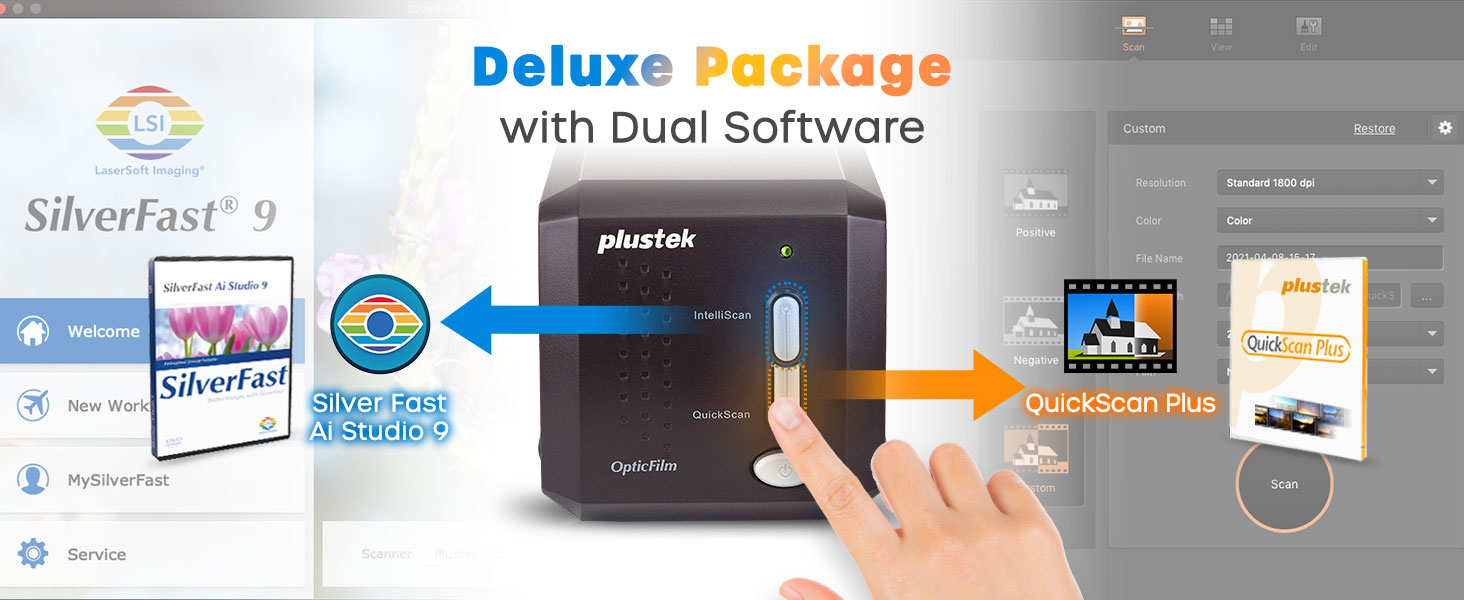
ምስል 12፡ ስካነሩ ለሙያዊ አገልግሎት ሲልቨርፋስት አይ ስቱዲዮ 9ን እና ለአጠቃቀም ቀላል የሆነውን ኩዊክስካን ፕላስን ይደግፋል።
SilverFast Ai Studio 9ን በመጠቀም፦
ሲልቨርፋስት ለሙያዊ ቅኝት እና ምስል ማመቻቸት ሰፊ ባህሪያትን ያቀርባል።
- እጅግ በጣም ጥሩ የቃኝ ጥራት፡ ስካነሩ እስከ 68.9 ሜጋፒክስል የሚደርሱ ስለታም እና ደማቅ ምስሎችን በማምረት እውነተኛ 7200 dpi የኦፕቲካል ጥራት ይሰጣል።
- የላቀ የIT8 መለኪያ፡ ለትክክለኛ የቀለም መለኪያ የተካተተውን ባለ 3-ስላይድ 35ሚሜ IT8 የካሊብሬሽን ታርጌት (ISO 12641-2 2019ን የሚያሟላ) ይጠቀሙ። ይህ ለአነስተኛ ጣልቃ ገብነት ተጨማሪ የመለኪያ ነጥቦችን ይሰጣል፣ ይህም ትክክለኛ የቀለም መራባትን ያረጋግጣል።
- iSRD (የኢንፍራሬድ ስማርት ጉድለቶችን ማስወገድ)፦ ይህ አብሮ የተሰራ የኢንፍራሬድ ቻናል ከቃኝዎ አቧራ እና ጭረቶችን በብቃት ያስወግዳል። ጉድለቶችን ለመለየት የተለየ የኢንፍራሬድ ቅኝት በማድረግ ይሰራል፣ ከዚያም አስፈላጊ ዝርዝሮችን ሳይነካ ከመጨረሻው ምስል በብልሃት ያስወግዳቸዋል። ማሳሰቢያ፡ iSRD ለቢ/ወ አሉታዊ ነገሮች አይሰራም ምክንያቱም የኢንፍራሬድ ጨረሮች የብር ሃሊድ ንብርብርን ዘልቀው መግባት አይችሉም።
- ባለብዙ-መጋለጥ፦ ይህ ባህሪ የቃኝዎችዎን ተለዋዋጭ ክልል ይጨምራል፣ ይህም በተለይ አስቸጋሪ በሆኑ የብርሃን ሁኔታዎች ውስጥ ለስላሳ ደረጃዎችን እና ጥቃቅን ጥላ ዝርዝሮችን ያስችላል።
- ኤችዲአርአይ (ከፍተኛ ተለዋዋጭ ክልል ኢሜጂንግ)፦ ከአናሎግ ኦሪጅናል፣ የኢንፍራሬድ ቻናልን ጨምሮ፣ RAW ውሂብን ወደ 64-ቢት ቀለም HDRi ይቀርጻል file ወይም 32-ቢት ግራጫ ቅኝት HDRi fileይህ ከፍተኛ የምስል መረጃ በመጠበቅ ውድ ምስሎችን ከጥፋት እና ከመጥፋት ለመጠበቅ ይረዳል።
- የ16-ቢት ሂስቶግራም፦ የጥቁር ነጥብ፣ የነጭ ነጥብ እና የመሃል ድምጾችን በትክክል ለማስተካከል የሚያስችል የስታቲስቲክስ ምስላዊ ምስሎችን በግራፊክ መልክ ያቀርባል። የRGB እና የCMYK ሁነታዎችን፣ የተጣመሩ ወይም የተለዩ የቀለም ቻናሎችን እና የቀለም ቀረጻ ማስወገድን ይደግፋል።
- ኔጋፊክስ፡ ፕሮፌሽናል በማቅረብ ከአሉታዊ ፊልም የተወሰዱ ቅኝቶችን ያመቻቻልfileለተለያዩ የፊልም ዓይነቶች s፣ ትክክለኛ የቀለም እና የንፅፅር ልወጣን ያረጋግጣል።
- የባለሙያ ሁነታ፡ ለላቁ ተጠቃሚዎች፣ ኤክስፐርት ሞድ ምስሎችን ለማስተካከል የተሻሻለ ተግባር እና የቁጥጥር መሳሪያዎችን ያቀርባል፣ ይህም የበለጠ ዝርዝር ቅንብሮችን እና የመከላከያ ንብርብሮችን ያስችላል።
- አብሮ የተሰራ የአይሲሲ ፕሮfile: 8300i አብሮ የተሰራ የአይሲሲ ፕሮ ያካትታልfileለተለያዩ የስላይድ ፊልሞች፣ የኮዳክሮም ስላይዶችን ጨምሮ፣ ከቅኝት እስከ ህትመት/ማሳያ ወጥ የሆነ የቀለም ውክልና ያረጋግጣል።

ምስል 13፡ የ7200x7200 ዲፒአይ ኦፕቲካል ጥራት ከፍተኛ ጥራት ያላቸውን ዲጂታል ምስሎች ያረጋግጣል።

ምስል 14፡ የላቀው የIT8 ኢላማ ትክክለኛ የቀለም መለኪያን ያረጋግጣል።

ምስል 15፡ የIT8 መለኪያ ምስላዊ ውክልና የምስል ቀለም ትክክለኛነትን ያሻሽላል።

ምስል 16፡ አውቶማቲክ አቧራ እና ጭረትን ለማስወገድ iSRD ቴክኖሎጂ።

ምስል 17፡ iSRD ጉድለቶችን ለመለየት የኢንፍራሬድ ቻናልን እንዴት እንደሚጠቀም የሚያሳይ ዲያግራም።
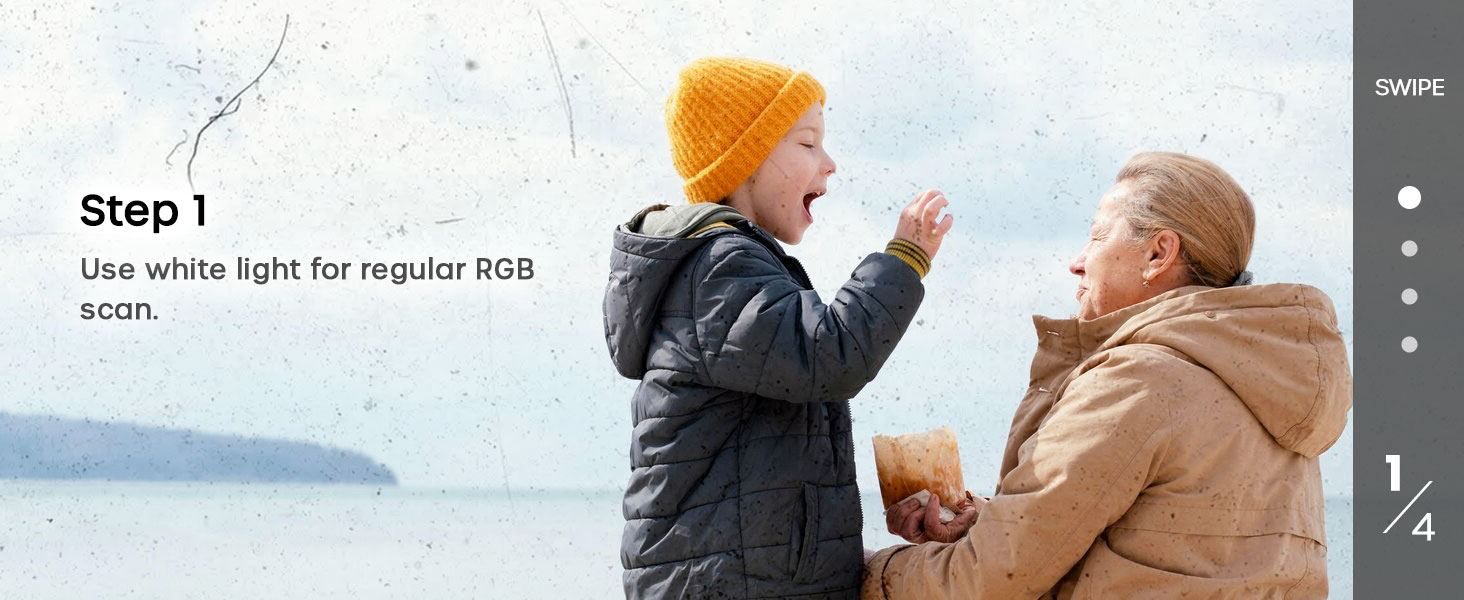
ምስል 18፡ iSRD ደረጃ 1፡ መደበኛ የRGB ቅኝት።
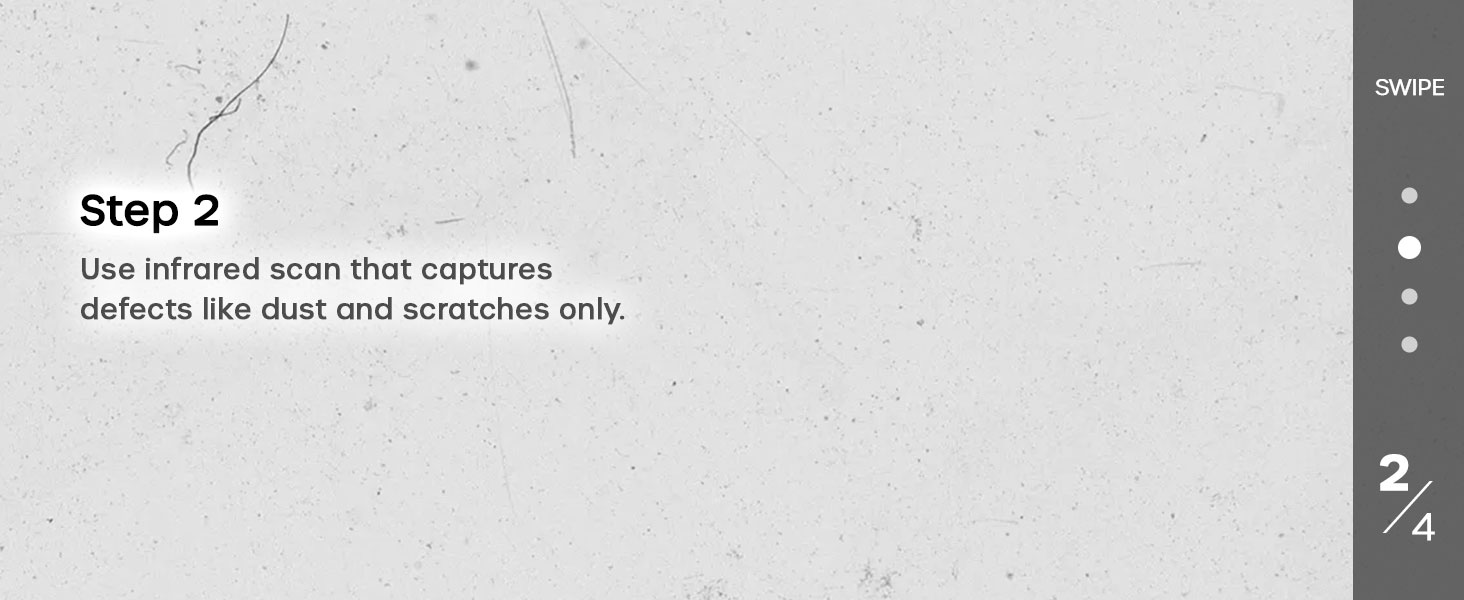
ምስል 19፡ iSRD ደረጃ 2፡ ጉድለቶችን ለማግኘት የኢንፍራሬድ ቅኝት።
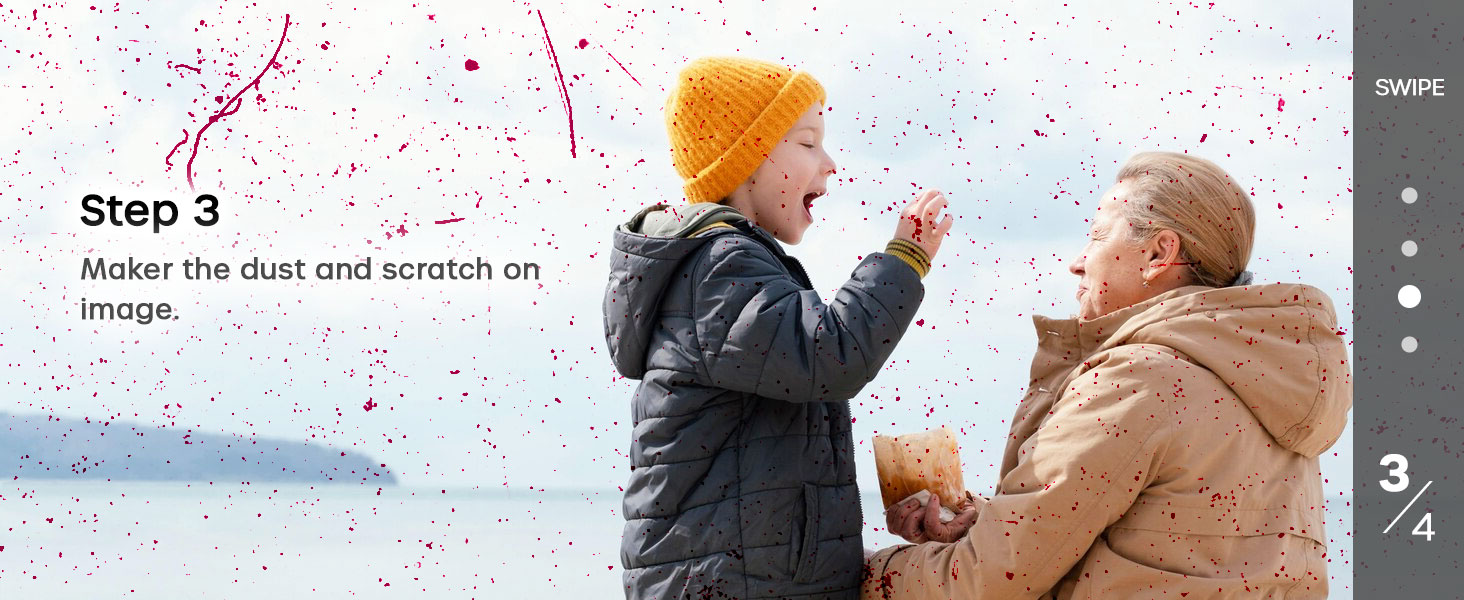
ምስል 20፡ iSRD ደረጃ 3፡ የተገኙ ጉድለቶችን ምልክት ማድረግ።
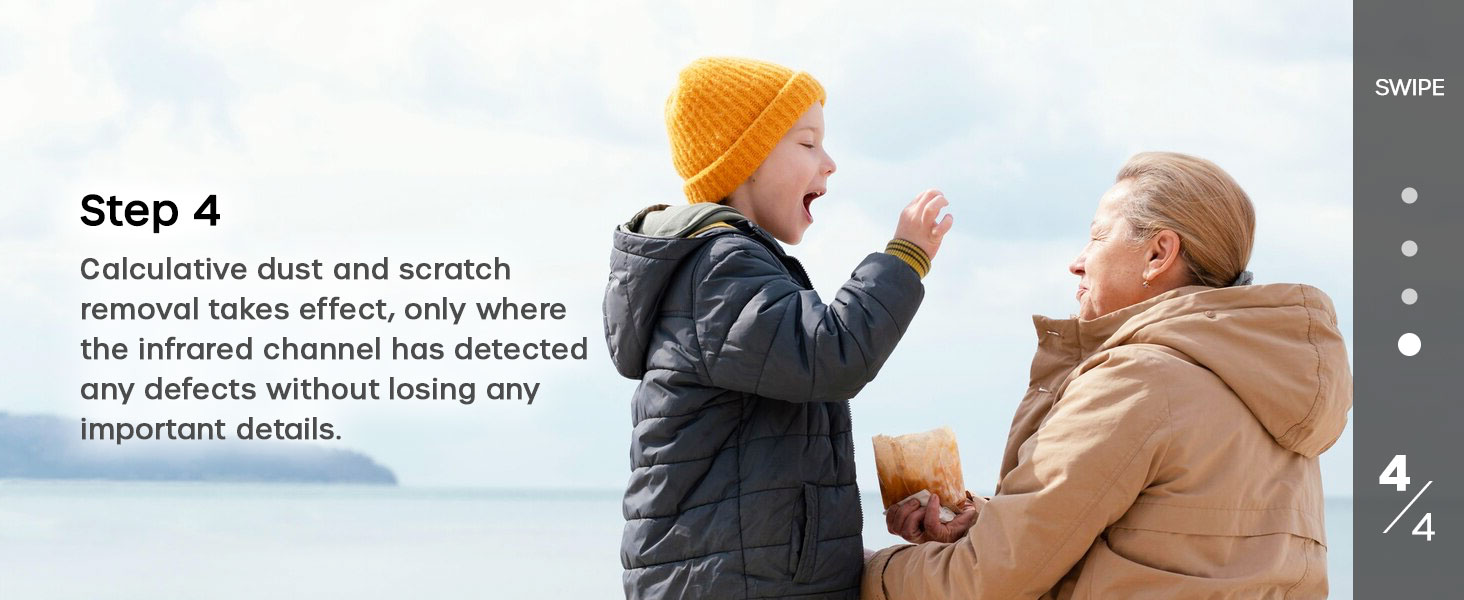
ምስል 21፡ iSRD ደረጃ 4፡ ጉድለት ከተወገደ በኋላ የመጨረሻው ምስል።

ምስል 22፡ ባለብዙ-መጋለጥ በድምቀቶች እና ጥላዎች ውስጥ የተሻለ ዝርዝር ለማግኘት ተለዋዋጭ ክልልን ያሻሽላል።

ምስል 23፡ HDRi ለማህደር ዓላማዎች ከፍተኛውን የምስል ውሂብ ያቆያል።

ምስል 24፡ የ16-ቢት ሂስቶግራም በምስል ድምጾች ላይ ዝርዝር ቁጥጥር ይሰጣል።

ምስል 25፡ የምስል ስህተትን ለማስተካከል የ16-ቢት ሂስቶግራምን መጠቀም።

ምስል 26፡ የባለሙያ ሁነታ የቃኝ መለኪያዎችን በንጥል ቁጥጥር ያቀርባል።
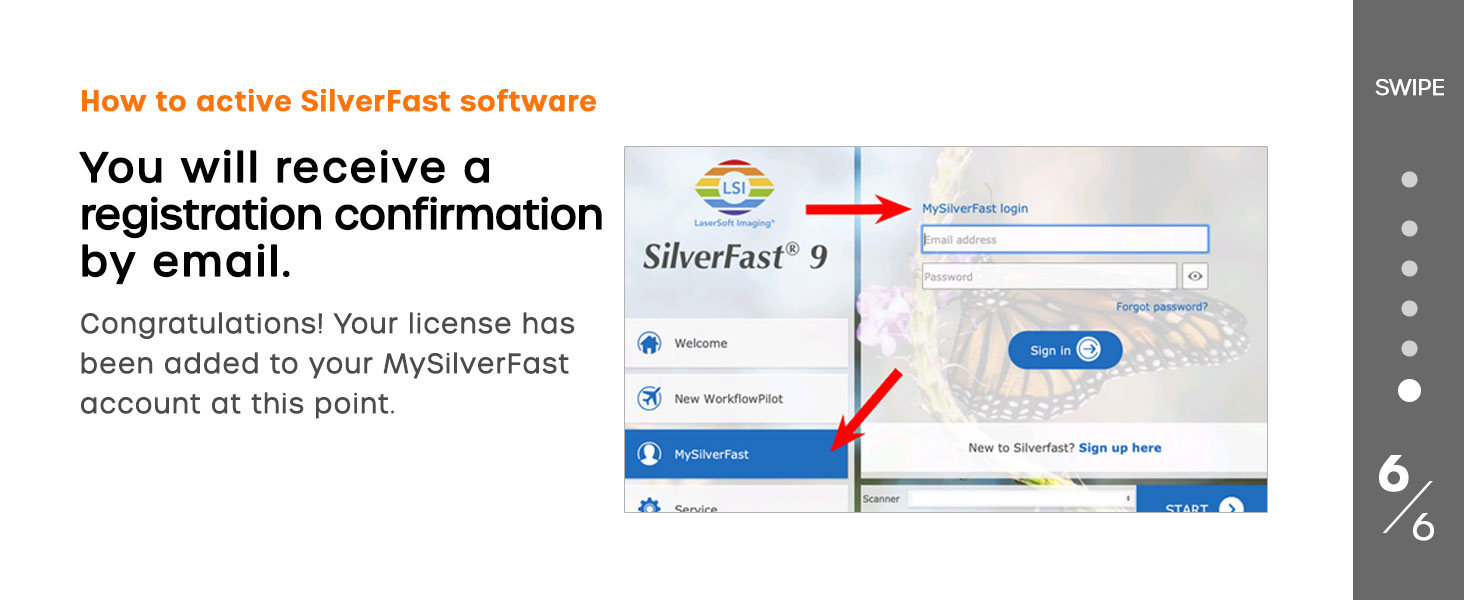
ምስል 27፡ ኤክስፐርት ሞድ ለጥራት ማስተካከያ ቅኝቶች የላቁ ቅንብሮችን ያቀርባል።
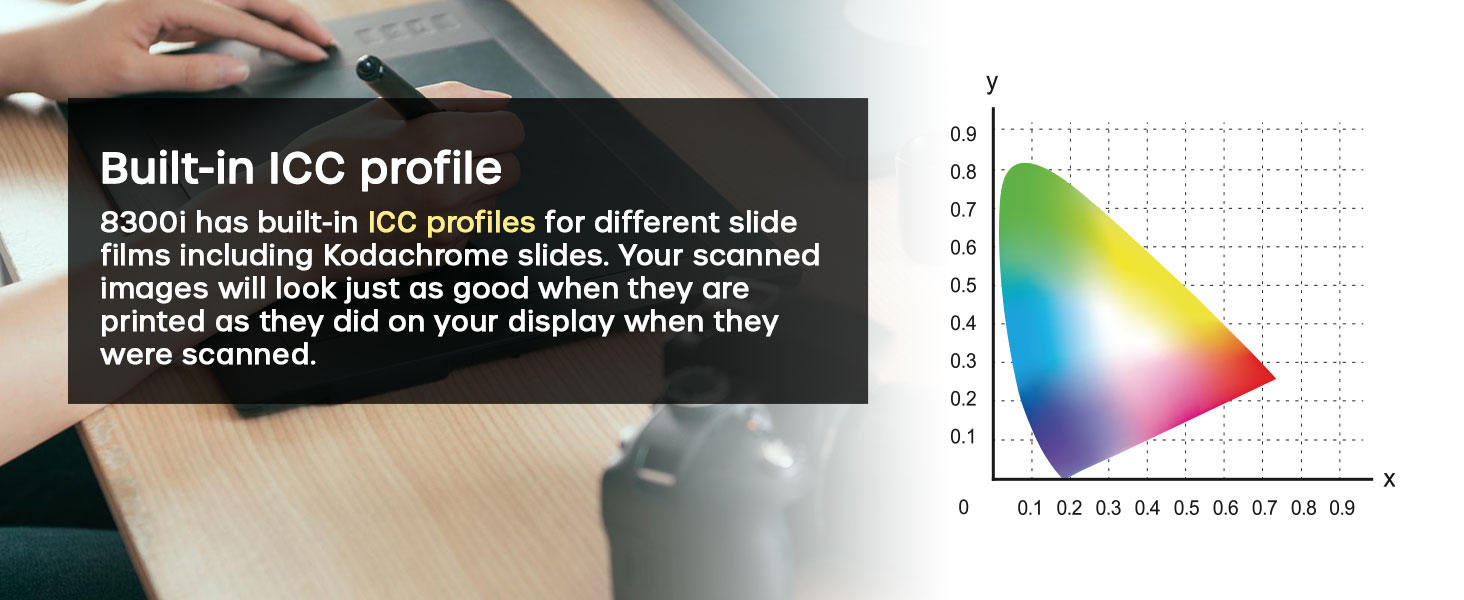
ምስል 28፡ የአይሲሲ ፕሮfileበመሳሪያዎች ላይ የቀለም ትክክለኛነትን ማረጋገጥ።
ፕላስቴክ ኩዊክስካን ፕላስን መጠቀም፡
ፈጣን እና ቀላል ዲጂታይዜሽን ለማግኘት፣ QuickScan Plus ቀለል ያለ በይነገጽ ያቀርባል። የሚዲያ አይነትዎን (አዎንታዊ ወይም አሉታዊ)፣ የሚፈለገውን ጥራት እና የውጤት ቅርጸት ይምረጡ፣ ከዚያም ቅኝቱን ያስጀምሩ።
3. ቅኝቶችን በማስቀመጥ ላይ
SilverFast እና QuickScan Plus ሁለቱም የተቃኙትን ለማስቀመጥ ያስችሉዎታል files በተለያዩ ቅርጸቶች፣ JPEG፣ TIFF እና RAWን ጨምሮ (HDRi ለ SilverFast)። ለፍላጎቶችዎ የሚስማማውን ቅርጸት ይምረጡ (ለምሳሌ፣ ለከፍተኛ ጥራት TIFF፣ ለአነስተኛ JPEG file መጠኖች)።
ጥገና
1. ስካነርን ማጽዳት
አዘውትሮ ማጽዳት የስካነሩን ጥራት ለመጠበቅ እና የስካነሩን ዕድሜ ለማራዘም ይረዳል።
- ውጫዊ፡ ውጫዊውን ክፍል ለስላሳ፣ ደረቅና ከንጣፍ ነፃ በሆነ ጨርቅ ይጥረጉ። ሻካራ ማጽጃዎችን ወይም መሟሟቶችን አይጠቀሙ።
- የፊልም/ስላይድ መያዣዎች፡ አቧራ እና ፍርስራሾችን ለማስወገድ መያዣዎቹን ለስላሳ ጨርቅ ወይም በተጨመቀ አየር ያጽዱ።
- የመቃኛ ቦታ፡ ከፊልም ቅኝት ቦታ አቧራውን በቀስታ ለማንፋት የተጨመቀ አየር ቆርቆሮ ይጠቀሙ። የመስታወቱን ወለል በቀጥታ በጣቶችዎ ከመንካት ይቆጠቡ። አስፈላጊ ከሆነ፣ በተለይ ለኦፕቲካል ገጽታዎች የተነደፈ የሌንስ ማጽጃ ጨርቅ ይጠቀሙ።
2. አቧራ መከላከል
የአቧራ ክምችትን ለመቀነስ፣ ጥቅም ላይ በማይውልበት ጊዜ ስካነሩን በመከላከያ መያዣው ውስጥ ያስቀምጡት። የጣት አሻራዎችን እና የአቧራ ዝውውርን ለመከላከል ሁልጊዜ ፊልም እና ስላይዶችን በጠርዙ አጠገብ ይያዙ።
መላ መፈለግ
ይህ ክፍል ሊያጋጥሙዎት የሚችሉ የተለመዱ ችግሮችን ያብራራል። ለተጨማሪ ዝርዝር መላ ፍለጋ፣ በPlustek ላይ የሚገኘውን ሙሉ የተጠቃሚ መመሪያ (PDF) ይመልከቱ። webጣቢያ ወይም የደንበኛ ድጋፍን ያነጋግሩ።
| ችግር | ሊሆን የሚችል ምክንያት | መፍትሄ |
|---|---|---|
| ስካነር በኮምፒውተር አልተገኘም። | የዩኤስቢ ገመድ ጠፍቶ ወይም ጉድለት ያለበት፤ ነጂዎቹ በትክክል አልተጫኑም፤ ስካነሩ አልበራም። | የዩኤስቢ ገመድ ደህንነቱ በተጠበቀ ሁኔታ መገናኘቱን ያረጋግጡ። የስካነር ነጂዎችን እንደገና ይጫኑ። ስካነር መብራቱን ያረጋግጡ። የተለየ የዩኤስቢ ወደብ ይሞክሩ። |
| ደካማ የፍተሻ ጥራት (አቧራ፣ ጭረቶች)። | በፊልም/ስላይድ ወይም በስካነር መስታወት ላይ አቧራ/ፍርስራሽ፤ iSRD በትክክል አልነቃም ወይም አልተዋቀረም። | የፊልም/ስላይድ እና የስካነር መስታወትን ያጽዱ። iSRDን በSilverFast ሶፍትዌር ውስጥ ያንቁ እና ያዋቅሩ። |
| ቀለሞች ትክክል አይደሉም። | ስካነር አልተስተካከለም፤ የተሳሳተ የፊልም ፕሮfile በሶፍትዌር ውስጥ ተመርጧል። | የተሰጠውን ኢላማ በመጠቀም የIT8 የቀለም መለኪያ ያከናውኑ። ትክክለኛውን የNegaFix ፕሮ ይምረጡfile በሲልቨርፋስት ውስጥ ለፊልም አይነትዎ። |
| ሶፍትዌሩ ይበላሻል ወይም ይቆማል። | ጊዜው ያለፈበት የሶፍትዌር ስሪት፤ የስርዓት ሀብት ችግሮች፤ የሶፍትዌር ግጭት። | SilverFast/QuickScan Plusን ወደ የቅርብ ጊዜው ስሪት ያዘምኑ። ሌሎች አጓጊ መተግበሪያዎችን ይዝጉ። ኮምፒተርዎን እና ስካነሩን እንደገና ያስጀምሩ። |
ዝርዝሮች
የፕላስቴክ ኦፕቲክፊልም 8300i Ai ስካነር ቁልፍ ቴክኒካዊ ዝርዝሮች፡
| ባህሪ | ዝርዝር |
|---|---|
| የሞዴል ስም | ኦፕቲክፊልም 8300i Ai |
| የንጥል ሞዴል ቁጥር | OF8300i AI |
| የስካነር አይነት | ፊልም |
| የሚዲያ ዓይነት | 35ሚሜ ስላይድ፣ 35ሚሜ ፊልም |
| የጨረር ጥራት | 7200 ዲፒአይ |
| የቀለም ጥልቀት | 16 ቢት |
| የብርሃን ምንጭ ዓይነት | LED |
| የግንኙነት ቴክኖሎጂ | ዩኤስቢ |
| የምርት ልኬቶች | 10.71 x 4.72 x 4.69 ኢንች (27.2 x 12 x 11.9 ሴሜ) |
| የእቃው ክብደት | 6.03 ፓውንድ (2.74 ኪ.ግ) |
| የስርዓተ ክወና ድጋፍ | ዊንዶውስ 7/8/10/11 እና ማክ ኦፕሬቲንግ ሲስተም |

ምስል 29፡ በተለያዩ የPlustek OpticFilm ስካነር ሞዴሎች ላይ የባህሪ ንጽጽር።
የዋስትና መረጃ
የፕላስቴክ ምርቶች በአምራቹ ዋስትና የተሸፈኑ ናቸው። እባክዎን ከምርትዎ ጋር የተካተተውን የዋስትና ካርድ ይመልከቱ ወይም ኦፊሴላዊውን የፕላስቴክ ይጎብኙ። webለክልልዎ የተወሰኑ የዋስትና ውሎች እና ሁኔታዎች ጣቢያ።
ድጋፍ
በዚህ መመሪያ ውስጥ ያልተካተቱ የቴክኒክ ድጋፍ፣ የምርት ጥያቄዎች ወይም መላ ፍለጋ፣ ፕላስቴክ የተለያዩ የድጋፍ ቻናሎችን ያቀርባል፡
- በአሜሪካ የሚገኙ የባለሙያ አገልግሎቶች፡ በስልክ ወይም በመስመር ላይ ድጋፍ ማግኘት ይቻላል።
- የእውነተኛ ጊዜ የመስመር ላይ የዜንዴስክ ድጋፍ
- የመስመር ላይ ቅጽ/የኢሜይል ድጋፍ
- የአማካሪ ድጋፍ፡ ለመፍትሄ እና ለኤስዲኬ ጥያቄዎች።
እባክዎ ኦፊሴላዊውን Plustek ይጎብኙ webበጣም ወቅታዊ የእውቂያ መረጃ እና የድጋፍ ምንጮች ለማግኘት ጣቢያ.

ምስል 30፡ ፕላስቴክ ጥራት ያለው የአሜሪካን መሰረት ያደረገ የቴክኒክ ድጋፍ ያቀርባል።