1. መግቢያ
ይህ መመሪያ የፔሪፔጅ A40 ተንቀሳቃሽ የሙቀት አታሚዎን ደህንነቱ በተጠበቀ እና በብቃት ለመጠቀም ዝርዝር መመሪያዎችን ይሰጣል። ፔሪፔጅ A40 ለተለያዩ የህትመት ፍላጎቶች የተነደፈ ቀለም የሌለው ተንቀሳቃሽ አታሚ ሲሆን ሰነዶችን ጨምሮ፣ web ገጾች፣ ፎቶዎች እና እንደ ንቅሳት ማስተላለፊያ ወረቀት ያሉ ልዩ ወረቀቶች። በብሉቱዝ በኩል ገመድ አልባ ግንኙነትን ያቀርባል እና ከአንድሮይድ፣ iOS፣ Windows እና Mac OS መሳሪያዎች ጋር ተኳሃኝ ነው።
መሳሪያውን ከመጠቀምዎ በፊት ተገቢውን ተግባር ለማረጋገጥ እና ጉዳት እንዳይደርስ ለመከላከል ይህንን መመሪያ በደንብ ያንብቡ።
2. የደህንነት መረጃ
- ማተሚያውን ለውሃ ወይም ከመጠን በላይ እርጥበት አያጋልጡት።
- ከፍተኛ የሙቀት መጠንን፣ ቀጥተኛ የፀሐይ ብርሃንን ወይም አቧራማ አካባቢዎችን ያስወግዱ።
- ለተሻለ አፈፃፀም እና በህትመት ጭንቅላቱ ላይ ጉዳት እንዳይደርስ ለመከላከል የተገለጸውን የሙቀት ወረቀት ብቻ ይጠቀሙ።
- መሣሪያውን ከልጆች ያርቁ.
- አታሚውን እራስዎ ለመበተን ወይም ለመጠገን አይሞክሩ። ለእርዳታ የደንበኞች ድጋፍን ያነጋግሩ።
- አታሚው ተኳሃኝ የኃይል አስማሚ በመጠቀም መሙላቱን ያረጋግጡ።
3. የጥቅል ይዘቶች
ሲከፍቱ፣ ከዚህ በታች የተዘረዘሩት ሁሉም እቃዎች መኖራቸውን ያረጋግጡ፡
- የፔሪፔጅ A40 ተንቀሳቃሽ የሙቀት አታሚ
- የዩኤስቢ ዓይነት-ሲ ባትሪ መሙያ ገመድ
- የተጠቃሚ መመሪያ (ይህ ሰነድ)
- የሙቀት ወረቀት ጥቅል (1 ተጨማሪ ጥቅል ተካትቷል)
- የወረቀት ስፋት ማስተካከያ ክሊፖች (2 ክሊፖች)

ምስል፡ የፔሪፔጅ A40 አታሚ እንደሚከተለው ይታያልampሰነድ እየታተመ ነው። ይህ የመሳሪያውን የታመቀ ዲዛይን እና የህትመት አቅም ያሳያል።
4. ምርት አብቅቷልview
ፔሪፔጅ ኤ40 ለተንቀሳቃሽነት እና ለምቾት የተነደፈ ሁለገብ፣ ቀለም የሌለው የሙቀት አታሚ ነው። የቀለም ካርትሬጅ፣ ቶነር ወይም ሪባን ሳያስፈልግ ጥርት ያሉ፣ ሞኖክሮም ህትመቶችን ለማምረት የሙቀት ማስተላለፊያ ቴክኖሎጂን ይጠቀማል።
ቁልፍ ባህሪዎች
- ቀለም የሌለው የሙቀት ህትመት; ለአካባቢ ተስማሚ እና ወጪ ቆጣቢ፣ የሙቀት ወረቀት ብቻ የሚፈልግ።
- ከፍተኛ ጥራት፡ በ300 x 300 dpi ጥራት ግልጽ የሆኑ ጥቁር እና ነጭ ህትመቶችን ያቀርባል።
- ባለብዙ መጠን የወረቀት ድጋፍ፡ የ210 ሚሜ (A4/US Letter)፣ 107 ሚሜ፣ 77 ሚሜ እና 56 ሚሜ የሙቀት ወረቀት ስፋቶችን ያስተናግዳል፣ ሁለቱንም ጥቅልል እና የታጠፈ ወረቀት ይደግፋል።
- ገመድ አልባ ግንኙነት: በብሉቱዝ ከአንድሮይድ እና iOS ስማርትፎኖች/ታብሌቶች ጋር ይገናኛል።
- ሰፊ ተኳኋኝነት ከዊንዶውስ እና ማክ ኦፕሬቲንግ ሲስተም ኮምፒውተሮች በዩኤስቢ ማተምን ይደግፋል።
- ተንቀሳቃሽ ንድፍ; ለቀላል ጉዞ ቀላል እና ቀላል ክብደት (1.45 ፓውንድ)።
- ረጅም የባትሪ ህይወት; እስከ 360 A4 ሉሆችን ሙሉ ቻርጅ በማድረግ ማተም የሚችሉ ሁለት 2600mAh የሊቲየም ባትሪዎች ያሉት።
- ተጨማሪ ተግባር፡ መሰረታዊ የቃኝ ችሎታዎችን ያካትታል።
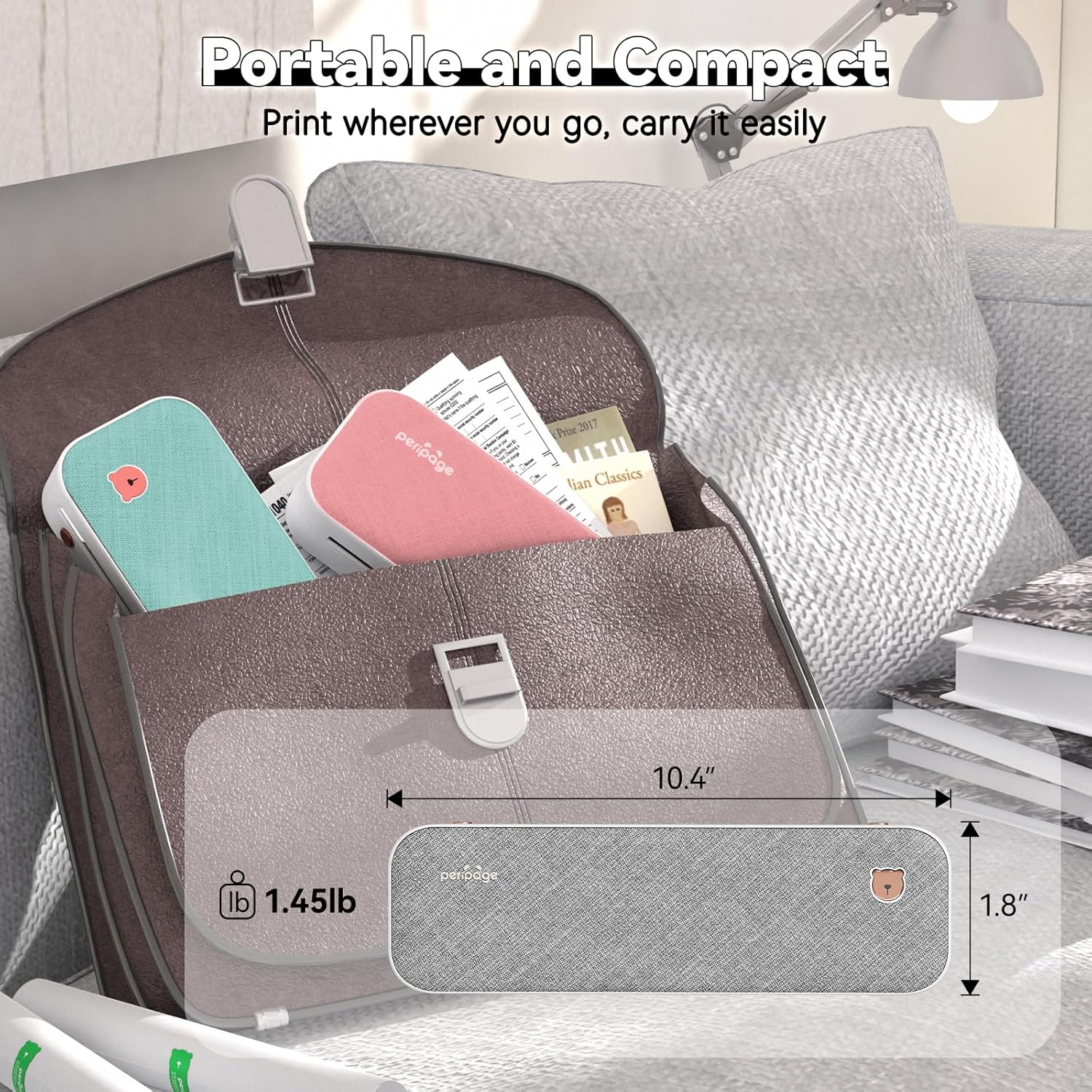
ምስል፡- በከረጢት ውስጥ የሚታየው የፔሪፔጅ A40 አታሚ፣ መጠኑ አነስተኛ እና ለጉዞ ወይም ለሞባይል አገልግሎት የሚውል ተንቀሳቃሽነት ያሳያል።
5. ማዋቀር
5.1 አታሚውን መሙላት
ለመጀመሪያ ጊዜ ከመጠቀምዎ በፊት አታሚውን ሙሉ በሙሉ ይሙሉት። የተካተተውን የዩኤስቢ ዓይነት-ሲ ገመድ ከአታሚው የኃይል መሙያ ወደብ እና ሌላኛውን ጫፍ ከተኳሃኝ የዩኤስቢ የኃይል አስማሚ (ያልተካተተ) ወይም ከኮምፒዩተር የዩኤስቢ ወደብ ጋር ያገናኙ። የአመላካች መብራቱ የኃይል መሙያ ሁኔታን ያሳያል።
5.2 ማብራት / ማጥፋት
አታሚውን ለማብራት፣ የአመልካች መብራቱ እስኪበራ ድረስ የኃይል ቁልፉን ለ2 ሰከንዶች ያህል ተጭነው ይያዙት። ለማጥፋት፣ የአመልካች መብራቱ እስኪጠፋ ድረስ የኃይል ቁልፉን እንደገና ይጫኑ እና ይያዙ።

ምስል፡ መቀራረብ view የፔሪፔጅ A40 አታሚ የኃይል አዝራሩን ጠቅ ያድርጉ፣ ይህም መሳሪያውን ለማብራት የሚያስፈልገውን እርምጃ ያሳያል።
5.3 የመተግበሪያ ማውረድ (ለሞባይል መሳሪያዎች)
ለሞባይል ህትመት፣ ኦፊሴላዊውን "ፔሪፔጅ" መተግበሪያ ማውረድ አለብዎት። ፈልግ "ፔሪፔጅ" በመሳሪያዎ የመተግበሪያ መደብር (Google Play Store for One ወይም Apple App Store for iOS) ውስጥ ይጠቀሙ ወይም በአካላዊ መመሪያ መመሪያው ውስጥ የተሰጠውን የQR ኮድ ይቃኙ።

ምስል፡- የፔሪፔጅ መተግበሪያ የማውረጃ ገጽን የሚያሳይ ስማርት ስልክ፣ ለሞባይል ህትመት መተግበሪያውን የት ማግኘት እንደሚቻል ያሳያል።
5.4 ከሞባይል መሳሪያዎች (ብሉቱዝ) ጋር መገናኘት
- የፔሪፔጅ A40 አታሚ መብራቱን ያረጋግጡ።
- በስማርትፎንዎ ወይም በጡባዊዎ ላይ የ"ፔሪፔጅ" መተግበሪያን ይክፈቱ።
- በመተግበሪያው ውስጥ፣ ወደ መሳሪያ ግንኙነት ክፍል ይሂዱ (ብዙውን ጊዜ በብሉቱዝ አዶ ወይም በ"መሳሪያ አገናኝ" ምልክት ይደረግበታል)።
- መተግበሪያው የሚገኙ የፔሪፔጅ አታሚዎችን ይፈልጋል። የብሉቱዝ ግንኙነት ለመመስረት ከዝርዝሩ ውስጥ "PeriPage A40" የሚለውን ይምረጡ።
- የተሳካ ግንኙነት በመተግበሪያው ውስጥ ይገለጻል።

ምስል፡ በመተግበሪያው ውስጥ ከፔሪፔጅ A40 አታሚ ጋር የብሉቱዝ ግንኙነት ሂደቱን የሚያሳይ የስማርትፎን ማያ ገጽ።
5.5 ከኮምፒውተሮች ጋር መገናኘት (ዊንዶውስ/ማክ ኦፐሬቲንግ ሲስተም)
- የፔሪፔጅ A40 አታሚ መብራቱን ያረጋግጡ።
- አታሚውን በተሰጠው የዩኤስቢ ዓይነት-ሲ ገመድ በመጠቀም ከኮምፒውተርዎ ጋር ያገናኙ።
- ለዊንዶውስ እና ማክ ኦፐሬቲንግ ሲስተም የአታሚውን ሾፌር መጫን ሊኖርብዎ ይችላል። ኦፊሴላዊውን የፔሪፔጅ ይጎብኙ webጣቢያ (www.ileadtek.com) ለኦፕሬቲንግ ሲስተምዎ ተገቢውን ሾፌር ለማውረድ።
- የአሽከርካሪውን ጭነት ለማጠናቀቅ በስክሪኑ ላይ ያሉትን መመሪያዎች ይከተሉ።
- ሾፌሩ ከተጫነ በኋላ አታሚው በኮምፒተርዎ የሚታወቅ እና ለአገልግሎት ዝግጁ ይሆናል።

ምስል፡ የፔሪፔጅ A40 አታሚ ከላፕቶፕ ጋር የተገናኘው በዩኤስቢ-ሲ ገመድ ሲሆን ይህም ለኮምፒውተር ህትመት በሽቦ የተያያዘ የግንኙነት ዘዴን ያሳያል።
6. የአሠራር መመሪያዎች
6.1 የመጫኛ ወረቀት
ፔሪፔጅ A40 ሁለቱንም የሙቀት ጥቅልል ወረቀት እና የታጠፈ የሙቀት ወረቀትን ይደግፋል። የተለያዩ ስፋቶችን (210ሚሜ፣ 107ሚሜ፣ 77ሚሜ፣ 56ሚሜ) ማስተናገድ ይችላል።
- የአታሚውን ሽፋን ይክፈቱ.
- ጥቅልል ወረቀት የሚጠቀሙ ከሆነ፣ ጥቅልሉን ወደ ወረቀት ክፍሉ ውስጥ ያስቀምጡት። ወረቀቱ ከታች በኩል ለስላሳ መመገቡን እና ከአታሚው የወረቀት መውጫ ቀዳዳ በትንሹ መዘርጋቱን ያረጋግጡ።
- የታጠፈ ወረቀት የምትጠቀም ከሆነ፣ ወረቀቶቹን በጥሩ ሁኔታ ደርድርና በወረቀት ክፍሉ ውስጥ አስገባ። የመሪው ጠርዝ ቀጥ ያለና የተስተካከለ መሆኑን አረጋግጥ።
- ወረቀቱን በቦታው ለማስጠበቅ ሁለቱን የተካተቱትን የወረቀት ስፋት ማስተካከያ ክሊፖችን ይጠቀሙ፣ ይህም የሙቀት ወረቀትዎን ስፋት ያዛምዳል።
- የአታሚውን ሽፋን በጥብቅ ይዝጉ።

ምስል፡ የሙቀት ወረቀትን ወደ PeriPage A40 የመጫን ሁለት ዘዴዎችን የሚያሳይ ምሳሌ፡ የወረቀት ጥቅልል ወይም የታጠፉ ወረቀቶችን በመጠቀም፣ ስፋትን ለማስተካከል ክሊፖችን በመጠቀም።
6.2 ከሞባይል መሳሪያዎች ማተም
- የእርስዎ PeriPage A40 መብራቱን እና በብሉቱዝ ከPeriPage መተግበሪያ ጋር መገናኘቱን ያረጋግጡ።
- የፔሪፔጅ መተግበሪያን ይክፈቱ።
- ሰነዱን፣ ምስሉን ይምረጡ፣ web ገጽ ወይም ከመተግበሪያው ውስጥ ማተም የሚፈልጉት ሌላ ይዘት። መተግበሪያው ፒዲኤፍ፣ JPG፣ PNG፣ Word፣ Excel እና PowerPointን ጨምሮ የተለያዩ ቅርጸቶችን ይደግፋል።
- እንደ ጥግግት፣ መጠን እና አቀማመጥ ያሉ የህትመት ቅንብሮችን እንደ አስፈላጊነቱ ያስተካክሉ።
- ማተም ለመጀመር በመተግበሪያው ውስጥ ያለውን "አትም" የሚለውን ቁልፍ ይጫኑ።

ምስል፡ በፔሪፔጅ መተግበሪያ ውስጥ የተከፈተ ሰነድ የሚያሳይ የስማርትፎን ማያ ገጽ፣ ለሞባይል ህትመት ወደ አታሚው ለመላክ ዝግጁ ነው።
6.3 ከኮምፒዩተሮች ማተም
- የእርስዎ PeriPage A40 መብራቱን እና ከኮምፒዩተርዎ ጋር በዩኤስቢ በኩል መገናኘቱን እና አስፈላጊዎቹን አሽከርካሪዎች መጫኑን ያረጋግጡ።
- በኮምፒተርዎ ላይ ለማተም የሚፈልጉትን ሰነድ ወይም ምስል ይክፈቱ።
- ወደ "ሂድ"File" > "Print" (ወይም የህትመት አቋራጩን ይጠቀሙ፣ ለምሳሌ፣ Ctrl+P በዊንዶውስ ላይ፣ Command+P በማክ ላይ)።
- "PeriPage A40"ን እንደ አታሚዎ ይምረጡ።
- የህትመት ቅንብሮችን እንደ አስፈላጊነቱ ያስተካክሉ (ለምሳሌ፣ የወረቀት መጠን፣ አቀማመጥ)።
- ስራውን ወደ አታሚው ለመላክ "አትም" ን ጠቅ ያድርጉ.

ምስል፡- የታተመ ምስል የሚያሳይ ላፕቶፕ፣ የፔሪፔጅ A40 አታሚ ውጤቱን በንቃት የሚያቀርብ ሲሆን የኮምፒውተር ህትመት ተግባርን ያሳያል።
6.4 የሚደገፉ የወረቀት መጠኖች
የፔሪፔጅ A40 ከወረቀት መጠኖች ጋር ሁለገብ እንዲሆን የተነደፈ ነው። የሚከተሉትን የሙቀት ወረቀት ስፋቶች ይደግፋል፡
- 210 ሚሜ: ከ A4 ወይም ከአሜሪካ ፊደል/የህግ ርዝመት ጋር እኩል ነው።
- 107 ሚሜ
- 77 ሚሜ
- 56 ሚሜ
ለሙቀት አታሚዎች በተለይ የተነደፈ የሙቀት ወረቀት መጠቀምዎን ያረጋግጡ። ለሙቀት ጥቅል ወረቀት ከፍተኛው ዲያሜትር 30 ሚሜ ነው።

ምስል፡- የተለያዩ የሙቀት ወረቀት መጠኖችን (A4፣ 4 ኢንች፣ 3 ኢንች፣ 2 ኢንች) እና አይነቶችን (የሚታጠፍ ወረቀት እና የሙቀት ጥቅል ወረቀት) አጠቃቀምን የሚያሳዩ ሁለት የፔሪፔጅ A40 አታሚዎች።
7. ጥገና
7.1 ማተሚያውን ማጽዳት
- ከማጽዳትዎ በፊት አታሚው ጠፍቶ እና ከማንኛውም የኃይል ምንጭ ጋር መገናኘቱን ያረጋግጡ።
- የአታሚውን ውጫዊ ክፍል ለስላሳና ደረቅ ጨርቅ ይጥረጉ።
- የሙቀት ህትመት ጭንቅላቱን ለማጽዳት፣ በጥጥ መጥረጊያ በቀስታ ይጥረጉት።ampከአይሶፕሮፒል አልኮሆል ጋር ተቀላቅሏል። ከመጠቀምዎ በፊት ሙሉ በሙሉ እንዲደርቅ ይፍቀዱለት።
- ገላጭ ማጽጃዎችን ወይም ፈሳሾችን አይጠቀሙ.
7.2 የወረቀት ማከማቻ
የሙቀት ወረቀት ጥራቱን ለመጠበቅ እና የህትመት ረጅም ጊዜን ለመጠበቅ ከፀሐይ ብርሃን እና ከሙቀት ርቆ ቀዝቃዛና ደረቅ ቦታ ያስቀምጡ።
7.3 የባትሪ እንክብካቤ
- በተደጋጋሚ ባትሪውን ሙሉ በሙሉ ከመሙላት ይቆጠቡ።
- አታሚውን ለረጅም ጊዜ ካከማቹ፣ እስከ 50% ድረስ ይሙሉት እና የባትሪውን ጤና ለመጠበቅ በየጥቂት ወሩ እንደገና ይሙሉት።
8. መላ መፈለግ
8.1 አታሚው አይበራም
- ባትሪው መሙላቱን ያረጋግጡ። አታሚውን ከኃይል ምንጭ ጋር ያገናኙትና እንደገና ለማብራት ከመሞከርዎ በፊት ቢያንስ ለ30 ደቂቃዎች እንዲሞላ ያድርጉት።
- የኃይል ቁልፉ ለተፈለገው ጊዜ (በግምት 2 ሰከንዶች) መጫኑን እና መያዙን ያረጋግጡ።
8.2 በብሉቱዝ መገናኘት አልተቻለም
- አታሚው በርቶ እና በሞባይል መሳሪያዎ ክልል ውስጥ መሆኑን ያረጋግጡ።
- በተንቀሳቃሽ መሣሪያዎ ላይ ብሉቱዝ መንቃቱን ያረጋግጡ።
- የፔሪፔጅ መተግበሪያን ይዝጉ እና እንደገና ይክፈቱት።
- አታሚውንም ሆነ ተንቀሳቃሽ መሳሪያዎን እንደገና ያስጀምሩ።
- የፔሪፔጅ መተግበሪያ በመሳሪያዎ ቅንብሮች ውስጥ የብሉቱዝ ፈቃዶች እንዳሉት ያረጋግጡ።
8.3 የህትመት ውጤት ወይም ባዶ ገጾች የሉም
- የሙቀት ወረቀት በትክክል መጫኑን እና ወደታች አለመጫኑን ያረጋግጡ። የሙቀት ወረቀት ለሙቀት ምላሽ የሚሰጥ የተለየ ጎን አለው።
- የወረቀት ክፍሉ ሽፋን ሙሉ በሙሉ ተዘግቶ እንደሆነ ያረጋግጡ።
- አታሚው በመተግበሪያዎ ወይም በኮምፒውተርዎ ቅንብሮች ውስጥ እንደ ንቁ አታሚ መገናኘቱን እና መመረጡን ያረጋግጡ።
- የህትመት ጭንቅላቱ ቆሻሻ ሊሆን ይችላል። "አታሚውን ማጽዳት" የሚለውን ክፍል ይመልከቱ።
8.4 ደካማ የህትመት ጥራት
- ከፍተኛ ጥራት ያለው የሙቀት ወረቀት መጠቀምዎን ያረጋግጡ።
- በ "ጥገና" ክፍል ውስጥ እንደተገለጸው የህትመት ጭንቅላቱን ያጽዱ።
- የህትመት ጥግግት ቅንብሮችን በፔሪፔጅ መተግበሪያ ወይም በአታሚ ነጂ ውስጥ ያስተካክሉ።
- የሙቀት ወረቀቱ ያረጀ ወይም ለሙቀት/ብርሃን የተጋለጠ መሆኑን ያረጋግጡ፣ ይህም የማተም አቅሙን ሊያዳክም ይችላል።

ምስል፡- ከፔሪፔጅ A40 አታሚ ጋር ሊደረስበት የሚችል ግልጽ እና ጥርት ያለ የህትመት ጥራት የሚያሳይ የእይታ ንጽጽር፣ "እጅግ በጣም ጥሩ የህትመት ችሎታ" ያሳያል።
9. ዝርዝሮች
| ባህሪ | ዝርዝር መግለጫ |
|---|---|
| ሞዴል | አ40 |
| የህትመት ቴክኖሎጂ | ሙቀት |
| የህትመት ጥራት | 300 x 300 dpi (ሞኖክሮም) |
| ግንኙነት | ብሉቱዝ፣ ዩኤስቢ ዓይነት-ሲ |
| ተስማሚ መሣሪያዎች | Android ፣ iOS ፣ ዊንዶውስ ፣ ማክ ኦኤስ |
| የሚደገፉ የወረቀት ስፋቶች | 210 ሚሜ (A4/US ደብዳቤ)፣ 107 ሚሜ፣ 77 ሚሜ፣ 56 ሚሜ |
| ከፍተኛው የግቤት ሉህ አቅም | 360 ሉሆች (ከA4 ጋር እኩል፣ ከሙሉ ባትሪ ጋር) |
| ባትሪ | 2 x 2600mAh ሊቲየም ባትሪዎች |
| የምርት ልኬቶች | 2.5" ዲ x 10.9" ዋ x 4.09" ኤች |
| የእቃው ክብደት | 1.45 ፓውንድ (658 ግራም) |
| የአታሚ ውፅዓት | ሞኖክሮም |
| ተጨማሪ ተግባራት | ቅኝት (መሰረታዊ) |
10. ዋስትና እና ድጋፍ
የፔሪፔጅ A40 ተንቀሳቃሽ የሙቀት አታሚ የተወሰነ ዋስትና አለው። ለተወሰኑ የዋስትና ውሎች እና ሁኔታዎች፣ እባክዎን በጥቅልዎ ውስጥ የተካተተውን የዋስትና ካርድ ይመልከቱ ወይም ኦፊሴላዊውን የፔሪፔጅን ይጎብኙ። webጣቢያ.
ለቴክኒክ ድጋፍ፣ የመላ ፍለጋ እርዳታ ወይም ስለ ምርትዎ ጥያቄዎች ካሉዎት፣ እባክዎን የፔሪፔጅ የደንበኞች አገልግሎትን በይፋዊ ድርጅታቸው በኩል ያግኙ። webጣቢያ ወይም በምርት ሰነድዎ ውስጥ የተካተተውን የእውቂያ መረጃ። ድጋፍ ሰጪን ሲያነጋግሩ፣ የሞዴል ቁጥርዎን (A40) እና የግዢ ዝርዝሮችዎን ያዘጋጁ።
ኦፊሴላዊ Webጣቢያ፡ www.ileadtek.com


