1. መግቢያ
ይህ መመሪያ ለአርዱካም ራፕረስ ፒ ካሜራ ሞዱል 3 (ሞዴል B0312) ዝርዝር መመሪያዎችን ይሰጣል። ይህ የካሜራ ሞዱል ከፍተኛ ተለዋዋጭ ክልል (HDR) እና ራስ-ሰር ትኩረት ችሎታዎች ያሉት 12-ሜጋፒክስል IMX708 ዳሳሽ ያለው ሲሆን ይህም ከተለያዩ የራፕረስ ፒ ሞዴሎች ጋር አብሮ ጥቅም ላይ እንዲውል የተነደፈ ሲሆን እንደ Pi 5፣ 4B፣ 3B፣ Zero W እና 2 W ያሉ ከፍተኛ ጥራት ያላቸውን የማይንቀሳቀሱ ምስሎችን (4608 x 2592) ያቀርባል እንዲሁም ለስለስ ያለ ውህደት እና ቁጥጥር ሊብካሜራን እና Picamera2ን ይደግፋል።

ምስል 1፡ የአርዱካም ራስቤሪ ፒ ካሜራ ሞዱል 3 ከተያያዘ የሪባን ገመድ ጋር።
2. የጥቅል ይዘቶች
ሁሉም እቃዎች በጥቅልዎ ውስጥ መኖራቸውን ያረጋግጡ፡-
- 1 x አርዱካም 12ሜፒ IMX708 ካሜራ ሞዱል 3
- 1 x 66° HFOV ራስ-ማተኮር ሌንስ (የተቀናጀ)
- ከRaspberry Pi ጋር የሚጣጣሙ የFFC ኬብሎች (ለተለያዩ የPi ሞዴሎች የተለያዩ ርዝመቶች/አይነቶች)
3. ማዋቀር
3.1 የሃርድዌር ግንኙነት
የካሜራ ሞጁሉን ተገቢውን ተጣጣፊ ጠፍጣፋ ኬብል (FFC) በመጠቀም ከRaspberry Pi ቦርድዎ ጋር በጥንቃቄ ያገናኙ። ጉዳት እንዳይደርስብዎት ትክክለኛውን አቅጣጫ ያረጋግጡ።
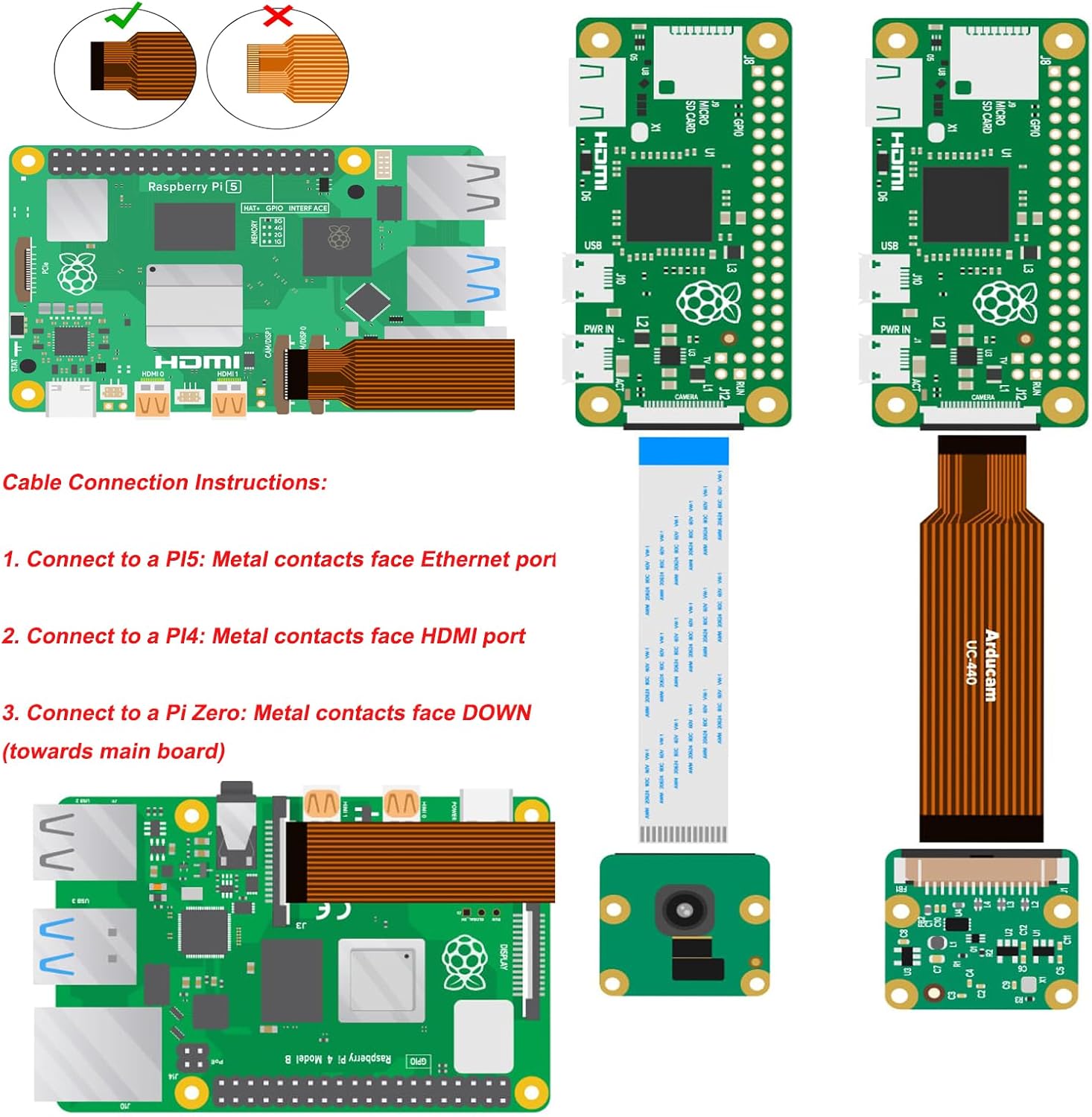
ምስል 2፡ ለተለያዩ የራዝቤሪ ፓይ ሞዴሎች የኤፍሲሲ ኬብል ግንኙነት መመሪያዎች።
- ለ Raspberry Pi 5: የኤፍኤፍሲ ኬብል የብረት ግንኙነቶች ወደ ኢተርኔት ወደብ መዞር አለባቸው።
- ለRaspberry Pi 4B/3B: የኤፍኤፍሲ ኬብል የብረት ግንኙነቶች ወደ ኤችዲኤምአይ ወደብ መዞር አለባቸው።
- ለRaspberry Pi Zero W/2 W: የኤፍሲሲ ገመድ የብረት ግንኙነቶች ወደ ታች (ወደ ዋናው ቦርድ) መዞር አለባቸው። ለፒ ዜሮ ሞዴሎች ቀጭን የኤፍሲሲ ገመድ እንደሚያስፈልግ ልብ ይበሉ።

ምስል 3፡ ከRaspberry Pi Zero ጋር መገናኘት።

ምስል 4፡ ከRaspberry Pi 4B ጋር መገናኘት።

ምስል 5፡ ከRaspberry Pi 5 ጋር መገናኘት።
3.2 የሶፍትዌር ውቅር
የአርዱካም ካሜራ ሞዱል 3 በRaspberry Piዎ ላይ የተወሰነ የሶፍትዌር ውቅር ይፈልጋል። ይህ የካሜራ ሞዱል ለአዲሱ የካሜራ ቁልል (libcamera/Picamera2) የተነደፈ ሲሆን ከድሮው የካሜራ ቁልል (raspistill/raspivid) ጋር ተኳሃኝ አይደለም።
- Raspberry Pi OS ን ይጫኑ: የእርስዎ Raspberry Pi አዲሱን የካሜራ ቁልል የሚደግፍ የቅርብ ጊዜ የRaspberry Pi OS (ለምሳሌ፣ Bullseye OS ወይም አዲስ) ስሪት እያሄደ መሆኑን ያረጋግጡ።
- የስርዓት ዝማኔ፡ ተርሚናል ይክፈቱ እና ስርዓትዎን ለማዘመን የሚከተሉትን ትዕዛዞች ያሂዱ:
sudo apt update && sudo apt upgrade - የlibcamera-apps ጫን፡ አስፈላጊዎቹን የካሜራ መተግበሪያዎች ይጫኑ፡
ለጭንቅላት አልባ ቅንብሮች፣ `sudo apt install rpicam-apps-lite` የሚለውን ያስቡበት።sudo apt install libcamera-apps - `config.txt`ን አዋቅር፦ የማስነሻ ውቅርን ያርትዑ file:
የሚከተሉትን መስመሮች ፈልግ ወይም አክል፦sudo nano /boot/firmware/config.txt
አስቀምጥ እና ከአርታዒው ውጣ።camera_auto_detect=0
dtoverlay=imx708 - I2Cን ያንቁ፦ አስቀድመው ካልነቃ፣ I2Cን በ`raspi-config` በኩል ያንቁ፦
ሂድ ወደ የበይነገጽ አማራጮች > I2C እና ያንቁት።sudo raspi-config - ዳግም አስነሳ፡ ለውጦች እንዲተገበሩ Raspberry Piዎን እንደገና ያስጀምሩት፦
sudo reboot
4. የአሠራር መመሪያዎች
ከተሳካ ማዋቀር በኋላ፣ የ`libcamera` ትዕዛዞችን ወይም የPicamera2 ቤተ-መጽሐፍትን በመጠቀም ካሜራውን ማስኬድ ይችላሉ።
4.1 መሰረታዊ ትዕዛዞች (ሊብካሜራ)
- የዝርዝር ካሜራዎች፡ ካሜራው መያዙን ያረጋግጡ፦
ከሚከተለው ጋር ተመሳሳይ የሆነ ውጤት ማየት አለብዎት፦ `0: imx708 [4608x2592 10-ቢት RGGB]`።rpicam-hello --list-cameras - የቁም ምስል ይቅረጹ፦ የJPEG ምስል ይቅረጹ፦
rpicam-jpeg -o test.jpg - ቪዲዮ ይቅረጹ፡ የH.264 ቪዲዮ ይቅረጹ፦
(ለ10 ሰከንዶች ያህል ሪከርዶች)rpicam-vid -t 10000 -o video.h264
4.2 ራስ-ማተኮር እና ኤችዲአር
የIMX708 ዳሳሽ ራስ-ማተኮር (PDAF እና CDAF) እና HDRን ይደግፋል። እነዚህ ባህሪያት በተለምዶ በራስ-ሰር የሚተዳደሩት በሊብካሜራ ቁልል ነው። ለላቀ ቁጥጥር፣ ለተወሰኑ መለኪያዎች እና ቅንብሮች ኦፊሴላዊውን የሊብካሜራ እና የፒክሜራ2 ሰነዶችን ይመልከቱ።
5. ጥገና
የአርዱካም ካሜራ ሞዱል 3 ስሱ የኤሌክትሮኒክስ አካል ነው። ለትክክለኛ ጥገና የሚከተሉትን መመሪያዎች ይከተሉ፡
- አያያዝ፡ ሌንስን ወይም ዳሳሹን ከመንካት ለመቆጠብ የካሜራ ሞጁሉን ሁልጊዜ በጠርዙ ይያዙት።
- ማጽዳት፡ አስፈላጊ ከሆነ ሌንሱን በቀስታ ለማጽዳት ለስላሳ፣ ከላስቲክ ነፃ የሆነ ጨርቅ ወይም ልዩ የሌንስ ማጽጃ ብዕር ይጠቀሙ። ሻካራ ቁሳቁሶችን ወይም ጠጣር ኬሚካሎችን ያስወግዱ።
- ማከማቻ፡ ካሜራውን ጥቅም ላይ በማይውልበት ጊዜ ደረቅና አቧራ በሌለበት አካባቢ ያስቀምጡት።
- የኬብል እንክብካቤ; የኤፍኤፍሲ ኬብሎች በጠንካራ ሁኔታ የታጠፉ ወይም የተጨናነቁ አለመሆናቸውን ያረጋግጡ፣ ምክንያቱም ይህ ኮንዳክተሮችን ሊጎዳ ይችላል።
6. መላ መፈለግ
በአርዱካም ካሜራ ሞዱል 3 ላይ ችግሮች ካጋጠሙዎት የሚከተሉትን ያስቡበት፡
- "ካሜራዎች የሉም" ስህተት፡
- የኤፍሲሲ ገመድ በካሜራ ሞዱል እና በRaspberry Pi ላይ በትክክል መጫኑን ያረጋግጡ። የብረት ግንኙነቶቹ ሙሉ በሙሉ መገጣጠም እና በክፍል 3.1 እንደተገለጸው በትክክለኛው አቅጣጫ መዞር አለባቸው። ገመዱን በእያንዳንዱ ጫፍ አንድ በአንድ ማዞር እና እንደገና ማስጀመር ይሞክሩ።
- `camera_auto_detect=0` እና `dtoverlay=imx708` በ`/boot/firmware/config.txt` ውስጥ በትክክል መዋቀራቸውን ያረጋግጡ።
- I2C በ`raspi-config` በኩል መንቃቱን ያረጋግጡ።
- የእርስዎ Raspberry Pi OS መዘመኑን እና `libcamera-apps` መጫኑን ያረጋግጡ።
- የ`dmaHeap ምደባ አለመሳካት` ስህተት፡ ይህ ስህተት፣ ብዙውን ጊዜ በአሮጌ Pi ሞዴሎች ላይ ይታያል (ለምሳሌ፣ Bookworm የሚያሄድ Pi 4)፣ ለካሜራ ቋቶች በቂ ያልሆነ ማህደረ ትውስታን ያሳያል። እየጨመረ ቢሆንምasing CMA (Contiguous Memory Allocator) ሊረዳ ይችላል፣ ሁልጊዜም ዋስትና የሚሰጥ አይደለም። የጥራት ወይም የፍሬም ፍጥነት መቀነስ ወይም ከተቻለ አዲስ የRaspberry Pi ሞዴል መጠቀምን ያስቡበት።
- ደካማ የምስል ጥራት/የትኩረት ችግሮች፡
- ማንኛውንም የመከላከያ ፊልም ከሌንስ ያስወግዱ።
- በአካባቢዎ ውስጥ በቂ ብርሃን መኖሩን ያረጋግጡ.
- ለተለየ የራስ-ሰር ትኩረት መቆጣጠሪያ፣ በእጅ የትኩረት አማራጮችን ለማግኘት የሊብካሜራ/ፒካሜራ2 ሰነድን ይመልከቱ።
- ከ Pi Zero ጋር ተኳሃኝነት: ተኳሃኝ ቢሆንም፣ ለPi Zero አነስተኛ ካሜራ ማገናኛ የተነደፈውን ትክክለኛውን እና ቀጭን የFFC ገመድ እየተጠቀሙ መሆኑን ያረጋግጡ።
7. ዝርዝሮች
| ባህሪ | ዝርዝር |
|---|---|
| የሞዴል ቁጥር | ብ0312 |
| የምስል ዳሳሽ | ሶኒ IMX708 |
| ጥራት | 12 ሜጋፒክስል (4608 x 2592) |
| መስክ የ View (ሰያፍ) | 75° |
| ራስ-ማተኮር | አዎ (PDAF እና CDAF) |
| ኤችዲአር (ከፍተኛ ተለዋዋጭ ክልል) | አዎ |
| ግንኙነት | CSI-2 |
| ተኳኋኝነት | Raspberry Pi 5፣ 4B፣ 3B፣ ዜሮ W፣ 2W |
| የስርዓተ ክወና ድጋፍ | ቡልሴዬ ኦኤስ፣ ሊብካሜራ፣ ፒካሜራ2 |
| የእቃው ክብደት | 1.27 አውንስ |
| የጥቅል ልኬቶች | 2.1 x 1.75 x 0.67 ኢንች |
8. የዋስትና መረጃ
ስለ Arducam Raspberry Pi ካሜራ ሞዱል 3 ዝርዝር የዋስትና መረጃ ለማግኘት፣ እባክዎን ኦፊሴላዊውን Arducam ይመልከቱ። webጣቢያ ወይም የደንበኞቻቸውን ድጋፍ በቀጥታ ያነጋግሩ። የዋስትና ውሎች እና ሁኔታዎች ሊለያዩ ይችላሉ።
9. ድጋፍ
ተጨማሪ እርዳታ የሚያስፈልግዎ ከሆነ ወይም በዚህ መመሪያ ውስጥ ያልተካተቱ ቴክኒካዊ ጥያቄዎች ካሉዎት፣ እባክዎን ኦፊሴላዊውን የአርዱካም የድጋፍ ሀብቶችን ይጎብኙ ወይም የደንበኞች አገልግሎት ክፍላቸውን ያነጋግሩ። ለRaspberry Pi ካሜራ ተጠቃሚዎች የመስመር ላይ መድረኮች እና የማህበረሰብ ሀብቶች ጠቃሚ መረጃዎችን ሊሰጡ ይችላሉ።


