መግቢያ
ይህ መመሪያ የእርስዎን የኦራ ዋልደን ባለ 15 ኢንች ዋይፋይ ዲጂታል የፎቶ ፍሬም ለማዋቀር፣ ለማንቀሳቀስ እና ለመጠበቅ አጠቃላይ መመሪያዎችን ይሰጣል። የኦራ ዋልደን ፍሬም የተወደዱ ፎቶዎችዎን እና ቪዲዮዎችዎን በቀላሉ ለማሳየት የተነደፈ ሲሆን ከፍተኛ ጥራት ያለው ማሳያ እና ለተሻሻለ ስማርት ባህሪያትን ያቀርባል viewልምድ። መሳሪያዎን ከመጠቀምዎ በፊት ጥሩ አፈጻጸም እና ረጅም ዕድሜ እንዲኖርዎት ይህንን መመሪያ በደንብ ያንብቡ።

ምስል፡- የኦራ ዋልደን ባለ 15 ኢንች ዲጂታል የስዕል ፍሬም ከነጭ ምንጣፍ ጋር፣ የኦራ መተግበሪያ በይነገጽን ከሚያሳይ ስማርት ስልክ ጎን ይታያል። ይህ የክፈፉን ዲዛይን እና ከሞባይል አፕሊኬሽኑ ጋር ያለውን ግንኙነት ያሳያል።
የማዋቀር መመሪያ
1. Unboxing እና የመጀመሪያ ምርመራ
ሁሉንም ንጥረ ነገሮች ከማሸጊያው ውስጥ በጥንቃቄ ያስወግዱ. የሚከተሉት እቃዎች መያዛቸውን ያረጋግጡ፡-
- ኦራ ዋልደን 15" ዲጂታል የስዕል ፍሬም
- የኃይል አስማሚ
- የጠረጴዛ ላይ የፍሬም ማቆሚያ (ቀድሞ የተያያዘ ወይም የተለየ)
- የግድግዳ መጫኛ ኪት (የሚመለከተው ከሆነ)
- ፈጣን ጅምር መመሪያ
ክፈፉን ለሚታይ ጉዳት ይመርምሩ። ማንኛውም ክፍል ከጎደለ ወይም ከተበላሸ፣ ወዲያውኑ የኦራ ድጋፍን ያነጋግሩ።
2. በክፈፉ ላይ ማብራት
የኃይል አስማሚውን ከክፈፉ የኃይል ወደብ ጋር ያገናኙትና ከዚያም ከመደበኛ የኤሌክትሪክ ሶኬት ጋር ይሰኩት። ክፈፉ በራስ-ሰር ያበራል እና የኦራ አርማ ያሳያል።
3. የመተግበሪያ ጭነት እና መለያ መፍጠር
የኦራ ፍሬም ለማዋቀር እና ለፎቶ አስተዳደር የAura መተግበሪያን ይፈልጋል።
- ነፃውን የAura መተግበሪያ ከአፕል አፕ ስቶር (ለ iOS መሳሪያዎች) ወይም ከGoogle Play መደብር (ለአንድሮይድ መሳሪያዎች) ያውርዱ።
- የAura መተግበሪያን ይክፈቱ እና አዲስ የAura መለያ ለመፍጠር በማያ ገጹ ላይ ያሉትን ጥያቄዎች ይከተሉ ወይም አስቀድመው ካለዎት ይግቡ።
4. ከ Wi-Fi ጋር በመገናኘት ላይ
የAura መተግበሪያ ፍሬምዎን ከቤትዎ የWi-Fi አውታረ መረብ ጋር በማገናኘት ረገድ ይመራዎታል። ፍሬምዎ ከWi-Fi ራውተርዎ ክልል ውስጥ መሆኑን ያረጋግጡ።
- በመተግበሪያው ውስጥ ከተሰጠው ዝርዝር ውስጥ የ Wi-Fi አውታረ መረብዎን ይምረጡ።
- ከተጠየቁ የ Wi-Fi ይለፍ ቃልዎን ያስገቡ።
- ክፈፉ የተሳካ ግንኙነትን ያረጋግጣል።
5. ፎቶዎችን እና ቪዲዮዎችን ማከል
አንዴ ከተገናኘ በኋላ፣ የAura መተግበሪያን በመጠቀም ፎቶዎችን እና ቪዲዮዎችን ወደ ፍሬምዎ ማከል መጀመር ይችላሉ።
- በኦውራ መተግበሪያ ውስጥ ወደ "ፎቶዎች" ወይም "ፎቶዎችን ያክሉ" ክፍል ይሂዱ።
- ከመሳሪያዎ ጋለሪ ወይም ከደመና አገልግሎቶች ፎቶዎችን እና ቪዲዮዎችን ይምረጡ።
- ወደ ፍሬምዎ ይስቀሏቸው። ኦራ ለትውስታዎችዎ ነፃ እና ያልተገደበ ማከማቻ ያቀርባል።

ምስል፡- አንድ ሰው በስማርትፎን ላይ የAura መተግበሪያን የሚጠቀምበትን የሚያሳይ የቤተሰብ ትዕይንት፣ ያልተገደቡ ፎቶዎችን እና ቪዲዮዎችን ወደ ፍሬም ውስጥ የማከል ችሎታን አጉልቶ ያሳያል። ይህ የመተግበሪያውን ይዘት ለማስተዳደር ለተጠቃሚ ምቹ ባህሪ ያጎላል።
6. የክፈፍ አቀማመጥ (የጠረጴዛ ወይም የግድግዳ መጫኛ)
የዋልደን 15 ኢንች ፍሬም በጠረጴዛ ላይ ሊቀመጥ ወይም ግድግዳ ላይ ሊሰቀል ይችላል።
- ጠረጴዛ: ክፈፉን በቁም ወይም በወርድ አቀማመጥ ለማስቀመጥ የተቀናጀውን ማቆሚያ ይጠቀሙ።
- የግድግዳ ተራራ የተካተተውን የግድግዳ መጫኛ ኪት ይጠቀሙ እና ደህንነቱ በተጠበቀ ሁኔታ ለመጫን ከኪቱ ጋር የተሰጡትን የተወሰኑ መመሪያዎችን ይከተሉ። ክፈፉ ደረጃውን የጠበቀ እና ደህንነቱ በተጠበቀ ሁኔታ የተገጠመ መሆኑን ያረጋግጡ።

ምስል: ከኋላ view የኦራ ዋልደን 15 ኢንች ፍሬም ያለው ሲሆን በይነተገናኝ የንክኪ አሞሌውን፣ ለቪዲዮ መልሶ ማጫወት አብሮ የተሰራ ድምጽ ማጉያውን እና የቁም እና የመሬት ገጽታ አቅጣጫዎችን የሚፈቅድ ዲዛይን ያሳያል። ይህ ምስል የክፈፉ በማሳያ አቀማመጥ ውስጥ ያለውን ሁለገብነት ያሳያል።
የአሠራር መመሪያዎች
1. መሰረታዊ መቆጣጠሪያዎች፡ በይነተገናኝ የንክኪ አሞሌ
የኦራ ዋልደን ፍሬም በላይኛው ጠርዝ (በመልክዓ ምድር ላይ ሲሆን) ወይም በጎን ጠርዝ (በቁም ሲታይ) ላይ የሚገኝ በይነተገናኝ የንክኪ አሞሌ አለው።
- ወደ ግራ/ቀኝ ያንሸራትቱ፦ ፎቶዎችን በእጅ ለማራመድ ወይም ወደ ኋላ ለመመለስ።
- መታ ያድርጉ፡ የፎቶ ዝርዝሮችን ለመግለጽ (ለምሳሌ፣ ማን እንዳከለው)።
- ሎንግ ፕሬስ ፎቶን ከክፈፉ ለመሰረዝ (በመተግበሪያው ውስጥ ማረጋገጫ ያስፈልጋል)።
2. Viewበፎቶዎች እና በቪዲዮዎች ውስጥ
ክፈፉ በተሰቀሉ ፎቶዎችዎ እና ቪዲዮዎችዎ ውስጥ በራስ-ሰር ይሽከረከራል።
- ፎቶዎች በሙሉ HD ጥራት ይታያሉ።
- ቪዲዮዎች አብሮ በተሰራው ድምጽ ማጉያ በኩል በድምፅ ይጫወታሉ።
- ክፈፉ ቁልፍ ክፍሎችን በመጠበቅ ፎቶዎችን ከማያ ገጹ ጋር እንዲገጣጠሙ በብልሃት ይቀርፃል።
3. ቅንብሮችን በኦራ መተግበሪያ በኩል ማስተካከል
ሁሉም የላቁ ቅንብሮች እና ምርጫዎች የሚተዳደሩት በAura መተግበሪያ በኩል ነው።
- ብሩህነት፡- የማያ ገጹን ብሩህነት ያስተካክሉ። ክፈፉ በራስ-ሰር የብሩህነት ማስተካከያ ለማድረግ የአካባቢ ብርሃን ዳሳሽ አለው።
- በራስ-ሰር አብራ/ አጥፋ፡ ክፈፉ በራስ-ሰር እንዲበራ እና እንዲጠፋ የጊዜ ሰሌዳዎችን ያዘጋጁ፣ ኃይል ይቆጥቡ።
- የፎቶ ትዕዛዝ፡ በጊዜ ቅደም ተከተል፣ በተለዋዋጭ ወይም በሌሎች የማሳያ ትዕዛዞች መካከል ይምረጡ።
- የክፈፍ አቀማመጥ፡ ክፈፉ በራስ-ሰር የቁም ወይም የመሬት ገጽታ አቀማመጥን ያገኛል እና ያስተካክላል።

ምስል፡ የኦራ ዋልደን 15 ኢንች ፍሬም በቅርበት የተቀረጸ፣ ፀረ-ነጸብራቅ፣ ማት-አጨራረስ ከፍተኛ ጥራት ያለው ስክሪን፣ ራስ-ሰር ማብራት/ማጥፋት ዳሳሹን እና ሸካራውን ነጭ ምንጣፍ በዝርዝር የሚያሳይ። ይህ ምስል የማሳያውን ጥራት እና ብልጥ ባህሪያት ያጎላል።
4. ሌሎችን እንዲያካፍሉ መጋበዝ
ከየትኛውም የዓለም ክፍል ሆነው ፎቶዎችን እና ቪዲዮዎችን ወደ ፍሬምዎ እንዲያበረክቱ ቤተሰብ እና ጓደኞችን መጋበዝ ይችላሉ።
- በኦውራ መተግበሪያ ውስጥ ወደ "አባላት" ወይም "ጋብዝ" ክፍል ይሂዱ።
- የግብዣ አገናኝን በጽሑፍ፣ በኢሜል ወይም በሌሎች የመልእክት አገልግሎቶች ይላኩ።
- አንዴ ተቀባይነት ካገኘ በኋላ፣ የተጋበዙ አባላት ፎቶዎችን በቀጥታ ወደ ፍሬምዎ መስቀል ይችላሉ።
ጥገና
1. ፍሬሙን ማጽዳት
የማሳያዎን ግልጽነት ለመጠበቅ፦
- ስክሪኑን በቀስታ ለስላሳ እና ከተሸፈነ ጨርቅ ይጥረጉ።
- ለግትር ማጭበርበሮች በትንሹ መampጨርቁን በውሃ. ኃይለኛ ኬሚካሎችን ወይም ሻካራ ማጽጃዎችን ያስወግዱ.
- የክፈፉን አካል በደረቅና ለስላሳ ጨርቅ ያጽዱ።
2. የሶፍትዌር ዝመናዎች
ኦውራ አፈጻጸምን ለማሻሻል እና አዳዲስ ባህሪያትን ለመጨመር የሶፍትዌር ዝመናዎችን በየጊዜው ይለቃል። ለራስ-ሰር ዝመናዎች ፍሬምዎ ከWi-Fi ጋር መገናኘቱን ያረጋግጡ። መተግበሪያው ዝማኔ ካለ ወይም አስፈላጊ ከሆነ ያሳውቅዎታል።
መላ መፈለግ
| ችግር | ሊሆን የሚችል መፍትሄ |
|---|---|
| ፍሬም አልበራም። | የኃይል አስማሚው ከክፈፉም ሆነ ከሚሰራው የኤሌክትሪክ መውጫ ጋር ደህንነቱ በተጠበቀ ሁኔታ መገናኘቱን ያረጋግጡ። የተለየ መውጫ ይሞክሩ። |
| ከWi-Fi ጋር መገናኘት አልተቻለም። |
|
| ፎቶዎች በክፈፉ ላይ አይታዩም። |
|
| የፍሬም ስክሪን ባዶ ወይም የቀዘቀዘ ነው። | የኃይል አስማሚውን ከክፈፉ ላይ ያላቅቁት፣ ለ10 ሰከንዶች ይጠብቁ፣ ከዚያም መሳሪያውን እንደገና ለማስጀመር መልሰው ይሰኩት። |
| የቪዲዮ ድምፅ እየተጫወተ አይደለም። | የክፈፉ መጠን ድምጸ-ከል አለመደረጉን ወይም በኦራ መተግበሪያ ቅንብሮች ውስጥ በጣም ዝቅተኛ መሆኑን ያረጋግጡ። ቪዲዮውን ይመልከቱ file ለድምጽ ችግሮች ራሱ። |
ፍሬሙን ዳግም ማስጀመር
ችግሩ ከቀጠለ የፋብሪካ ዳግም ማስጀመር አስፈላጊ ሊሆን ይችላል። ይህ ሁሉንም ፎቶዎች ከክፈፉ ላይ ይሰርዛል እና ከWi-Fiዎ ያላቅቀዋል። በኦራ መተግበሪያ በኩል እንደገና ማዋቀር ያስፈልግዎታል። የፋብሪካ ዳግም ማስጀመርን ለማከናወን የተወሰኑ መመሪያዎችን ለማግኘት የኦራ መተግበሪያ የእገዛ ክፍልን ይመልከቱ።
ዝርዝሮች
| ባህሪ | ዝርዝር |
|---|---|
| ሞዴል | ዋልደን 15" |
| የማሳያ መጠን | 15 ኢንች (ሰያፍ) |
| ጥራት | ሙሉ ኤችዲ (1280 ፒ) |
| ግንኙነት | ዋይ ፋይ |
| ማከማቻ | ነፃ፣ ያልተገደበ የደመና ማከማቻ |
| ልኬቶች (ምርት) | 8.13 x 15 x 0.99 ኢንች |
| የእቃው ክብደት | 7.72 ፓውንድ |
| ተስማሚ መሣሪያዎች | ስማርት ስልኮች (አፕል አይኦኤስ፣ አንድሮይድ) |
| ባህሪያት | አንጸባራቂ የማያ ገጽ፣ ራስ-ሰር ማብራት/ማጥፋት ዳሳሽ፣ አብሮ የተሰራ ድምጽ ማጉያ፣ በይነተገናኝ የንክኪ አሞሌ፣ የቁም/የመሬት አቀማመጥ አቀማመጥ፣ ግድግዳ ላይ ሊጫን የሚችል። |
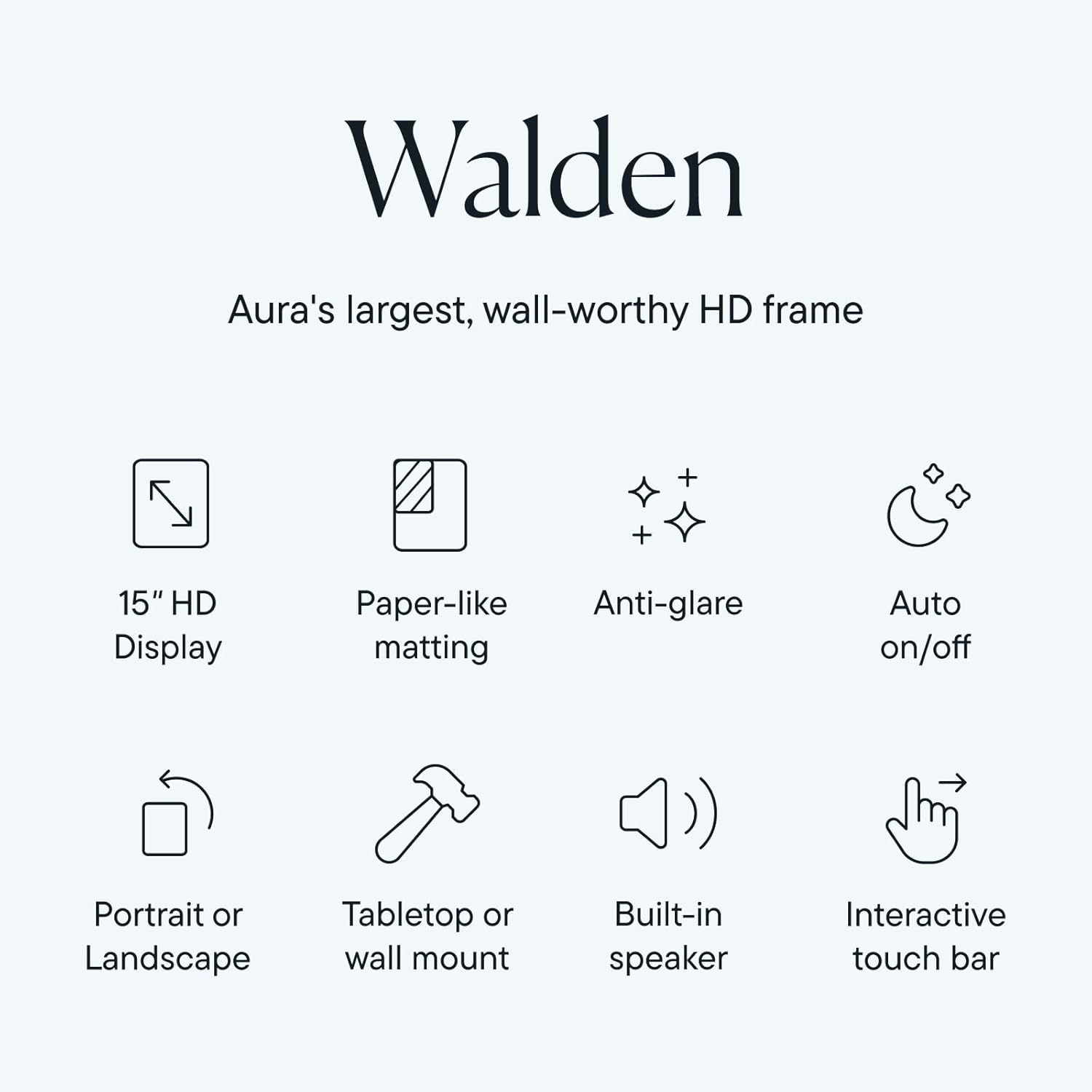
ምስል፡ የኦራ ዋልደን ፍሬሙን ቁልፍ ባህሪያት የሚያጠቃልል ኢንፎግራፊክ፣ 15" ኤችዲ ማሳያውን፣ የወረቀት መሰል ምንጣፉን፣ ፀረ-ነጸብራቅ ባህሪያትን፣ ራስ-ሰር ማብራት/ማጥፋት ተግባርን፣ ባለሁለት አቅጣጫዊ አቅምን፣ የጠረጴዛ/ግድግዳ መጫኛ አማራጮችን፣ አብሮ የተሰራ ድምጽ ማጉያ እና በይነተገናኝ የንክኪ አሞሌን ጨምሮ።
ዋስትና እና ድጋፍ
የዋስትና መረጃ
የእርስዎ ኦራ ዋልደን 15 ኢንች ዋይፋይ ዲጂታል ፎቶ ፍሬም ከመደበኛ የአምራች ዋስትና ጋር አብሮ ይመጣል። ስለ ዋስትና ጊዜ እና ሽፋን ዝርዝር መረጃ ለማግኘት፣ እባክዎን በምርት ማሸጊያዎ ውስጥ የተካተተውን የዋስትና ካርድ ይመልከቱ ወይም ኦፊሴላዊውን ኦራ ይጎብኙ። webጣቢያ. ለዋስትና ጥያቄዎች የግዢ ማረጋገጫዎን ያስቀምጡ።
የደንበኛ ድጋፍ
ለተጨማሪ እርዳታ፣ የቴክኒክ ድጋፍ ወይም የዋስትና ጥያቄዎች፣ እባክዎን የኦራ የደንበኛ ድጋፍን ያነጋግሩ፡
- የመስመር ላይ ድጋፍ ኦፊሴላዊውን የኦራ ድጋፍ ይጎብኙ webለተደጋጋሚ ጥያቄዎች፣ የመላ መፈለጊያ መመሪያዎች እና የእውቂያ ቅጾች ጣቢያ።
- የኦራ መተግበሪያ፦ የድጋፍ ግብዓቶችን በቀጥታ በኦራ ሞባይል መተግበሪያ በኩል ያግኙ።
ድጋፍ ሰጪን ሲያነጋግሩ፣ የፍሬምዎን የሞዴል ቁጥር (ዋልደን 15") እና ተከታታይ ቁጥር (በፍሬሙ ጀርባ ወይም በመተግበሪያው ቅንብሮች ውስጥ የሚገኝ) ዝግጁ ያድርጉ።


