መግቢያ
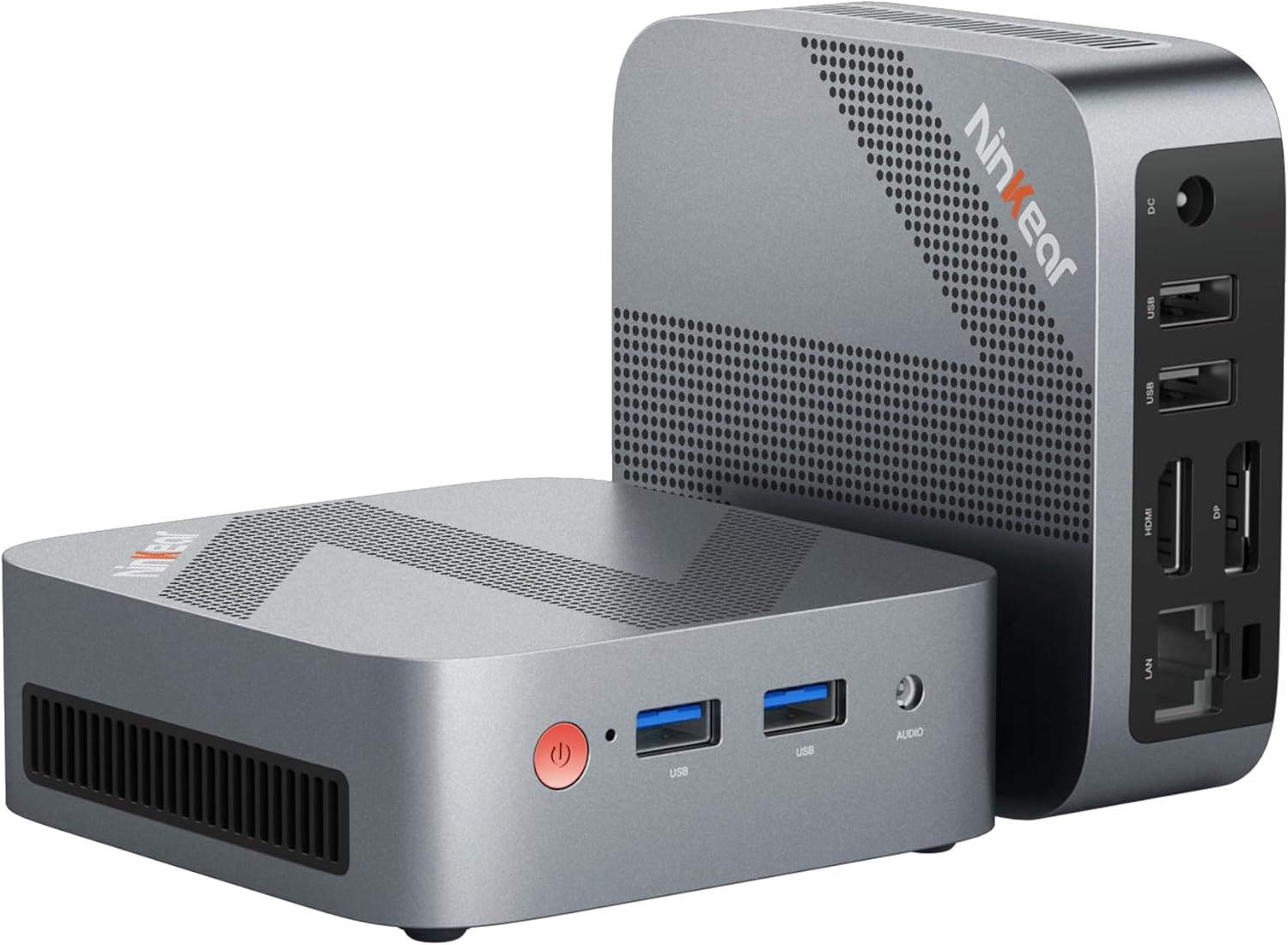
ምስል 0.1፡ ኒንኬር ሚኒ ፒሲ W-11። ይህ ውሱን እና ኃይለኛ ሚኒ ፒሲ ከቢሮ ስራ እስከ መልቲሚዲያ መዝናኛ ድረስ ለተለያዩ የኮምፒውተር ፍላጎቶች የተነደፈ ነው።
ይህ ሁሉን አቀፍ የተጠቃሚ መመሪያ ለኒንኬር ሚኒ ፒሲ W-11 (ኤምቦክስ 11 ሚኒ ፒሲ) ዝርዝር መመሪያዎችን ይሰጣል። የመጀመሪያ ማዋቀርን፣ የዕለት ተዕለት አሠራርን፣ ጥገናን፣ የተለመዱ ችግሮችን መላ መፈለግን እና ሙሉ ቴክኒካዊ ዝርዝሮችን ይሸፍናል። ተገቢውን አጠቃቀም ለማረጋገጥ እና የኒንኬር ሚኒ ፒሲዎን ለቢሮ፣ ለቤት እና ለማልቲሚዲያ አፕሊኬሽኖች አፈጻጸም እና ረጅም ዕድሜ ለማሳደግ ይህንን መመሪያ በጥንቃቄ ያንብቡ።
1. ማዋቀር
1.1 Unboxing እና ጥቅል ይዘቶች
ሁሉንም ክፍሎች ከሳጥኑ ውስጥ በጥንቃቄ ይክፈቱ። ከዚህ በታች የተዘረዘሩት ሁሉም እቃዎች መኖራቸውን ያረጋግጡ። ማንኛውም እቃ ከጎደለ ወይም ከተበላሸ፣ እባክዎን የደንበኞች ድጋፍን ያነጋግሩ።

ምስል 1.1፡ የጥቅል ይዘቶች። ሳጥኑ የኒንኬር ሚኒ ፒሲ፣ የተጠቃሚ መመሪያ፣ የኃይል መሙያ ገመድ፣ የኤችዲኤምአይ ገመድ እና ለመጫን የሚያገለግል ቋሚ ቅንፍ ያካትታል።
- ኒንከር ሚኒ ፒሲ (ኤምቦክስ 11)
- የተጠቃሚ መመሪያ
- የኃይል አስማሚ / የኃይል መሙያ ገመድ
- HDMI ገመድ
- ቋሚ ቅንፍ (ለ VESA መጫኛ)
1.2 አካላዊ ግንኙነቶች
ከማብራትዎ በፊት ሁሉንም አስፈላጊ ተጓዳኝ መሳሪያዎች ከሚኒ ፒሲ ጋር ያገናኙ። የወደብ መለያ ለማግኘት ከታች ያሉትን ዲያግራሞች ይመልከቱ።

ምስል 1.2፡ የኒንከር ሚኒ ፒሲ የፊት እና የኋላ ወደቦች። የፊት ለፊቱ የዩኤስቢ 3.0 ወደቦች እና የድምጽ መሰኪያ ያለው ሲሆን የኋላ ለኋላ ደግሞ የላን፣ የኤችዲኤምአይ፣ የማሳያ ዲስኦርት፣ የዩኤስቢ 2.0 እና የዲሲ የኃይል ግብዓት ያካትታል።

ምስል 1.3፡ ባለብዙ አገልግሎት ያለው የፖርት ዲያግራም። ይህ ዲያግራም በኒንኬር ሚኒ ፒሲ ላይ የእያንዳንዱን ወደብ አቀማመጥ እና ተግባር ያሳያል፣ ይህም የኃይል፣ የዩኤስቢ 3.0፣ የፊት ለፊት የጆሮ ማዳመጫ/ሚክ መሰኪያ፣ እና በጀርባው ላይ RJ45፣ DP፣ HDMI፣ USB 2.0 እና DCን ያካትታል።
- ከማሳያ ጋር ይገናኙ፡ የሚኒ ፒሲውን የኤችዲኤምአይ ወደብ ከሞኒተርዎ ወይም ከቲቪዎ ጋር ለማገናኘት የቀረበውን የኤችዲኤምአይ ገመድ ይጠቀሙ። መሳሪያው ለተለዋጭ የማሳያ ግንኙነቶች DisplayPort (DP)ንም ይደግፋል።
- ተያያዥ ነገሮች፡-
- የቁልፍ ሰሌዳ እና መዳፊት; የዩኤስቢ ቁልፍ ሰሌዳዎን እና መዳፊትዎን ከፊት በኩል ካሉት የዩኤስቢ 3.0 ወደቦች ወይም ከኋላ በኩል ካሉ የዩኤስቢ 2.0 ወደቦች ጋር ያገናኙ።
- ኦዲዮ፡ የጆሮ ማዳመጫዎችን ወይም ድምጽ ማጉያዎችን ከፊት ለፊት ካለው የ3.5ሚሜ የድምጽ መሰኪያ ጋር ያገናኙ።
- አውታረ መረብ፡ ለገመድ ግንኙነት፣ የኤተርኔት ገመድን ከኋላ በኩል ካለው የRJ45 LAN ወደብ ጋር ያገናኙ።
- የኃይል ግንኙነት; የኃይል አስማሚውን ከሚኒ ፒሲ ጀርባ ላይ ካለው የዲሲ ግብዓት ወደብ ጋር ያገናኙ፣ ከዚያም አስማሚውን ከኃይል መውጫ ጋር ይሰኩት።
1.3 የመጀመሪያ ጅምር እና የመጀመሪያ ውቅር
ሁሉም ግንኙነቶች ደህንነታቸው የተጠበቀ ከሆኑ በኋላ፣ በሚኒ ፒሲው ፊት ለፊት ያለውን የኃይል ቁልፍ ይጫኑ። መሳሪያው ዊንዶውስ 11 አስቀድሞ የተጫነ እና ወዲያውኑ ጥቅም ላይ ለመዋል ዝግጁ ነው። ቋንቋ፣ ክልል፣ የአውታረ መረብ ግንኙነት እና የተጠቃሚ መለያ መፍጠርን ጨምሮ የመጀመሪያውን የዊንዶውስ ማዋቀር ለማጠናቀቅ በማያ ገጹ ላይ ያሉትን መመሪያዎች ይከተሉ።
2. አሠራር
2.1 መሠረታዊ አሠራር
- አብራ፡ በመሳሪያው ፊት ላይ የኃይል አዝራሩን ይጫኑ.
- ኃይል ዝጋ: ከዊንዶውስ ኦፐሬቲንግ ሲስተም የጀምር አዝራሩን ጠቅ ያድርጉ፣ ከዚያም ፓወር > ዝጋ የሚለውን ይምረጡ። በአማራጭ፣ የኃይል አዝራሩን ለጥቂት ሰከንዶች ተጭነው መያዝ ይችላሉ (ለመደበኛ አገልግሎት አይመከርም)።
- እንደገና ጀምር፥ ከዊንዶውስ ኦፐሬቲንግ ሲስተም፣ የጀምር አዝራሩን ጠቅ ያድርጉ፣ ከዚያ Power > Restart የሚለውን ይምረጡ።
2.2 ድርብ ማሳያ ማዋቀር
የኒንኬር ሚኒ ፒሲ በኤችዲኤምአይ 2.0 እና ዲስፓርትፎርድ (ዲፒ) በይነገጾች በኩል ባለሁለት 4ኬ @ 60Hz የማሳያ ውፅዓት ይደግፋል፣ ይህም ብዙ ተግባራትን እና ምርታማነትን ለማሻሻል ያስችላል።

ምስል 2.1፡ የ4ኬ ባለሁለት ማሳያ ማዋቀር። ሚኒ ፒሲ በአንድ ጊዜ ከሁለት ማሳያዎች ጋር በኤችዲኤምአይ እና በዲስፖት ማሳያ በኩል መገናኘት ይችላል፣ ይህም በ60Hz የ4ኬ ጥራትን ይደግፋል፣ ይህም ለተራዘመ የዴስክቶፕ ተሞክሮ።
- ዋናውን ማሳያዎን ከኤችዲኤምአይ ወደብ ጋር ያገናኙ።
- ሁለተኛ ደረጃ ማሳያዎን ከ DisplayPort (DP) ጋር ያገናኙ።
- ሁለቱም ሞኒተሮች ከተገናኙ እና ከበሩ በኋላ ዊንዶውስ በራስ-ሰር ሊያገኛቸው ይገባል።
- የማሳያ ቅንብሮችን ለማዋቀር (ማራዘም፣ ማባዛት ወይም በአንድ ስክሪን ላይ ብቻ ማሳየት)፣ በዴስክቶፕ ላይ በቀኝ ጠቅ ያድርጉ፣ "የማሳያ ቅንብሮችን" ይምረጡ እና እንደ አስፈላጊነቱ ያስተካክሉ።
2.3 የግንኙነት (ዋይፋይ፣ ብሉቱዝ፣ ኤተርኔት)
ሚኒ ፒሲ ለኔትወርክዎ እና ለሽቦ አልባ መሳሪያዎችዎ ሁለገብ የግንኙነት አማራጮችን ይሰጣል።

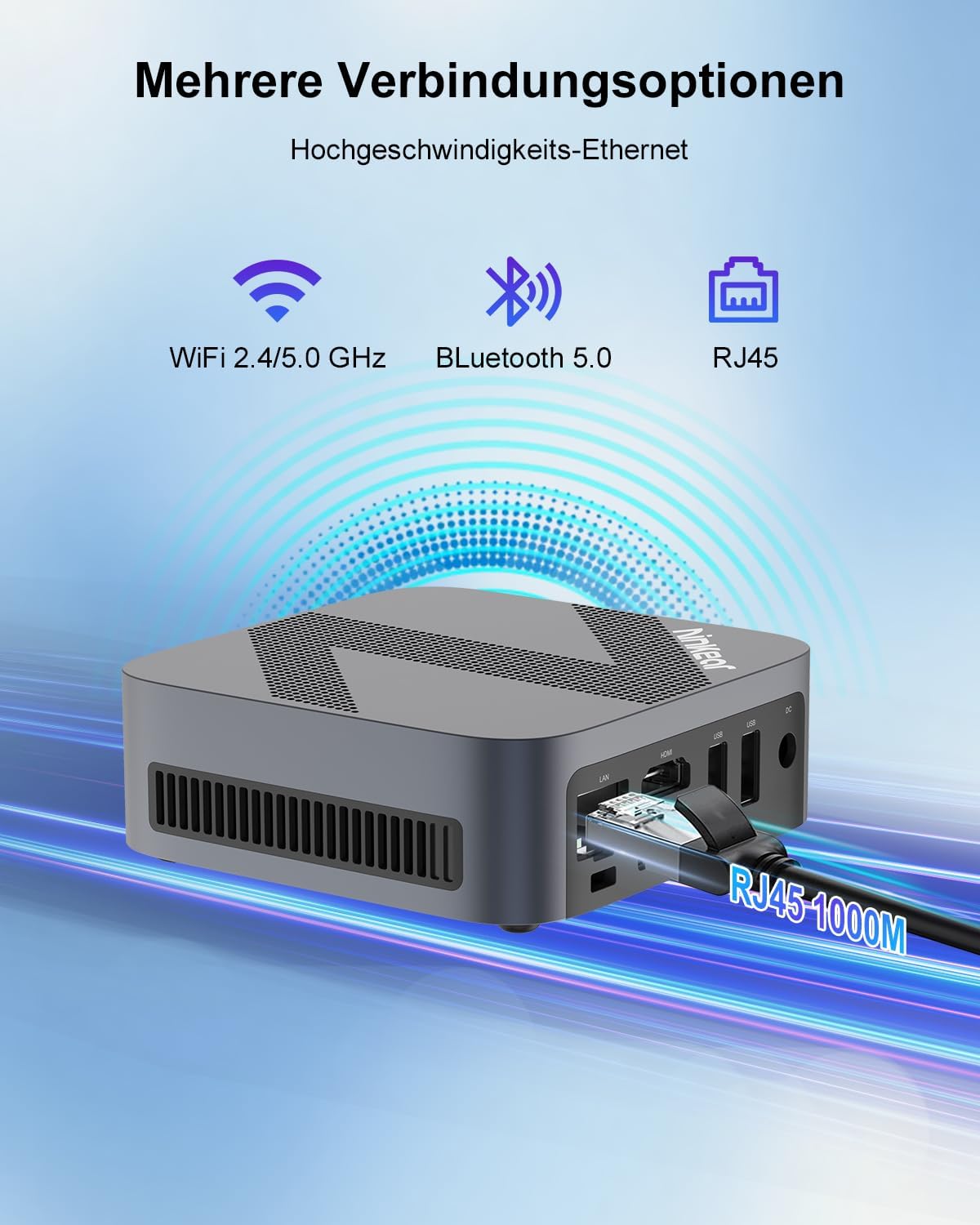
ምስል 2.2፡ በርካታ የግንኙነት አማራጮች። ሚኒ ፒሲው ለአጠቃላይ ግንኙነት ከፍተኛ ፍጥነት ያለው ኤተርኔት (RJ45-1000M)፣ ዋይፋይ 2.4/5.0 GHz እና ብሉቱዝ 5.0 ይደግፋል።
- ዋይ ፋይ፡ ሚኒ ፒሲ ፈጣን የገመድ አልባ ኢንተርኔት መዳረሻ ለማግኘት Wi-Fi 5 (802.11ac) ይደግፋል። ለመገናኘት በስርዓት ትሪው ውስጥ ያለውን የWi-Fi አዶ ጠቅ ያድርጉ፣ አውታረ መረብዎን ይምረጡ፣ የይለፍ ቃሉን ያስገቡ እና Connect የሚለውን ጠቅ ያድርጉ።
- ብሉቱዝ፡ በብሉቱዝ 5.0፣ እንደ ኪቦርድ፣ አይጥ፣ የጆሮ ማዳመጫ እና ድምጽ ማጉያዎች ያሉ ገመድ አልባ ተቀጥላዎችን ማገናኘት ይችላሉ። አዳዲስ መሳሪያዎችን ለማጣመር ወደ ዊንዶውስ ቅንብሮች > ብሉቱዝ እና መሳሪያዎች ይሂዱ።
- ኢተርኔት፡ የተረጋጋ እና ከፍተኛ ፍጥነት ያለው የሽቦ አውታረ መረብ ግንኙነት ለማግኘት የኤተርኔት ገመድን ከRJ45 ወደብ ጋር ያገናኙ። ሚኒ ፒሲው ጊጋቢት ኢተርኔት (1000ሜ) ይደግፋል።
2.4 የማከማቻ ማስፋፊያ
የኒንኬር ሚኒ ፒሲ ከ512 ጊባ M.2 SSD ጋር አብሮ ይመጣል። ለተጨማሪ ማከማቻ፣ የM.2 NVMe PCIe3.0 SSD ወይም M.2 SATA SSD እስከ 2 ቴባ ማሻሻል ይችላሉ።

ምስል 2.3፡ ቀልጣፋ እና ከፍተኛ አቅም ያለው ማከማቻ። ሚኒ ፒሲ 16GB DDR4 RAM እና 512GB M.2 SSD ያለው ሲሆን SSD እስከ 2TB ሊሻሻል ይችላል።
መሳሪያውን እንዳይጎዳ የውስጥ ማከማቻውን ለማስፋት ካሰቡ ብቃት ያለው ቴክኒሻን ያማክሩ ወይም ዝርዝር የማሻሻያ መመሪያዎችን ይመልከቱ።
3. ጥገና
3.1 ጽዳት
የሚኒ ፒሲዎን ምርጥ አፈፃፀም ለመጠበቅ እና የአገልግሎት ዘመን ለማራዘም፣ አዘውትሮ ማጽዳት ይመከራል።
- ውጫዊ፡ ውጫዊውን ገጽ ለማጽዳት ለስላሳ፣ ደረቅ፣ ከላጣ ነፃ የሆነ ጨርቅ ይጠቀሙ። ለጠንካራ ቆሻሻዎች፣ ትንሽ ቆንጥጦ ያስቀምጡ።ampጨርቁን በውሃ ወይም መለስተኛ ፣ የማይበላሽ ማጽጃ።
- ወደቦች፡ አቧራውን ከዩኤስቢ፣ ከኤችዲኤምአይ፣ ከዲፒ እና ከሌሎች ወደቦች በቀስታ ለማጽዳት የተጨመቀ አየር ይጠቀሙ። ማንኛውንም ነገር ወደ ወደቦቹ ውስጥ ከማስገባት ይቆጠቡ።
- የአየር ማናፈሻ; የአየር ዝውውርን በአግባቡ ለማቀዝቀዝ እና ለማቀዝቀዝ የአየር ማስገቢያ ቀዳዳዎች ከአቧራ እና እንቅፋት የፀዱ መሆናቸውን ያረጋግጡ።
ምስል 3.1፡ ኃይለኛ የማቀዝቀዣ ስርዓት። ሚኒ ፒሲው ውጤታማ የሆነ የሙቀት ስርጭት እንዲኖር፣ ጸጥ ያለ አሠራርን እና ዝቅተኛ የኃይል ፍጆታን ለማረጋገጥ የመዳብ ቱቦ እና የአሉሚኒየም ማሞቂያ ዲዛይን ይጠቀማል።
3.2 የሶፍትዌር ዝመናዎች
የስርዓት መረጋጋትን፣ ደህንነትን እና ጥሩ አፈፃፀምን ለማረጋገጥ የእርስዎን ስርዓተ ክወና እና ነጂዎች በመደበኛነት ያዘምኑ።
- የዊንዶውስ ዝመናዎች; ወደ የዊንዶውስ ቅንብሮች > የዊንዶውስ ዝመና ይሂዱ እና የሚገኙ ዝመናዎችን ያረጋግጡ።
- የአሽከርካሪ ማሻሻያ የዊንዶውስ ዝመና ብዙውን ጊዜ የአሽከርካሪ ዝመናዎችን የሚያስተናግድ ቢሆንም፣ አልፎ አልፎ የኒንኬር ኦፊሴላዊውን ማረጋገጥ ሊያስፈልግዎ ይችላል። webችግሮች ካጋጠሙዎት ለተወሰኑ ክፍሎች የቅርብ ጊዜ አሽከርካሪዎች የሚገኙበት ጣቢያ።
3.3 የማከማቻ አስተዳደር
የኤስኤስዲዎን ጤና እና አፈጻጸም ለመጠበቅ፣ ሙሉ በሙሉ ከመሙላት ይቆጠቡ። በየጊዜው አላስፈላጊ ማጽዳት files እና መተግበሪያዎች.
- የዲስክ ማጽጃ; ጊዜያዊ ፋይሎችን ለማስወገድ አብሮ የተሰራውን የዊንዶውስ ዲስክ ማጽጃ መሳሪያ ይጠቀሙ files እና ሌሎች አስፈላጊ ያልሆኑ መረጃዎች።
- ፕሮግራሞችን ማራገፍ፡ ከአሁን በኋላ የማይጠቀሙባቸውን ፕሮግራሞች ከዊንዶውስ ቅንብሮች > መተግበሪያዎች > ከተጫኑ መተግበሪያዎች ያስወግዱ።
4. መላ መፈለግ
ይህ ክፍል በኒንኬር ሚኒ ፒሲዎ ላይ ሊያጋጥሙዎት የሚችሉ የተለመዱ ችግሮችን ይዳስሳል። ችግሩ ከቀጠለ፣ እባክዎን የዋስትና እና የድጋፍ ክፍሉን ይመልከቱ።
4.1 ምንም ኃይል የለም
- የኃይል ግንኙነትን ይፈትሹ; የኃይል አስማሚው ደህንነቱ በተጠበቀ ሁኔታ ከሚኒ ፒሲ እና ከሚሰራ የኃይል ማሰራጫ ጋር መገናኘቱን ያረጋግጡ።
- የሙከራ መውጫ፡ ሌላ መሳሪያ ወደ ተመሳሳይ የኃይል መውጫ ለማገናኘት ይሞክሩ እና ተግባራዊ መሆኑን ያረጋግጡ።
- የኃይል ቁልፍ፡- የኃይል አዝራሩን በጥብቅ መጫንዎን ያረጋግጡ።
4.2 ምንም የማሳያ ውጤት የለም
- የኬብል ግንኙነት; የኤችዲኤምአይ ወይም የማሳያ ዲስፖት ገመድ ከሚኒ ፒሲ እና ከሞኒተሩ ጋር ደህንነቱ በተጠበቀ ሁኔታ መገናኘቱን ያረጋግጡ።
- ግቤትን ተቆጣጠር፡ ሞኒተርዎ በትክክለኛው የግብዓት ምንጭ (ለምሳሌ HDMI 1፣ DP) ላይ መዋቀሩን ያረጋግጡ።
- በሌላ ማሳያ/ኬብል ይሞክሩ፦ ከተቻለ፣ የማሳያ ወይም የኬብል ችግሮችን ለማስወገድ ሚኒ ፒሲውን ከሌላ ሞኒተር ጋር ለማገናኘት ወይም የተለየ የኤችዲኤምአይ/ዲፒ ገመድ በመጠቀም ይሞክሩ።
- እንደገና ጀምር፥ ሚኒ ፒሲውን እና ሞኒተሩን ያብሩ።
4.3 የ Wi-Fi ወይም የብሉቱዝ ግንኙነት ጉዳዮች
- ዋይፋይ/ብሉቱዝ አንቃ፡ በዊንዶውስ ቅንጅቶች ውስጥ Wi-Fi እና ብሉቱዝ መንቃታቸውን ያረጋግጡ።
- የአሽከርካሪ ማረጋገጫ፡ የWi-Fi እና የብሉቱዝ ነጂዎች በመሳሪያ አስተዳዳሪ ውስጥ መጫኑን እና ወቅታዊ መሆናቸውን ያረጋግጡ።
- የራውተር/የመሳሪያ ቅርበት፡ ወደ Wi-Fi ራውተርዎ ወይም የብሉቱዝ መሣሪያዎ ቅርብ ይሂዱ።
- ራውተር/ሚኒ ፒሲን ዳግም ያስጀምሩ፦ የWi-Fi ራውተርዎን እና ሚኒ ፒሲዎን እንደገና ያስጀምሩ።
4.4 የስርዓት አፈጻጸም ችግሮች (ዝግታ፣ መዘግየት)
- ጥቅም ላይ ያልዋሉ መተግበሪያዎችን ዝጋ፡ ከበስተጀርባ የሚሰሩ እና ጥቅም ላይ የማይውሉ ማናቸውንም መተግበሪያዎች ይዝጉ።
- ተግባር አስተዳዳሪን ያረጋግጡ፡- ከፍተኛ ሲፒዩ፣ ራም ወይም የዲስክ ሀብቶችን የሚወስዱ ሂደቶችን ለመለየት የተግባር አስተዳዳሪን (Ctrl+Shift+Esc) ይክፈቱ።
- የዲስክ ቦታ፡ በኤስኤስዲ (SSD) ላይ በቂ ነፃ ቦታ መኖሩን ያረጋግጡ።
- የማልዌር ቅኝት፡- ሙሉ የስርዓት ቅኝት በጸረ-ቫይረስ ሶፍትዌር ያሂዱ።
- ማቀዝቀዝ፡ ሚኒ ፒሲው በቂ የአየር ዝውውር እንዳለው እና ከመጠን በላይ ሙቀት እንደሌለው ያረጋግጡ።
5. ዝርዝሮች
ከዚህ በታች የኒንኬር ሚኒ ፒሲ W-11 (MBOX 11 ሚኒ ፒሲ) ዝርዝር ቴክኒካዊ ዝርዝሮች ናቸው።
| ባህሪ | ዝርዝር መግለጫ |
|---|---|
| የምርት ስም | ኒንኬር |
| ሞዴል/ተከታታይ | ኤምቦክስ 11 |
| የሞዴል ቁጥር | ኤምቦክስ 11 ሚኒ ፒሲ |
| ቀለም | ግራጫ |
| የምርት ልኬቶች | 9.9 x 9.9 x 3.3 ሴ.ሜ |
| የእቃው ክብደት | 240 ግ |
| ፕሮሰሰር ብራንድ | ኢንቴል |
| የአቀነባባሪ አይነት | ሴሌሮን N150 (4 ኮሮች፣ 4 ክሮች) |
| የአቀነባባሪ ፍጥነት | እስከ 3.6 ጊኸ |
| የ RAM መጠን | 16 ጊባ |
| የማህደረ ትውስታ ቴክኖሎጂ | DDR4፣ SO-DIMM |
| ከፍተኛ የሚደገፍ ማከማቻ | 2 ቴባ (M.2 NVMe PCIe3.0 SSD ወይም M.2 SATA SSD) |
| የሃርድ ድራይቭ መጠን (ተካትቷል) | 512 ጊባ |
| የሃርድ ድራይቭ ቴክኖሎጂ | ኤስኤስዲ |
| ግራፊክስ ኮፕሮሰሰር | Intel UHD ግራፊክስ |
| የግራፊክስ በይነገጽ | የተዋሃደ |
| የግንኙነት ዓይነት | ብሉቱዝ 5.0፣ ዋይፋይ 5 (WLAN) |
| የኤችዲኤምአይ በይነገጽ | 1 (ኤችዲኤምአይ 2.0) |
| የማሳያ ዲስኦርት በይነገጾች | 1 |
| የዩኤስቢ ወደቦች | 2 x ዩኤስቢ 3.0 (የፊት)፣ 2 x ዩኤስቢ 2.0 (የኋላ) |
| ኤተርኔት | አርጄ45 (ጊጋቢት) |
| ኦዲዮ ጃክ | 1x 3.5ሚሜ የጆሮ ማዳመጫ/ማይክ ጃክ |
| ስርዓተ ክወና | ዊንዶውስ 11 (W11 OS) |
| ባትሪዎች (ውስጣዊ) | 1C ባትሪ ያስፈልጋል (ተካትቷል) |
| የሊቲየም ባትሪ አቅም | 6 ዋት-ሰዓት |
| የሊቲየም ባትሪ ክብደት | 10 ግራም |
| የሊቲየም-አዮን ሴሎች ብዛት | 1 |
ማስታወሻ፡ መግለጫዎች ያለቅድመ ማስታወቂያ ሊለወጡ ይችላሉ።
6. ዋስትና እና ድጋፍ
ኒንኬር ከፍተኛ ጥራት ያላቸውን ምርቶች እና እጅግ በጣም ጥሩ የደንበኞች አገልግሎት ለመስጠት ቁርጠኛ ነው።
6.1 የዋስትና መረጃ
ምርቱን ከገዙ እና በ1 አመት ውስጥ በምርት ጉድለቶች ምክንያት ችግር ካጋጠመዎት፣ እባክዎን የኒንኬር የደንበኛ ድጋፍን ያነጋግሩ። የትዕዛዝ ቁጥርዎን፣ የጉድለቱን ቪዲዮ ወይም ፎቶ እና የችግሩን ዝርዝር መግለጫ ማቅረብ ያስፈልግዎታል።
6.2 የደንበኛ ድጋፍ
ለማንኛውም ጥያቄ፣ የቴክኒክ ድጋፍ ወይም የዋስትና ጥያቄ፣ እባክዎን የኒንኬር ኦፊሴላዊ መደብርን ወይም የተመደበውን የደንበኞች አገልግሎት ማዕከል ያነጋግሩ። በጥገና ሂደቱ ውስጥ ይመራዎታል ወይም ተጨማሪ እርዳታ ይሰጡዎታል።
ለበለጠ መረጃ፣ ይጎብኙ የኒንኬር መደብር በአማዞን ላይ.