የአንድሮይድ ጡባዊ መመሪያዎ መግቢያ
ይህ መመሪያ የተዘጋጀው ለአዲስ የአንድሮይድ ታብሌት ተጠቃሚዎች ሲሆን ይህም ለጀማሪዎች፣ ለአረጋውያን እና ለመጀመሪያ ጊዜ ተጠቃሚዎችን ያካትታል። በአንድሮይድ የሚሰራ መሳሪያዎን ለመረዳት እና በልበ ሙሉነት ለመጠቀም የሚረዱ ግልጽ፣ ደረጃ በደረጃ መመሪያዎችን ይሰጣል። የሳምሰንግ ጋላክሲ ታብ፣ የሌኖቮ ታብሌት ወይም ሌላ ማንኛውም የአንድሮይድ ታብሌት ባለቤት ይሁኑ፣ ይህ መመሪያ ከመሠረታዊ ማዋቀር እስከ የላቀ የአጠቃቀም ምክሮች ድረስ አስፈላጊ ተግባራትን ይሸፍናል።
የዚህ መመሪያ ዓላማ አንድሮይድ ታብሌቶችን ግልጽ ማድረግ ሲሆን መሳሪያዎን ለማሰስ፣ ባህሪያቱን ለመጠቀም እና አፈፃፀሙን ውጤታማ በሆነ መንገድ ለመጠበቅ የሚያስችል ከቃላት ነፃ የሆነ አቀራረብ ያቀርባል።

ምስል፡ የ"አንድሮይድ ታብሌት ተጠቃሚ መመሪያ" መጽሐፍ የፊት ሽፋን። ይህ ምስል የአንድሮይድ ሮቦት አርማ ካለው ታብሌት ጋር የሚገናኝ እጅ የሚያሳይ ግራፊክ ርዕሱን በግልጽ ያሳያል።
1. የመጀመሪያ ደረጃ ማዋቀር እና ማዋቀር
ይህ ክፍል የእርስዎን የአንድሮይድ ጡባዊ ለመጀመሪያ ጊዜ የማዘጋጀት ሂደቱን በዝርዝር ያብራራል፣ ይህም የተጠቃሚ ተሞክሮዎን ለስላሳ ጅምር ያረጋግጣል።
1.1 ማብራት እና የመጀመሪያ ማስነሳት
ማያ ገጹ እስኪበራ እና የአንድሮይድ አርማ እስኪታይ ድረስ በተለምዶ በጡባዊዎ ጎን ወይም በላይኛው ጠርዝ ላይ የሚገኘውን የኃይል አዝራሩን ተጭነው ይያዙ። የመጀመሪያው የማስነሻ ሂደት ጥቂት ጊዜ ሊወስድ ይችላል።
1.2 ከ Wi-Fi ጋር በመገናኘት ላይ
- በእንኳን ደህና መጡ ማያ ገጽ ላይ፣ የሚመርጡትን ቋንቋ ይምረጡ።
- ለመቀጠል "ጀምር" ወይም "ቀጣይ" የሚለውን ይጫኑ።
- የሚገኙ የWi-Fi አውታረ መረቦች ዝርዝር ይታያል። የቤት አውታረ መረብዎን ይምረጡ።
- የWi-Fi ይለፍ ቃል (የአውታረ መረብ ቁልፍ) ያስገቡ እና "አገናኝ" የሚለውን ይጫኑ።
- አንዴ ከተገናኘ በኋላ ጡባዊው የተሳካ ግንኙነት መኖሩን ያሳያል።
1.3 የጉግል መለያ ማዋቀር
የጉግል መለያ መተግበሪያዎችን ለማውረድ፣ ውሂብ ለማመሳሰል እና የጉግል አገልግሎቶችን ለመድረስ አስፈላጊ ነው።
- ነባር የጉግል መለያ ካለዎት፣ ኢሜይልዎን እና የይለፍ ቃልዎን ያስገቡ።
- መለያ ከሌለዎት "መለያ ፍጠር" የሚለውን ይምረጡ እና አዲስ ለማዋቀር በማያ ገጹ ላይ ያሉትን መመሪያዎች ይከተሉ።
- Review እና የአገልግሎት ውሉን እና የግላዊነት መመሪያውን ይቀበሉ።
1.4 የማያ ገጽ መቆለፊያ ማዘጋጀት
የማያ ገጽ መቆለፊያን በማዘጋጀት ጡባዊዎን እና የግል ውሂብዎን ይጠብቁ።
- በማዋቀር ጊዜ የማያ ገጽ መቆለፊያ ዘዴ (ፒን፣ ፓተርን፣ የይለፍ ቃልን፣ የጣት አሻራን ወይም የፊት መክፈቻን፣ እንደ ጡባዊዎ ሞዴል) እንዲመርጡ ይጠየቃሉ።
- የሚመርጡትን ዘዴ ይምረጡ እና ለማዋቀር መመሪያዎቹን ይከተሉ።
- ለወደፊት መዳረሻ የመረጡትን የመቆለፊያ ዘዴ ያስታውሱ።
2. መሰረታዊ ክዋኔ እና አሰሳ
የጡባዊዎን በይነገጽ እንዴት ማሰስ እና የተለመዱ ተግባራትን ማከናወን እንደሚችሉ ይረዱ።
2.1 የመነሻ ማያ ገጽ
የመነሻ ማያ ገጹ የጡባዊዎ ማዕከላዊ ማዕከል ነው። የመተግበሪያ አዶዎችን፣ መግብሮችን ያሳያል፣ እና በተደጋጋሚ ጥቅም ላይ የሚውሉ ባህሪያትን በፍጥነት ማግኘት ያስችላል። አዶዎችን እና መግብሮችን በማከል ወይም በማስወገድ ማበጀት ይችላሉ።
2.2 በምልክቶች ማሰስ
- ያንሸራትቱ ገጾችን፣ ዝርዝሮችን ወይም ይዘቶችን ለማሸብለል ጣትዎን በማያ ገጹ ላይ ያንቀሳቅሱ።
- መታ ያድርጉ፡ መተግበሪያዎችን ለመክፈት፣ ንጥሎችን ለመምረጥ ወይም እርምጃዎችን ለማረጋገጥ ፈጣን ንክኪ።
- ሎንግ ፕሬስ ተጨማሪ አማራጮችን ለማሳየት ወይም አዶዎችን ለማንቀሳቀስ ጣትዎን በአንድ ንጥል ላይ ይጫኑ እና ይያዙ።
- መቆንጠጥ-ለማጉላት፡ ሁለት ጣቶችን በማያ ገጹ ላይ ያስቀምጡና ለማጉላት ወይም ለማጉላት አንድ ላይ ያያይዟቸው።
2.3 የማሳወቂያ ፓነል እና ፈጣን ቅንብሮች
የማሳወቂያ ፓነልን ለመድረስ ከማያ ገጹ አናት ወደ ታች ያንሸራትቱ፣ እዚያም ማድረግ ይችላሉ view ማንቂያዎች እና መልዕክቶች። ፈጣን ቅንብሮችን ለማሳየት እንደገና ወደ ታች ያንሸራትቱ፣ ይህም Wi-Fi፣ ብሉቱዝ፣ የማያ ገጽ ብሩህነት እና ሌሎች የተለመዱ ቅንብሮችን እንዲቀይሩ ያስችልዎታል።
2.4 ማሰስ Web
የ Chrome አሳሽን (ወይም የሚመርጡትን የአሳሽ መተግበሪያ) ከመነሻ ማያ ገጽ ወይም ከመተግበሪያ መሳቢያ ይክፈቱ። webየጣቢያውን አድራሻ በአድራሻ አሞሌው ውስጥ ያስገቡ ወይም በመስመር ላይ መረጃን ለማግኘት የፍለጋ አሞሌውን ይጠቀሙ።
3. አፕሊኬሽኖችን መጠቀም እና ማስተዳደር
በአንድሮይድ ጡባዊዎ ላይ መተግበሪያዎችን እንዴት ማውረድ፣ መጠቀም እና ማስተዳደር እንደሚችሉ ይወቁ።
3.1 መተግበሪያዎችን ከGoogle Play መደብር ማውረድ
- በመነሻ ማያ ገጽዎ ወይም በመተግበሪያ መሳቢያዎ ላይ ያለውን የ"Play Store" አዶን መታ ያድርጉ።
- የተወሰኑ መተግበሪያዎችን ለማግኘት ወይም ምድቦችን ለማሰስ የፍለጋ አሞሌውን ይጠቀሙ።
- አንድ መተግበሪያን ለመንካት መታ ያድርጉ view ዝርዝሮቹን ካገኙ በኋላ ለማውረድ እና ለመጫን "ጫን" የሚለውን ይጫኑ።
- አንዳንድ መተግበሪያዎች ፈቃዶችን ሊፈልጉ ይችላሉ፤ እንደገናview ከመቀበላቸው በፊት።
3.2 ለግንኙነት እና ለመዝናኛ አስፈላጊ መተግበሪያዎች
- የቪዲዮ ጥሪዎች፡- እንደ ጉግል ሜት፣ ዙም ወይም ስካይፕ ያሉ መተግበሪያዎች ከሌሎች ጋር በእይታ እንዲገናኙ ያስችሉዎታል።
- መልዕክት፡ ለጽሑፍ መልእክት የጉግል መልእክቶች፣ ዋትስአፕ ወይም ሌሎች የመልእክት መላላኪያ መተግበሪያዎች።
- ኢሜይል፡- የጂሜይል መተግበሪያ አስቀድሞ የተጫነ ሲሆን ኢሜይሎችዎን እንዲያስተዳድሩ ያስችልዎታል።
- መዝናኛ፡ ለቪዲዮዎች YouTube፣ ለዥረት ኔትፍሊክስ/ሁሉ፣ ለሙዚቃ Spotify/Pandora እና የተለያዩ የጨዋታ መተግበሪያዎች።
3.3 ጡባዊዎን ማበጀት
የጡባዊ ተሞክሮዎን በቅንብሮች በኩል ለግል ያብጁ፦
- ልጣፍ፡ የመነሻ ማያ ገጽዎን እና የመቆለፊያ ማያ ገጽዎን ዳራዎች ይለውጡ።
- መግብሮች ፈጣን መረጃ ለማግኘት (ለምሳሌ የአየር ሁኔታ፣ የቀን መቁጠሪያ) በይነተገናኝ መግብሮችን ወደ መነሻ ማያ ገጽዎ ያክሉ።
- ድምጽ እና ማሳያ፡ የድምጽ መጠን፣ የማሳወቂያ ድምጾች፣ የማያ ገጽ ብሩህነት እና የቅርጸ-ቁምፊ መጠን ያስተካክሉ።
4. የጥገና እና የአፈጻጸም ምክሮች
ጡባዊዎ በተቀላጠፈ ሁኔታ እንዲሰራ ያድርጉ እና በእነዚህ የጥገና መመሪያዎች አማካኝነት የአገልግሎት ዘመኑን ያራዝሙ።
4.1 የማከማቻ አስተዳደር
- ወደ ሂድ ቅንብሮች > ማከማቻ ቦታን ምን እየተጠቀመ እንዳለ ለማየት።
- ጥቅም ላይ ያልዋሉ መተግበሪያዎችን ያራግፉ።
- ለመተግበሪያዎች የመሸጎጫ ውሂብን ያጽዱ።
- ፎቶዎችን እና ቪዲዮዎችን ወደ ደመና ማከማቻ ወይም ወደ ውጫዊ SD ካርድ (የሚደገፍ ከሆነ) ያንቀሳቅሱ።
4.2 የባትሪ ዕድሜን ማራዘም
- የስክሪን ብሩህነት ቀንስ።
- በማይጠቀሙበት ጊዜ Wi-Fiን፣ ብሉቱዝን እና ጂፒኤስን ያጥፉ።
- የጀርባ መተግበሪያዎችን ዝጋ።
- የባትሪ ቆጣቢ ሁነታን ያንቁ።
4.3 የሶፍትዌር ዝመናዎች
የሶፍትዌር ማሻሻያዎችን በመደበኛነት ያረጋግጡ እና ይጫኑ (ቅንብሮች > ስርዓት > የስርዓት ማሻሻያ) ጡባዊዎ የቅርብ ጊዜ ባህሪያት እና የደህንነት ጥገናዎች እንዳሉት ለማረጋገጥ።
5. የመስመር ላይ ደህንነት እና የውሂብ ጥበቃ
የግል መረጃዎን ይጠብቁ እና ደህንነቱ የተጠበቀ የመስመር ላይ ተሞክሮ ያረጋግጡ።
- ጠንካራ የይለፍ ቃሎች፡- ለመለያዎችዎ ልዩ እና ውስብስብ የይለፍ ቃሎችን ይጠቀሙ።
- ባለ ሁለት-ደረጃ ማረጋገጫ (2FA)፦ ለተጨማሪ ደህንነት 2FAን በተቻለ መጠን ያንቁ።
- የመተግበሪያ ፈቃዶች፡- Review ወደ ውሂብዎ መዳረሻ ከመስጠትዎ በፊት የመተግበሪያ ፈቃዶችን በጥንቃቄ።
- የሕዝብ ዋይፋይ፦ የህዝብ የዋይፋይ አውታረ መረቦችን ሲጠቀሙ ጥንቃቄ ያድርጉ፤ ሚስጥራዊ ግብይቶችን ያስወግዱ።
- ምትኬ ውሂብ አስፈላጊ ፎቶዎችዎን፣ ሰነዶችዎን እና እውቂያዎችዎን ወደ ደመና አገልግሎቶች (እንደ Google Drive ያሉ) ወይም ወደ ውጫዊ መሳሪያ በመደበኛነት ምትኬ ያስቀምጡ።
6. የተለመዱ ጉዳዮችን መላ መፈለግ
ይህ ክፍል ሊያጋጥሙዎት የሚችሉ የተለመዱ ችግሮችን ያብራራል እና መፍትሄዎችን ይሰጣል።
6.1 ጡባዊ ምላሽ አይሰጥም
ጡባዊዎ ከቀዘቀዘ የኃይል ቁልፉን ለ10-15 ሰከንዶች ያህል ተጭነው እስኪጀምር ድረስ ይቆዩ። ይህ የኃይል ዳግም ማስነሳት ያከናውናል።
6.2 መተግበሪያዎች ይበላሻሉ ወይም አይከፈቱም
- መተግበሪያውን እንደገና ያስጀምሩት፦ መተግበሪያውን ሙሉ በሙሉ ይዝጉ እና እንደገና ይክፈቱት።
- መሸጎጫ አጽዳ፡ ወደ ሂድ ቅንብሮች > መተግበሪያዎች > [የመተግበሪያ ስም] > ማከማቻ > መሸጎጫ አጽዳ.
- መተግበሪያን አዘምን፡ የመተግበሪያ ዝማኔዎችን ለማግኘት የGoogle Play መደብርን ይመልከቱ።
- መተግበሪያን እንደገና ጫን ችግር ያለበትን መተግበሪያ ያራግፉ እና ከዚያ እንደገና ይጫኑ።
6.3 የዋይፋይ ግንኙነት ችግሮች
- Wi-Fi ቀይር፡ ከፈጣን ቅንብሮች ሆነው Wi-Fiን ያጥፉ እና እንደገና ያብሩ።
- ራውተርን እንደገና ያስጀምሩ የ Wi-Fi ራውተርዎን የኃይል ዑደት ያድርጉ።
- አውታረ መረብን እርሳ፡ ወደ ሂድ ቅንብሮች > አውታረ መረብ እና በይነመረብ > Wi-Fiበአውታረ መረብዎ ላይ ጠቅ ያድርጉ እና "እርሳ" የሚለውን ይምረጡ። ከዚያም እንደገና ያገናኙት።
7. የምርት ዝርዝር መግለጫዎች (የመመሪያ መረጃ)
ይህ ክፍል ስለዚህ የተጠቃሚ መመሪያ ራሱ እንደ ማጣቀሻ ሰነድ ዝርዝሮችን ይሰጣል።
| ባህሪ | ዝርዝር |
|---|---|
| ASIN | B0FGX44SRP |
| አታሚ | በነጻነት ታትሟል |
| የታተመበት ቀን | ጁላይ 6፣ 2025 |
| ቋንቋ | እንግሊዝኛ |
| የህትመት ርዝመት | 173 ገፆች |
| ISBN-13 | 979-8291241110 |
| የእቃው ክብደት | 11.4 አውንስ |
| መጠኖች | 6 x 0.39 x 9 ኢንች |
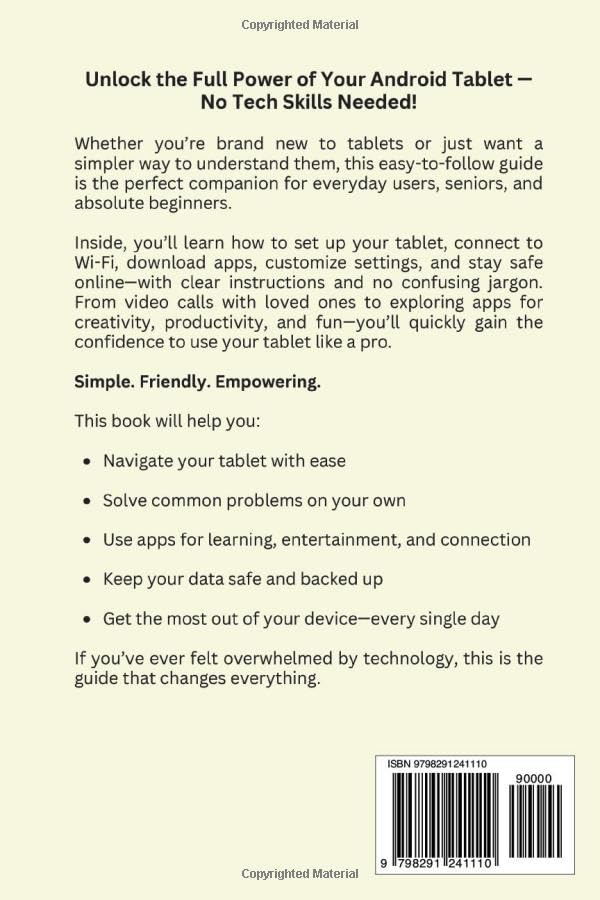
ምስል፡ የ"አንድሮይድ ታብሌት ተጠቃሚ መመሪያ" መጽሐፍ የኋላ ሽፋን። ይህ ምስል የመጽሐፉን ይዘት እና ጥቅሞች ማጠቃለያ ከ ISBN ባርኮድ ጋር ያቀርባል።
8. ተጨማሪ መርጃዎች
ይህ መመሪያ የጡባዊዎን ተሞክሮ ለማሻሻል የሚመከሩ ነፃ አፕሊኬሽኖችን በተመለከተ የጉርሻ ምዕራፍ ያካትታል። ጠቃሚ መሳሪያዎችን እና የመዝናኛ አማራጮችን ለማግኘት እነዚህን ጥቆማዎች ያስሱ።


