

LETSCOM 4 ኬ የድርጊት ካሜራ የተጠቃሚ መመሪያ

ስለገዙ እናመሰግናለንasinምርቶቻችንን ይደግፉ። ይህ መመሪያ የደህንነት መመሪያዎችን፣ ዋስትናዎችን እና የአሠራር መመሪያዎችን ይመለከታል። እባክዎን እንደገና ያንብቡview መሳሪያዎን ከመስራቱ በፊት ይህንን መመሪያ በደንብ ይመልከቱ።
የጥቅል ይዘቶች


ማስታወሻዎች:
- የማይክሮ ኤስዲ ካርድ በጥቅሉ ውስጥ አልተካተተም ፡፡ የማይክሮ ኤስዲ ካርድ (ክፍል 10 ወይም ከዚያ በላይ እስከ 32 ጊባ) ይደገፋል ፡፡
- ሁለት ባትሪዎች በጥቅሉ ውስጥ ተካትተዋል ፣ አንዱ ባትሪ በካሜራው ውስጥ ተተክሏል ፡፡
በጨረፍታ

የመሰብሰብ ትግበራ ንድፍ

ባህሪያት
- 170° ሰፊ አንግል ሌንስ
- 2.0 ″ ማሳያ ማያ ገጽ
- አብሮ የተሰራ WIFI እና HDOUT
- 100 feet waterproof casing
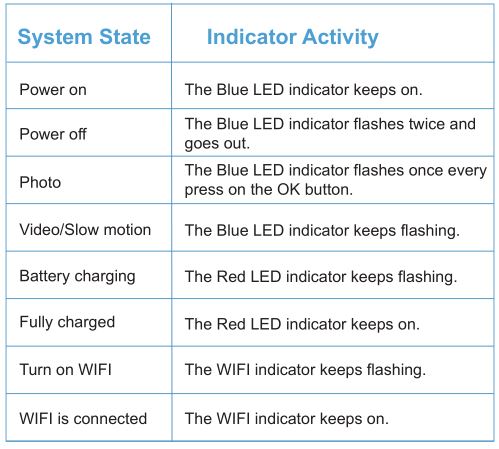
የ LED አመላካች መመሪያ
ባትሪውን ይጫኑ እና ያውጡ
ባትሪውን ይጫኑ;
1) የባትሪውን ክፍል ሽፋን ወደታች ያነሳሱ እና ይክፈቱት።
2) ባትሪውን በትክክል በካሜራው ውስጥ ይጫኑ (እባክዎን የመደመር-ቀዳዳውን ልብ ይበሉ) ፡፡
ባትሪውን ያውጡ
ለማውጣት መለያውን በባትሪው ላይ ይሳቡት ፡፡
የማይክሮ ኤስዲ ካርድን ይጫኑ እና ያውጡ
ማስታወሻዎች:
- እባክዎን በክፍል 10. የማይክሮ ኤስዲ ካርድን ይምረጡ ፡፡ እስከ ከፍተኛ 32 ጊባ አቅም ድረስ የማይክሮ ኤስዲ ካርዶች ይደገፋሉ ፡፡ (ከ 8 G በላይ አቅም ይመከራል)
- የማይክሮ ኤስዲ ካርድ ወይም ባትሪ ከመጫንዎ ወይም ከማውጣቱ በፊት ካሜራው መዘጋቱን ያረጋግጡ ፡፡
የማይክሮ SD ካርድ ጫን
- የማይክሮ ኤስዲ ካርዱን በመለያ ስያሜው ወደ ላይ ወደ ካርዱ መክፈቻ ያስገቡ ፡፡ የ “ክሊክ” ድምፅ ካርዱ በተሳካ ሁኔታ መጫኑን ያሳያል።
- ለመጀመሪያ ጊዜ ከመጠቀምዎ በፊት የካሜራውን “የቅንብር ምናሌ” “ቅርጸት” በመጠቀም የማይክሮ ኤስዲ ካርድን ይቅረጹ (በተለይም በሌሎች መሣሪያዎች ውስጥ አንድ ካርድ ጥቅም ላይ ውሏል) ፡፡
የማይክሮ ኤስዲ ካርድ ያውጡ
ካርዱን በቀስታ ይግፉት ከዚያ ወደ ውጭ ይወጣል ፡፡ ካርዱ ከመክፈቻው ተለቅቆ ጠቅ ሲያደርጉ ለመወገድ ዝግጁ ነው ፡፡
ባትሪውን ይሙሉ
- የዩ ኤስ ቢ ገመዱን ትንሽ ጫፍ በካሜራው ላይ ወደ ማይክሮ ዩኤስቢ ይሰኩ ፡፡
- ሌላኛውን ጫፍ በተነከረ የዩኤስቢ ግድግዳ ባትሪ መሙያ ወይም ኮምፒተር (ዲሲ 5 ቪ) ላይ ይሰኩ ፡፡
ማስታወሻካሜራው በሚሞላበት ጊዜ የቀዩ LED አመልካች ብልጭ ድርግም ይላል ፡፡ ሙሉ በሙሉ ኃይል በሚሞላበት ጊዜ የቀይ LED አመልካች ይቀጥላል።
የእርስዎን Q3H ይጠቀሙ
ማስታወሻእባክዎን ከመጠቀምዎ በፊት የፕላስቲክ መከላከያ ፊልሞችን ከካሜራ ሌንስ እና ከማያ ገጹ ላይ ያስወግዱ ፡፡
ማብራት እና ማጥፋት
አብራ / አጥፋ: - የ MODE ቁልፍን ከ2-3 ሰከንዶች ተጫን ፡፡
WIFI ን ያብሩ እና ያጥፉ
የ WIFI ተግባሩን ከመጠቀምዎ በፊት እባክዎ በተንቀሳቃሽ ስልክዎ ላይ “XDV” መተግበሪያውን ይጫኑ ፡፡ መተግበሪያው ከጎግል ፕሌይ ለ Android ስልክ እንዲሁም ከ Apple Store ለ IOS ስልክ ማውረድ ይችላል ፡፡
እንዲሁም ከዚህ በታች በቀጥታ የ “XDV” መተግበሪያን ልኬት ኮድ መቃኘት እና መጫኑን ለማጠናቀቅ ጥያቄዎቹን መከተል ይችላሉ።


WIFI ን ያብሩ
- ካሜራው ከተበራ በኋላ የ UP ቁልፍን ለ 2 ሰከንዶች ያህል ለረጅም ጊዜ ይጫኑ ፣ እና የ WIFI መልእክት በማያ ገጹ ላይ ይታያል ፣ ከዚያ የ WIFI አመልካች ብልጭ ድርግም ይላል።
- ወደ ስልክዎ / ጡባዊዎ የ WIFI ቅንብሮች ይሂዱ ፡፡ ከ WIFI ዝርዝር ውስጥ የ “WIFI” ስም “Q3H” ን ይምረጡ እና ለመገናኘት “1234567890” ይለፍ ቃል ይተይቡ።
- በስልክ/ጡባዊዎ ላይ የ “XDV” መተግበሪያውን ይክፈቱ። ከ WIFI ዝርዝር ውስጥ “Q3H” ን ጠቅ ያድርጉ ፣ እና ካሜራው በስልክ/ጡባዊዎ ላይ ካለው “XDV” መተግበሪያ ጋር ተገናኝቷል። ከዚያ ይችላሉ view በስልክዎ/ጡባዊዎ ላይ የካሜራውን ተኩስ ማያ ገጽ እና ቪዲዮዎችን/ፎቶዎችን እና መልሶ ማጫወት/ማውረድ/መሰረዝ/ማጋራት fileስልክዎን/ጡባዊዎን በመጠቀም።
WIFI ን ያጥፉ
ከ WIFI ለመውጣት የ UP ቁልፍን ይጫኑ።
ማስታወሻዎች:
- የመተግበሪያ ጭነት ከላይ Android 4.1 / IOS 7 ይፈልጋል።
- የማይክሮ ኤስዲ ካርድ ወይም ባትሪ ከመጫንዎ ወይም ከማውጣቱ በፊት ካሜራው መዘጋቱን ያረጋግጡ ፡፡
ቪዲዮ ፣ ፎቶ ፣ ዘገምተኛ እንቅስቃሴ እና መልሶ ማጫዎቻ ሁነታ ምናሌዎች
ሀ የቪዲዮ ሁነታ
- መቅዳት ለመጀመር እሺ የሚለውን ቁልፍ ይጫኑ ፡፡
- መቅዳት ለማቆም እሺ የሚለውን ቁልፍ ይጫኑ።
ቢ የፎቶ ሁነታ
- ወደ የፎቶ ሁነታ ለመቀየር የ MODE ቁልፍን ይጫኑ (ተዛማጅ አዶ በማያ ገጹ የላይኛው ግራ ጥግ ላይ ወደ ካሜራ ሁኔታ ሲገባ ይታያል)።
- ፎቶግራፍ ለማንሳት እሺ የሚለውን ቁልፍ ይጫኑ ፡፡
ሐ ቀርፋፋ የእንቅስቃሴ ሁኔታ
- ወደ ቀርፋፋ ሁነታ ለመቀየር የ “MODE” ቁልፍን ይጫኑ (ወደ አዝጋሚ እንቅስቃሴ ሁኔታ ሲገቡ ተጓዳኝ አዶ በማያ ገጹ የላይኛው ግራ ጥግ ላይ ይታያል)።
- መቅዳት ለመጀመር እሺ የሚለውን ቁልፍ ይጫኑ ፡፡
- መቅዳት ለማቆም እሺ የሚለውን ቁልፍ ይጫኑ።
D. የመልሶ ማጫወት ሁኔታ የመልሶ ማጫወት ፎቶ/ቪዲዮ files:
- ወደ ለመቀየር MODE ን ይጫኑ file የመልሶ ማጫወት ገጽ።
- ወደ ላይ/ታች ቁልፎችን ይጫኑ view ቀዳሚው ምት fileኤስ. ፎቶ/ቪዲዮ ሰርዝ files: ወደ መልሶ ማጫወት ገጽ ለመቀየር የ MODE ቁልፍን ይጫኑ ፣ ከዚያ ይምረጡ file መሰረዝ እና እሺ የሚለውን ቁልፍ ለ 3-5 ሰከንዶች መጫን ይፈልጋሉ።
ፎቶ/ቪዲዮን ያስወግዱ እና ያጋሩ files
በዩኤስቢ ገመድ ካሜራውን ከፒሲ ጋር ያገናኙ። ከዚያ ሶስት አማራጮች -የዩኤስቢ ሞድ ፣ ፒሲ ካሜራ እና የኃይል መሙያ ሁኔታ በካሜራ ማያ ገጹ ላይ ይታያሉ። “የዩኤስቢ ሞድ” ን ይምረጡ እና በኮምፒተርዎ ላይ “የእኔ ኮምፒተር” “UDISK” ን ጠቅ ያድርጉ። ከዚያ ፎቶ/ቪዲዮ መቅዳት ይችላሉ files ወደ ኮምፒተርዎ.
የሶፍትዌር ማሻሻያ
- የስልኩ መረቡ እየሰራ መሆኑን ያረጋግጡ ፡፡
- ከካሜራ ጋር የተገናኘውን መተግበሪያ ይክፈቱ ፣ አዲሱ ስሪት የሚገኝ ከሆነ በራስ-ሰር እንዲሻሻል ይጠይቃል።
የእርስዎን Q3H ከ HDTV ጋር በመጠቀም
ካሜራዎን ከኤችዲቲቪ ወይም ትልቅ ማሳያ ጋር ለማገናኘት ማይክሮ ኤችዲ ገመድ (በጥቅሉ ውስጥ አልተካተተም) ይጠቀሙ ፡፡
የእርስዎን Q3H ያብጁ
የስፖርት እርምጃ ካሜራ ከቅድመ ዝግጅት አምራች ቅንብሮች ጋር ይመጣል። የእርስዎን መስፈርቶች ለማሟላት ቅንብሮቹን መለወጥ ይችላሉ።
ይህ ካሜራ ሲበራ / ለመቀየር / ለመውጣት ሁነታን የ MODE ቁልፍን መጫን ይችላሉ ፡፡ የቅንብር ምናሌውን ለማስገባት እሺ የሚለውን ቁልፍ ይጫኑ ፡፡ ለመለወጥ የሚፈልጉትን መለኪያ ለመምረጥ የ ‹UP / DOWN› ቁልፍን ይጫኑ እና ለውጡን ለማረጋገጥ እሺ የሚለውን ቁልፍ ይጫኑ (ለውጡን ለማስቀመጥ ሁልጊዜ እሺ የሚለውን ቁልፍ መጫንዎን አይርሱ) ፡፡


ዝርዝሮች


ማስታወሻዝርዝር መግለጫዎች በማሻሻል ወይም በማዘመን ምክንያት ሊሻሻሉ ይችላሉ ፣ እባክዎ ትክክለኛውን ምርት እንደ መደበኛ ፎርም ይቆጥሩ።
የሚጠየቁ ጥያቄዎች
የባትሪ ዕድሜ ከሚጠበቀው በታች ነው።
የባትሪው ዕድሜ በሚሠራው የሙቀት መጠን ፣ በፎቶ / ቪዲዮ ጥራት እና በመቅጃ ሰዓቱ (የመቅጃው ጊዜ ረዘም ባለ ጊዜ የኃይል ፍጆታው ፈጣን ይሆናል) ይለያያል ፣ ባትሪ በፍጥነት እንዳያልቅ ካሜራዎን እንደ ፍላጎቶችዎ በተመጣጣኝ እንዲያዘጋጁ እንመክራለን ፡፡ .
ካሜራዬ ሞቷል ፡፡
እባክዎ ባትሪውን እንደገና ለመጫን ይሞክሩ። አሁንም ካልሰራ እባክዎን ለተጨማሪ መረጃ የደንበኛችንን ድጋፍ ያነጋግሩ ፡፡
ካሜራ ቅንብሮችን አያስቀምጥም።
ቅንብሩን ከቀየሩ በኋላ “እሺ” የሚለውን ቁልፍ በመጫን ያደረጓቸውን ለውጦች ሁሉ በማናቸውም ግቤት ቅንብሮች ላይ ማስቀመጣቸውን ያረጋግጡ። አዲሱን ቅንብርዎን ከቀየሩ በኋላ ካላስቀመጡ ካሜራው ለዚያ ግቤት የመጀመሪያውን ነባሪ ቅንብር መጠቀሙን ይቀጥላል።
ካሜራ ምስሎችን ማንሳት ያቆማል ወይም ምስሎችን አይወስድም ፡፡
- ካሜራው በዝቅተኛ ባትሪ ውስጥ አለመሆኑን ያረጋግጡ። ካሜራው በዝቅተኛ ባትሪ ውስጥ በሚሆንበት ጊዜ ምስሎችን / ቪዲዮዎችን ማንሳት ያቆማል (አነስተኛ የባትሪ ማሳወቂያ ይታያል)።
- የማይክሮ ኤስዲ ካርድ በከፍተኛ ፍጥነት ከክፍል 10 በላይ መሆኑን እና አቅሙ ከ 8G እስከ 32G እንደሚደርስ ያረጋግጡ ፡፡
- የማይክሮ ኤስዲ ካርድ አለመሞሉን ያረጋግጡ። የማይክሮ ኤስዲ ካርድ ከሞላ ካሜራው ምስሎችን/ቪዲዮዎችን ማንሳት ያቆማል። እሱን ለመቅረጽ መምረጥ ይችላሉ (ማንኛውንም አስፈላጊ ምትኬ ማስቀመጡን ያረጋግጡ fileመጀመሪያ)።
- መሆኑን ያረጋግጡ file የማይክሮ ኤስዲ ካርድ ስርዓት FAT32 ነው። ይህ ካሜራ NTFS ወይም exFAT ን አይደግፍም። የማይክሮ ኤስዲ ካርድ ከሆነ file ስርዓቱ የተሳሳተ ነው ፣ ካሜራው በመደበኛነት ጥቅም ላይ ከመዋሉ በፊት ወደ ቅርጸት ይጠይቃል።
ቪዲዮው ለምን ያህል ጊዜ ሊሆን ይችላል?
- በመደበኛ ቀረፃ ሁኔታ ፣ ቪዲዮን ፣ ቪዲዮን ለመቅዳት የትኛውም ጥራት ቢመረጥ files በየ 15 ደቂቃዎች ይቀመጣሉ ፣ እና በየ 15 ደቂቃዎች ጊዜን እንደገና ያስጀምሩ።
- የጊዜ ማለፊያ ቀረፃ ሁኔታ-ቪዲዮ fileዎች እንደ ሙሉ ሆነው ተቀምጠዋል file.
- ቀርፋፋ እንቅስቃሴ (1080P 60FPS): ቪዲዮ fileዎች በየ 30 ደቂቃዎች ይቀመጣሉ።
- ቀርፋፋ እንቅስቃሴ (720P 90FPS): ቪዲዮ fileዎች በየ 60 ደቂቃዎች ይቀመጣሉ።
ማስጠንቀቂያዎች/ማስጠንቀቂያዎች
- ይህ ከፍተኛ ትክክለኛነት ያለው ምርት ነው ፣ እባክዎ ካሜራውን ሲጠቀሙ ከመውደቅ እና ከመጋጨት ይቆጠቡ ፡፡
- እባክዎን ካሜራውን እንደ ማግኔት እና በኃይል በሚነዳ ማሽን በመሳሰሉ ጠንካራ ማግኔቲክ ካሉ ነገሮች ይርቁ ፡፡
- እባክዎን ይህንን ካሜራ ለከፍተኛ ሙቀት ቦታዎች አያጋልጡት ፡፡
- እባክዎን በክፍል 10 ላይ የማይክሮ ኤስዲ ካርድን ይምረጡ (አቅም ከ 8 ጂ እስከ 32 ጂ ድረስ) በከፍተኛ ፍጥነት ፡፡ ምክንያቱም ዝቅተኛ ፍጥነት ያለው ካርድ መጠቀም ግልጽ ያልሆኑ ወይም የማይጣጣሙ ቪዲዮዎችን ያስከትላል ፡፡
- በማይክሮ ኤስዲ ካርድ ላይ ያለው መረጃ ቢጠፋ መግነጢሳዊው ጠንካራ ከሆነባቸው የማይክሮ SD ካርድን እባክዎ ያርቁ።
- ባትሪውን በመሙላት ሂደት ውስጥ ካሜራው ከመጠን በላይ ቢሞቀው ፣ ሲጋራ ቢያጨስ ወይም ልዩ የሆነ ሽታ ከሰጠ እባክዎን ወዲያውኑ ለእሳት አደጋ መከላከያ ኃይልን ይንቀሉ ፡፡
- ለኤሌክትሪክ ንዝረት ለመከላከል ባትሪ በሚሞላበት ጊዜ እባክዎን ካሜራውን ከልጆችዎ ያርቁ ፡፡
- እባክዎን ምርቱን በጥላ ፣ ደረቅ እና በተሸፈኑ ቦታዎች ያቆዩ ፡፡
ዋስትና
ለዝርዝር እና ለስነ-ጥበባት ከፍተኛ ትኩረት በመስጠት ምርቶቻችንን ለመገንባት እንተጋለን ፡፡ ሆኖም ፣ አንዳንድ ጊዜ የአካል ጉድለቶች ክስተቶች አሉ ፡፡
አስገራሚ ምርቶችን ማፍራታችንን ስንቀጥል ለሁሉም ምርቶቻችን ለ 1 ዓመት ከችግር ነፃ የሆነ ዋስትና በመስጠት ደስተኞች ነን ፡፡ ስለ መሣሪያዎቻችን ማንኛውም ጥያቄ ካለዎት እባክዎ እኛን ያነጋግሩን።
FCC ID2AR5E-Q3H
ማስታወሻበFCC ሕጎች ክፍል 15 መሠረት ይህ መሣሪያ ለክፍል B ዲጂታል መሣሪያ ተፈትኖ እና ገደቡን የሚያከብር ሆኖ ተገኝቷል። እነዚህ ወሰኖች የተነደፉት በመኖሪያ ተከላ ውስጥ ካለው ጎጂ ጣልቃገብነት ምክንያታዊ ጥበቃን ለመስጠት ነው። ይህ መሳሪያ አጠቃቀሞችን ያመነጫል እና የሬድዮ ፍሪኩዌንሲ ሃይልን ያሰራጫል እና ካልተጫነ እና በመመሪያው መሰረት ጥቅም ላይ ካልዋለ በሬዲዮ ግንኙነቶች ላይ ጎጂ ጣልቃገብነት ሊያስከትል ይችላል. ነገር ግን, በአንድ የተወሰነ መጫኛ ውስጥ ጣልቃ ገብነት እንደማይፈጠር ምንም ዋስትና የለም. ይህ መሳሪያ በሬዲዮ ወይም በቴሌቭዥን መቀበያ ላይ ጎጂ የሆነ ጣልቃገብነት የሚያስከትል ከሆነ መሳሪያውን በማጥፋት እና በማብራት ሊታወቅ የሚችል ከሆነ ተጠቃሚው ከሚከተሉት እርምጃዎች በአንዱ ወይም ከዚያ በላይ በሆነ መልኩ ጣልቃ ገብነትን ለማስተካከል እንዲሞክር ይበረታታል።
- የመቀበያ አንቴናውን አቅጣጫ ቀይር ወይም ወደ ሌላ ቦታ ቀይር።
- በመሳሪያው እና በተቀባዩ መካከል ያለውን ልዩነት ይጨምሩ.
- መሳሪያውን ተቀባዩ ከተገናኘበት በተለየ ወረዳ ላይ ወደ መውጫው ያገናኙ.
- ለእርዳታ ሻጩን ወይም ልምድ ያለው የሬዲዮ/ቲቪ ቴክኒሻን አማክር
ለማክበር ኃላፊነት ባለው አካል በግልፅ ያልፀደቁ ለውጦች ወይም ማሻሻያዎች የተጠቃሚውን መሳሪያ የማንቀሳቀስ ስልጣን ሊያሳጡ ይችላሉ።
ይህ መሳሪያ የFCC ደንቦች ክፍል 15ን ያከብራል። ክዋኔው በሚከተሉት ሁለት ሁኔታዎች ተገዢ ነው.
- ይህ መሳሪያ ጎጂ ጣልቃገብነትን ላያመጣ ይችላል, እና
- ይህ መሳሪያ ያልተፈለገ ስራን የሚያስከትል ጣልቃ ገብነትን ጨምሮ የደረሰውን ማንኛውንም ጣልቃ ገብነት መቀበል አለበት።
ሰነዶች / መርጃዎች
 |
LETSCOM 4 ኬ የድርጊት ካሜራ [pdf] የተጠቃሚ መመሪያ 4 ኬ የድርጊት ካሜራ ፣ Q3H |


