

PIVOT KA20A የብሉቱዝ ቁልፍ ሰሌዳ ከትራክፓድ የተጠቃሚ መመሪያ ጋር

PA-KA20A
ከPIVOT A20A መያዣ ጋር ለመጠቀም

ከመጠቀምዎ በፊት ያንብቡ
የእርስዎ PIVOT KA20A የብሉቱዝ ቁልፍ ሰሌዳ በመሣሪያ እና በተጠቃሚ መካከል እንከን የለሽ ተኳኋኝነትን ለማቅረብ የተነደፈ ሲሆን ተግባራዊነት እና ውበትን በማጣመር ነው። በዚህ መመሪያ ውስጥ ያሉትን ምክሮች መከተል ከጉዳዩ ትክክለኛ ግንኙነት ጋር ከፍተኛውን አፈፃፀም ያረጋግጣል.
PA-KA20A
የብሉቱዝ ቁልፍ ሰሌዳ ከትራክፓድ ጋር

የምርት መግለጫ
PIVOT KA20A የ ብሉቱዝ ቁልፍ ሰሌዳ መፍትሔ ነው ለተጠቃሚዎች ብዙ ጊዜ አይፓዳቸውን ለመረጃ ግቤት ወይም ለሰነድ አርትዖት ለሚጠቀሙ። የ KA20A መለዋወጫ በ PIVOT A20A መያዣ ውስጥ ከተቀመጡ መሳሪያዎች ጋር ተዳምሮ ለብቻው የሚሸጥ ነው።*
PIVOT KA20A የጡባዊ ተኮዎችን እና የቁልፍ ሰሌዳን ወደ አንድ በማዋሃድ ምቾቱን፣ ተግባራዊነቱን እና መጓጓዣን ያሻሽላል።
ይህ ሁለገብ መፍትሔ ባለ 360 ዲግሪ ማጠፊያ ያለው ሲሆን ይህም ለተለያዩ የአጠቃቀም አወቃቀሮች ያስችላል፡ ላፕቶፕ ሁነታ፣ ታብሌት ሁነታ እና የመጓጓዣ ሁነታ።
PIVOT KA20A ጉዳይ-ተኮር እና ከPIVOT A20A መያዣ ጋር ብቻ ተኳሃኝ ነው።
የመሣሪያ ተኳኋኝነት
PA-KA20A ከበርካታ የአይፓድ ትውልዶች ጋር ተኳሃኝ ነው። የእርስዎን አይፓድ ለመጫን ከመሞከርዎ በፊት ተኳሃኝነትን ለማረጋገጥ ከዚህ በታች ያለውን መረጃ ይመልከቱ።
PIVOT KA20A የሚከተሉትን መሳሪያዎች ይደግፋል፡
የሚደገፉ መሳሪያዎች፡-
አይፓድ አየር (4ኛ እና 5ኛ ዘፍ)
iPad Pro 11-ኢንች (1ኛ - 4ኛ ትውልድ)
iPad Air 11-ኢንች (M2)

 ይህን ያውቁ ኖሯል?
ልክ እንደ PIVOT A20A መያዣ፣ ሁሉም የ KA20A ተኳኋኝ መሳሪያዎች ተመሳሳይ ባህሪያት ወይም የአዝራሮች፣ ድምጽ ማጉያዎች እና ካሜራዎች የሚጋሩ አይደሉም። በዚህ ምክንያት, በ KA20A መያዣ ውስጥ ያሉት የመዳረሻ ክፍት ቦታዎች የሁሉንም ተስማሚ የመሳሪያ ዓይነቶች ባህሪያት ለማሟላት የተነደፉ ናቸው.
PA-KA20A ክፍሎችን መለየት

PA-KA20A በመጫን ላይ
ደረጃ 1፡ መሣሪያውን ከPIVOT A20A መያዣ ያስወግዱ።
ከታችኛው ጫፍ በመሙያ ወደብ አጠገብ በመጀመር፣ የሻንጣውን ማህተም ለማላቀቅ አውራ ጣትዎን ተጠቅመው አጥብቀው ይጫኑ። በሚታየው ቅደም ተከተል መሳሪያውን ለመልቀቅ በሻንጣው ጠርዞች ዙሪያ በጥንቃቄ መጫንዎን ይቀጥሉ. መሳሪያውን ከጉዳይ ለማስያዝ ወይም ለማስገደድ አይሞክሩ።
ሀ. ከታች ይጀምሩ እና ወደ ግራ ይሂዱ።
ለ. ከላይኛው ጫፍ ዙሪያውን ይቀጥሉ.
ሐ. መሣሪያውን ለማስወገድ ትክክለኛውን ጠርዝ ይልቀቁ.
ደረጃ 2፡ የPA-KA20A ቁልፍ ሰሌዳ ወደ PIVOT A20A መያዣ አካል ያስቀምጡ።

ደረጃ 3፡ የPA-KA20A USB-C ቻርጅ ወደብ ከPIVOT A20A መያዣ አካል ጋር በትክክል ተስተካክሎ በኬዝ አካሉ ውስጥ ቁልፍ ሰሌዳውን ይጫኑ።

ደረጃ 4፡ መሳሪያውን ለመጫን በመዘጋጀት የመሳሪያውን ቅርፊት ይክፈቱ.

ደረጃ 5፡ በመሳሪያው ቅርፊት ውስጥ ካለው የካሜራ ሌንስ መስኮት ጋር የመሳሪያውን ካሜራ ተርሬትን አሰልፍ።

ደረጃ 6፡ በካሜራው እና በአዝራሩ በመጀመር የመሳሪያውን ማዕዘኖች ወደ መሳሪያው ቅርፊት ይጫኑ. መሳሪያው ደህንነቱ በተጠበቀ ሁኔታ ወደ መያዣው ፔሪሜትር ማህተም ይገባል. ማጣቀሻ STEP 1 እና PIVOT A20A የተጠቃሚ መመሪያ፣ አስፈላጊ ከሆነ።


PA-KA20A ብሉቱዝ ማጣመር

የአመልካች ብርሃን መግለጫ

Fn ቁልፍ መግለጫዎች
የአንዳንድ ቁልፎች ሰማያዊ ቁምፊ ተግባራት ከ Fn ቁልፍ ጋር ተጣምረው ጥቅም ላይ መዋል አለባቸው. ለማግበር የFn ቁልፍን + ተፈላጊውን ሰማያዊ ቁምፊ ተግባር ቁልፍ ተጭነው ይያዙ። ለ PA-KA20A የቁልፍ ሰሌዳ አቀማመጥ እና የተገለጹ የተግባር ቁልፎችን ከዚህ በታች ይመልከቱ።


ውቅሮችን ተጠቀም

PA-KA20A አንቀጽ


ትክክል ያልሆነ አጠቃቀም
KA20A እንደታሰበው ጥቅም ላይ ከዋለ ዘላቂ ነው, ነገር ግን በተደጋጋሚ ውጥረት እና አላግባብ ጥቅም ላይ ከዋለ ሊጎዳ ይችላል.
PIVOT KA20A ከከፍተኛው ክፍት ቦታ 180-ዲግሪ በላይ ለማስገደድ አይሞክሩ።

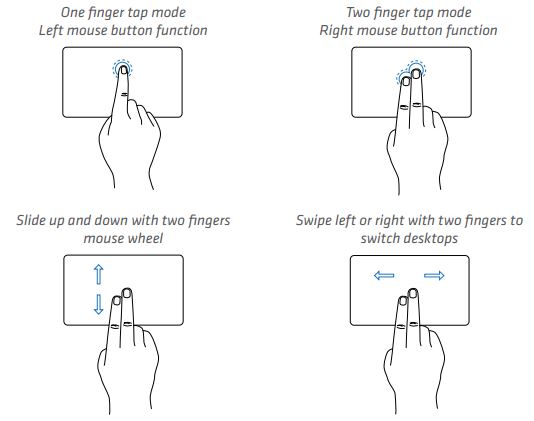
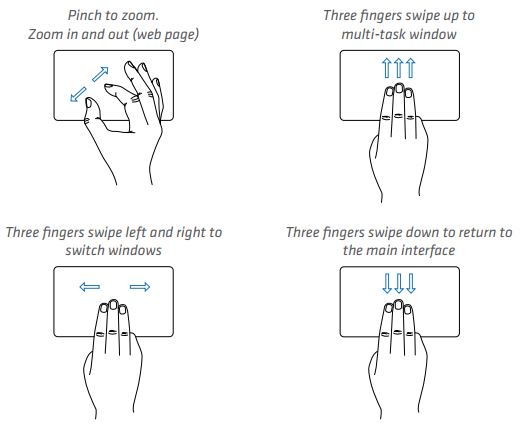
የትራክፓድ ተግባር
የምርት ዝርዝሮች

የእንቅልፍ ሁነታ ተግባር
PA-KA20A ከ10 ደቂቃ በላይ ካልሰራ፣ በራስ-ሰር ወደ እንቅልፍ ሁነታ ይገባል እና የባትሪ ዕድሜን ለመጠበቅ የቁልፍ ሰሌዳው ከብሉቱዝ ጋር ያለው ግንኙነት ይቋረጣል። ከእንቅልፍ ሁነታ ለመንቃት በቁልፍ ሰሌዳው ላይ ያለውን ማንኛውንም ቁልፍ ይጫኑ እና 3 ሰከንድ ይጠብቁ, ከዚያ በኋላ የቁልፍ ሰሌዳው ይነሳል እና በራስ-ሰር እንደገና ይገናኛል.
በመሙላት ላይ
መደበኛ አጠቃቀም በክፍያዎች መካከል ለብዙ ሳምንታት መፍቀድ አለበት። ነገር ግን, በሚፈልጉበት ጊዜ ወይም የኃይል አመልካች መብራቱ በቀይ ብልጭ ድርግም ይላል (አነስተኛ ኃይልን ያመለክታል), እነዚህን ሂደቶች ይከተሉ.
ደረጃ 1፡ የዩኤስቢ-ሲ ገመድ ጭንቅላትን ከቁልፍ ሰሌዳ እና የዩኤስቢ-ኤ/ዩኤስቢ-ሲ ጭንቅላትን ከኃይል አስማሚ ጋር ያገናኙ።
ደረጃ 2፡ ኃይል በሚሞላበት ጊዜ የኃይል አመልካች መብራቱ ጠንካራ ቀይ ሆኖ ይታያል. ሙሉ በሙሉ ሲሞላ፣ የቀይ ሃይል አመልካች መብራቱ o ይሆናል።
የደህንነት ጥንቃቄዎች
- ከቅባት ኬሚካሎች ወይም ሌሎች አደገኛ ፈሳሾች ይራቁ። PA-KA20A ቁልፎቹን ከብክለት ለመከላከል እና ከፈሳሽ ጣልቃገብነት መሰረታዊ ጥበቃ ለማድረግ የታሰበ ተነቃይ፣ ሊተካ የሚችል የሲሊኮን ቁልፍ ሰሌዳ ሽፋን ያካትታል። ለማጽዳት የሲሊኮን ቁልፍ ሰሌዳ ሽፋንን በ isopropyl አልኮል ቀስ አድርገው ይጥረጉ። እንደገና ከማብራትዎ በፊት ቢያንስ 24 ሰዓታት እንዲደርቅ ይፍቀዱ። PA-KA20A የሲሊኮን ቁልፍ ሰሌዳ ሽፋን ሊተካ የሚችል ነው. ምትክ ክፍሎችን ለማዘዝ እባክዎ pivotcase.com ን ይጎብኙ።
- የውስጠኛው የሊቲየም-አዮን ባትሪ መበሳትን ለማስወገድ ሹል ከሆኑ ነገሮች ይራቁ።
- የቁልፍ ሰሌዳ መዘጋት አደጋን ያስወግዱ። በቁልፍ ሰሌዳው ላይ ከባድ ዕቃዎችን አታስቀምጡ.
የሚጠየቁ ጥያቄዎች
1) PIVOT KA20A ብሉቱዝ ቁልፍ ሰሌዳ ከPIVOT A20A ሌላ መያዣ መጠቀም እችላለሁ?
አይ. ይህ ተጨማሪ መገልገያ በአሁኑ ጊዜ ከPIVOT A20A መያዣ ጋር ብቻ ተኳሃኝ ነው.
2) KA20Aን ከአይፓዴ ጋር ማገናኘት የማልችል አይመስልም ምን ማድረግ እችላለሁ? KA20A በትክክል የማይሰራ ከሆነ፣ እባክዎ የሚከተሉትን ደረጃዎች ይሞክሩ።
ሀ. KA20A ከሚሰራው የስራ ርቀት በ10 ሜትሮች ውስጥ መሆኑን ያረጋግጡ።
ለ. የብሉቱዝ ማጣመር የተሳካ መሆኑን ያረጋግጡ። ካልሆነ እንደገና ለማጣመር ይሞክሩ።
ሐ. ማጣመር አሁንም ካልተሳካ፣ ያለውን የብሉቱዝ ስም ከመሳሪያ ዝርዝርዎ ያስወግዱት።
እና በዚህ መመሪያ ውስጥ በተገለጸው የማጣመሪያ ሂደት እንደገና ያጣምሩት።
መ. የባትሪውን ሁኔታ ያረጋግጡ፣ እና ዝቅተኛ ከሆነ እንደገና ይሙሉ
3) KA20A ለምን አልተሞላም ወይም በትክክል እየሞላ አይደለም?
ሀ. የዩኤስቢ-ሲ ቻርጅ መሙያ ገመድ ከሁለቱም ተቀጥላ እና ቻርጅ መሙያ ጋር በትክክል መገናኘቱን ያረጋግጡ።
ለ. ቻርጅ መሙያው የኃይል አቅርቦቱ ከኃይል ማመንጫው ጋር በትክክል መገናኘቱን ያረጋግጡ።
4) Caps Lock በ iOS ውስጥ ለምን ተግባር የለውም?
በነባሪነት Caps Lock እንደ ቋንቋ መቀየሪያ ይሠራል። ወደ መደበኛው ካፒታላይዜሽን ተግባር መቀየር ከፈለጉ፣ እንደሚከተለው ያድርጉ።
የአፕል iOS ቅንብሮች > አጠቃላይ > የቁልፍ ሰሌዳ > Caps Lockን አንቃ (o)
5) የመልቲሚዲያ ተግባር ቁልፎች ለምን በ iOS ውስጥ አይሰሩም?
እነሱ ያደርጉታል፣ ግን በሙዚቃ መተግበሪያ ውስጥ ብቻ። የሙዚቃ መተግበሪያን ይክፈቱ እና ከዚያ በተጫዋቹ ውስጥ ያለውን ተዛማጅ የመልቲሚዲያ ቁልፍ ይጫኑ። (የቀድሞ ዘፈን፣ ተጫወት እና ለአፍታ አቁም፣ ቀጣይ ዘፈን፣ አቁም፣ ሁሉም የመልቲሚዲያ ቁልፎች ናቸው።)
ተጨማሪ መረጃ
ስለ PIVOT ጉዳዮች፣ ተራራዎች እና መለዋወጫዎች የበለጠ ለማወቅ እባክዎን ለመማሪያ ቪዲዮዎች፣ የምርት ድጋፍ እና ስለሌሎች የPIVOT መፍትሄዎች መረጃ ለማግኘት pivotcase.com ን ይጎብኙ። የተጠቃሚ ተሞክሮዎን ለማሻሻል እና የተሟላውን የPIVOT ምርቶች መስመር ለማየት የቀረቡ ጠቃሚ የመስመር ላይ ግብዓቶችን ያገኛሉ።

አመሰግናለሁ።

ስለዚህ መመሪያ የበለጠ ያንብቡ እና ፒዲኤፍ ያውርዱ፡-
ሰነዶች / መርጃዎች
 |
PIVOT KA20A የብሉቱዝ ቁልፍ ሰሌዳ ከትራክፓድ ጋር [pdf] የተጠቃሚ መመሪያ KA20A የብሉቱዝ ቁልፍ ሰሌዳ ከትራክፓድ ፣ KA20A ፣ የብሉቱዝ ቁልፍ ሰሌዳ ከትራክፓድ ፣ የቁልፍ ሰሌዳ ከትራክፓድ ፣ ትራክፓድ ጋር |


