


መሣሪያዎች
REED ስማርት ተከታታይ ሶፍትዌር መመሪያ
*** በዚህ ተከታታይ እያንዳንዱ ምርት ላይ የበለጠ መረጃ ለማግኘት፣
እባክዎን ይጎብኙ www.REEDInstruments.com***
መግቢያ
REED Smart Series መሳሪያዎች በገመድ አልባ ከእርስዎ ስማርትፎን ወይም ታብሌት ጋር ሊገናኙ ይችላሉ። ሁሉም የመለኪያ መረጃዎች በብሉቱዝ ® ወደ ነጻው የREED Smart Series መተግበሪያ ይተላለፋሉ። መተግበሪያው ተጠቃሚዎች መረጃዎችን እንዲተነትኑ፣ ሪፖርቶችን እንዲያመነጩ እና መረጃን ከተንቀሳቃሽ መሳሪያዎ በቀጥታ በኢሜል እንዲልኩ ያስችላቸዋል።
REED ዘመናዊ ተከታታይ ባህሪዎች
- ብሉቱዝ ® 5.0 እስከ 246′ (75m) ርቀት ላይ ካሉ መሳሪያዎች ጋር ግንኙነት እንዲኖር ያስችላል
- በአንድ ጊዜ እስከ 6 መሳሪያዎችን ያገናኙ ፣ ይለኩ እና የውሂብ ምዝግብ ማስታወሻ ይያዙ
- ለተኳሃኝ REED Smart Series መሳሪያዎች ከራስ-ሰር መተግበሪያ ውህደት ጋር ቀላል ማዋቀር
- የመለኪያ ውሂብ እንደ መሳሪያ ንባቦች፣ ሰንጠረዦች ወይም ግራፎች ሆኖ ይታያል
- ውሂብን በፒዲኤፍ ወይም በኤክሴል ቅርጸት ያስቀምጡ
- በተንቀሳቃሽ መሣሪያ ላይ ሊቀመጡ ወይም በኢሜል ሊላኩ የሚችሉ ብጁ ሪፖርቶችን ይፍጠሩ
- የተቀናጀ ኤልሲዲ ማሳያ ያለ ሞባይል መሳሪያ ለመጠቀም ምቹነትን ይሰጣል
- Tripod ተራራ ለረጅም ጊዜ ክትትል
- ዝቅተኛ የባትሪ አመልካች እና በራስ-ሰር ጠፍቷል

የበለጠ ለማወቅ እና REED Smart Series መተግበሪያን ከጎግል ፕሌይስቶር (አንድሮይድ) ወይም አፕል አፕ ስቶር (አይኦኤስ) ለማውረድ፣ ይጎብኙ www.REEDInstruments.com/smartseries.
እንዲሁም የ"REED Smart Series" መተግበሪያን በቀጥታ ከመሳሪያዎ መፈለግ ይችላሉ።
ሙሉ ዝርዝር መግለጫዎች እና የስርዓተ ክወና ተኳኋኝነት በምርቱ ገጽ ላይ በ ላይ ይገኛሉ www.REEDInstruments.com/r1600. ከመተግበሪያዎ እና/ወይም ከሶፍትዌር ማዋቀር እና ተግባራዊነት ጋር የተያያዙ ጥያቄዎች ካሉዎት፣እባክዎ በአቅራቢያዎ የሚገኘውን የተፈቀደ አከፋፋይ ወይም የደንበኛ አገልግሎትን በ info@REEDInstruments.com ወይም 1-877-849-2127.
የመተግበሪያ ማሳያ መግለጫ
- የመተግበሪያዎች ምርጫ ምናሌ
- የተገናኙ መሣሪያዎች ተቆልቋይ ዝርዝር
- የውሂብ ሪፖርት አማራጮች
- የቅንብሮች ምናሌ
- View ተመዝግቧል Files
- የቀረጻ ክፍለ ጊዜ ጀምር
- ሪፖርት ማመንጨት

መሣሪያዎችን ከስማርት ተከታታይ መተግበሪያ ጋር በማገናኘት ላይ
(ብሉቱዝ ® ግንኙነትን በማቋቋም ላይ)
በአንድ ጊዜ እስከ 6 REED Smart Series ሜትሮች ከመተግበሪያው ጋር ሊገናኙ ይችላሉ። እያንዳንዱ ሜትር ብሉቱዝ አለው።
ከመሳሪያ ጋር ለማጣመር ሜትሮችን የማይፈልግ 5.0 ግንኙነት። መተግበሪያው ክፍት ከሆነ እና ቆጣሪው ከበራ, ግንኙነት በራስ-ሰር ይመሰረታል.
- አፕ ሲከፈት እና ቆጣሪው ሲበራ (ስእል 1) ቆጣሪው በቀጥታ ከመተግበሪያው ጋር ግንኙነት ለመፍጠር ይሞክራል። ግንኙነቱ እስኪፈጠር ድረስ የብሉቱዝ ® ሁኔታ አመልካች መብራቱ (ስእል 2) ሰማያዊ ያበራል።
- ግንኙነቱ ሲሳካ የብሉቱዝ ሁኔታ አመልካች ሰማያዊ ሆኖ ይቆያል እና የአሁኑ ንባቦች ወዲያውኑ በመተግበሪያው ውስጥ ይታያሉ።
ማስታወሻ፡- በመተግበሪያው ውስጥ የተዘረዘረው የመታወቂያ ቁጥሩ ከሜትር መለያ ቁጥር የመጨረሻዎቹ 3 አሃዞች ጋር ይዛመዳል ይህም በሜትር ጀርባ ወይም በተቆልቋይ ዝርዝሩ ውስጥ ይገኛል።

የመተግበሪያ ዓይነት መምረጥ
- በመሠረታዊ መካከል ለመቀያየር "የመተግበሪያዎች ምርጫ ሜኑ" (ስእል 3) ላይ መታ ያድርጉ View እና የድምጽ ፍሰት (መውጫ)።
ማስታወሻ፡- የድምጽ ፍሰት መተግበሪያ view ለ REED R1600 ብቻ ነው የሚመለከተው። (ስእል 4) (ለ R1600 የማዋቀር መመሪያዎች አባሪ ሀ ይመልከቱ።) - ለ view ስለ እያንዳንዱ መተግበሪያ ተጨማሪ መረጃ ፣ በ ላይ ይንኩ።
 አዶ. (ምስል 5)

Viewየመሣሪያ መረጃ
- በማመልከቻው ማያ ገጽ ላይ፣ የተገናኙትን መሳሪያዎች ዝርዝር ለማግኘት አዶውን (ስእል 6) ይንኩ።

- ከተቆልቋይ ዝርዝሩ (ስእል 7) ወደ ማንኛውም የተጣመሩ መሳሪያዎች ላይ መታ ያድርጉ view የእሱ መሣሪያ መረጃ ፓነል. (ስእል 8)
- ከመሳሪያው መረጃ ፓነል ለመውጣት እና መደበኛ ስራውን ለመቀጠል ቁልፉን ይንኩ።

የራስ-ማጥፋት ጊዜን በማስተካከል ላይ
- በመተግበሪያው “የመሣሪያ መረጃ” ክፍል ውስጥ እያሉ የመሣሪያዎን በራስ-ሰር የሚዘጋበትን ጊዜ ለማስተካከል “በራስ-ሰር አጥፋ” ን መታ ያድርጉ።
ማስታወሻ፡- ይህ ባህሪ መሳሪያው በመቅዳት ሁነታ ላይ ሲሆን ተሰናክሏል። - ራስ-ሰር የማጥፋት ባህሪን ለማሰናከል ወይም አስፈላጊውን የማጥፋት ጊዜ ለማስገባት በግቤት ሳጥኑ ውስጥ "0" ያስገቡ። (ስእል 9)
ማስታወሻ፡- የገባው የመዝጊያ ጊዜ ከ 60 ሰከንድ ጋር እኩል ወይም የበለጠ መሆን አለበት። - ምርጫዎን ለማረጋገጥ “እሺ”ን ይንኩ ወይም ለማቋረጥ እና ወደ “የመሣሪያ መረጃ” ማያ ገጽ ለመመለስ “ሰርዝ”ን ይንኩ።
ማስታወሻ፡- አዲሱ የመዝጊያ ጊዜ የሚቀመጠው ከወጡ እና ወደ "የመሣሪያ መረጃ" ማያ ገጽ ከተመለሱ በኋላ ብቻ ነው።
የውሂብ ሪፖርት ማሳያዎች
3 የተለያዩ ናቸው። viewበመተግበሪያው ውስጥ ያለውን ውሂብ ለማየት.
ሪል-ጊዜ - ይህ ነባሪ ነው view በመተግበሪያው ውስጥ. ሜትሮች ሲገናኙ፣ የእያንዳንዱ የእውነተኛ ጊዜ ውሂብ በዚህ ውስጥ ይታያል view. (ምስል 10)
 በመታየት ላይ - ይህንን ለማንቃት የመዝገብ ባህሪው መንቃት አለበት። view (የውሂብ ምዝግብ ማስታወሻውን ማስተካከል ኤስampለተጨማሪ ዝርዝሮች የዚህ መመሪያ ክፍል ling).
ብዙ ሜትሮች በአንድ ጊዜ ከመተግበሪያው ጋር ሊገናኙ ይችላሉ፣ነገር ግን ባለ 2-ዘንግ ግራፍ አቀማመጥ ምክንያት 2 መለኪያዎች ብቻ ሊሆኑ ይችላሉ። viewበማንኛውም ጊዜ በሰንጠረዡ ውስጥ ed. (ምስል 11)
ሠንጠረዥ - ይህንን ለማንቃት የመዝገብ ባህሪው መንቃት አለበት። view (የውሂብ ምዝግብ ማስታወሻውን ማስተካከል ኤስampለተጨማሪ ዝርዝሮች የዚህን መመሪያ ክፍል ደረጃ ይስጡ።) እዚህ ይችላሉ።
ሁሉንም የውሂብ የተመዘገቡ መለኪያዎች ለማየት ወደ ታች እና በሰንጠረዡ ላይ ይሸብልሉ. ይህ ባህሪ ደግሞ ጊዜ እና ቀን stamp ለእያንዳንዱ መለኪያ. የኤስampየሊንግ መጠን ተመዝግቧል
ለእያንዳንዱ መለኪያ s ይከተላልampበተጠቃሚው የተቋቋመ የሊንግ መጠን። (ምስል 12)
እባክዎን አንዳንድ ሜትሮች ብዙ መመዘኛዎች ስላሏቸው መተግበሪያውን ወደ ታች ማሸብለል ሊኖርብዎ ይችላል። view ለሁሉም የተገናኙ መሣሪያዎች ውሂብ. (ምስል 10)
የመተግበሪያ ምናሌ ማያ ገጽ
በሚከተሉት ግቤቶች መካከል ለመምረጥ የቅንጅቶች ሜኑ አዝራሩን ይንኩ።
| መለኪያ | መግለጫ |
| ቋንቋ | የመተግበሪያ ቋንቋ አዘጋጅ |
| አዘጋጅ ኤስampየሊንግ ተመን | የውሂብ ምዝግብ ማስታወሻ ኤስampየሊንግ ተመን |
| የAPP የተጠቃሚ መመሪያ | View REED ስማርት ተከታታይ ሶፍትዌር መመሪያ |
| ስለ | የመተግበሪያ ሥሪት ቁጥርን ያሳያል |
አንዴ ተገቢው መለኪያ ከተመረጠ ከታች ያሉትን ተጓዳኝ መመሪያዎች ይከተሉ.
የመተግበሪያ ቋንቋን በማዘጋጀት ላይ
ይህ ማያ ገጽ ተጠቃሚው የመተግበሪያውን ቋንቋ እንዲያቀናብር ያስችለዋል። የሚደገፉት ቋንቋዎች እንግሊዝኛ እና ፈረንሳይኛ ናቸው።
- የሚፈልጉትን ቋንቋ ይንኩ። (ምስል 13)
- መተግበሪያው የተመረጠውን ቋንቋ በራስ-ሰር ያሳያል እና ወደ የመተግበሪያ ምናሌ ማያ ገጽ ይመለሳል።
- ከመተግበሪያው ሜኑ ስክሪን ለመውጣት እና መደበኛ ስራውን ለመቀጠል የ< አዝራሩን መታ ያድርጉ።
የውሂብ ምዝግብ ማስታወሻ ኤስampየሊንግ ተመን
ይህ ስክሪን ተጠቃሚው የውሂብ ምዝግብ ማስታወሻውን እንዲመርጥ ያስችለዋል።ampየሊንግ መጠን በ1፣ 2፣ 3፣ 4፣ 5፣ 10፣ 15፣ 20፣ 30፣ 60፣ 90፣ 120 ሰከንዶች።
ኤስን ለማስተካከልample ተመን፣ s ን መታ ያድርጉampሊንግ ተመን መራጭ ሳጥን. (ምስል 14)
- አስፈላጊውን s ይምረጡampከቀረበው ዝርዝር ውስጥ የሊንግ መጠን ወይም ለመውጣት ሰርዝን ነካ ያድርጉ።
- መቼ ኤስampመጠኑ ተመርጧል፣ መተግበሪያው በራስ-ሰር ወደ “Set S. ይመራል።ampling Rate" ማያ.
- ከመተግበሪያው ሜኑ ስክሪን ለመውጣት እና መደበኛ ስራውን ለመቀጠል የ< ቁልፍን ሁለቴ ይንኩ።

የቀረጻ ክፍለ ጊዜ በመጀመር ላይ
- በ ላይ መታ ያድርጉ
 ወደ ቀረጻ አማራጮች ማያ ለመግባት አዶ።
ማስታወሻ፡- የተፈለገውን s ያረጋግጡampየምዝገባ ክፍለ ጊዜ ከማካሄዱ በፊት የሊንግ ተመን ተመርጧል። (የውሂብ ምዝግብ ማስታወሻ ኤስ ማስተካከልን ይመልከቱampለተጨማሪ ዝርዝሮች የዚህን መመሪያ ክፍል ደረጃ ይስጡ።) - ወደ ቀጣዩ ማያ ገጽ ለመቀጠል "መዝገብ" ን መታ ያድርጉ ወይም መደበኛ ስራውን ለመቀጠል "ሰርዝ". (ምስል 15)
- ቀረጻ አስገባ fileስም. (ምስል 16)
ማስታወሻ፡- በነባሪ, ቀረጻው fileስሙ እንደ “የሙከራ ፕሮጀክት” ተጠቅሷል።
- የቀረጻ ክፍለ ጊዜ ለመጀመር "መዝገብ" ን መታ ያድርጉ ወይም ለመውጣት እና መደበኛ ስራውን ለመቀጠል "ሰርዝ" ን መታ ያድርጉ።
- በመቅዳት ሁነታ ላይ, የማቆሚያ አዶው ይታያል, ይህም ቀረጻውን ለመጨረስ ሲፈልጉ ሊጫኑ ይችላሉ. (ምስል 17)
- በመቅዳት ሁነታ ላይ ሳሉ በሁለቱም የውሂብ ሪፖርት ማሳያዎች መካከል ለመቀያየር "በመታየት ላይ" ወይም "ሠንጠረዥ" ላይ ይንኩ። (ለተጨማሪ ዝርዝሮች የዚህን መመሪያ የውሂብ ሪፖርት አቀራረብ ማሳያ ክፍል ይመልከቱ።)
- ሙከራው ሲጠናቀቅ የቀረጻውን ክፍለ ጊዜ እና ውሂቡን ለመጨረስ የማቆሚያ አዶውን ይንኩ። file በመተግበሪያው "ፕሮጀክቶች" ክፍል ውስጥ በራስ-ሰር ይቀመጣል. (ምስል 18)

Viewመረጃን ወደ ውጭ መላክ / መላክ Files
- የመተግበሪያውን “ፕሮጀክቶች” ክፍል ለማስገባት አዶውን ይንኩ። view ሁሉም የተቀዳው ውሂብ files.
- በተቀመጠው የውሂብ ዝርዝር ውስጥ ለመሸብለል ወደ ላይ ወይም ወደ ታች ያንሸራትቱ files, የሚመለከተው ከሆነ.
- በተመረጠው ላይ ይንኩ file ወደ view ጥሬው መረጃ በጊዜ stamps.
- ለማርትዕ fileስም ፣ የፕሮጀክት ፎቶ ወይም ማስታወሻዎችን ያክሉ ፣ “አርትዕ” ቁልፍን ይንኩ። (ምስል 19)
- ውሂቡን ወደ ውጭ ለመላክ file, "ወደ ውጪ ላክ" ቁልፍን ነካ አድርግ. (ምስል 20)
- ውሂብ በ2 ኤክስፖርት በኩል ሊመረጥ ይችላል። file ቅርጸቶች: ፒዲኤፍ File (.pdf) ወይም ኤክሴል File (.csv)። (ምስል 21)

- ፒዲኤፍ ሲሆን File ወደ ውጭ መላኪያ ቅርጸት ተመርጧል፣ መተግበሪያው “ቅድመview ወደ መሳሪያዎ ሊላክ/ሊጋራ ወይም ሊቀመጥ የሚችል የተቀዳውን ውሂብ ሪፖርት አድርግ። (ምስል 22)
- መታ ያድርጉ
 የመላክ/የመጋራት አማራጮችን ለማሳየት አዶ።
 - የሚፈለገውን የመላክ/የመላክ አማራጭ ይምረጡ (ይህ እንደ መሳሪያዎ እና ማጋራትን የሚደግፍ በጫኑት መተግበሪያ ላይ በመመስረት ሊለያይ ይችላል)።
- አንዴ ፒዲኤፍ file ወደ ውጭ ይላካል/ተጋራ፣ መተግበሪያው ወደ "ቅድመview ሪፖርት አድርግ" ማያ.
- ከ "ፕሮጀክቶች" ማያ ገጽ ለመውጣት እና መደበኛ ስራውን ለመቀጠል አዝራሩን ሶስት ጊዜ ይንኩ.
- መቼ ኤክሴል File ቅርጸት ተመርጧል፣ መተግበሪያው “ቅድመview ሪፖርት አድርግ” እና ወደ ውጭ የመላክ/ማጋራት አማራጮችን በራስ-ሰር አሳይ።
- የሚፈልጉትን የመላክ/የመላክ አማራጭ ይምረጡ።
- አንዴ ኤክሴል File ወደ ውጭ ይላካል/ተጋራ፣ መተግበሪያው ወደ ተመዝግቦ የውሂብ ስክሪን ይመለሳል።
- ከ"ፕሮጀክቶች" ስክሪን ለመውጣት እና መደበኛ ስራውን ለመቀጠል ቁልፉን ሁለቴ ይንኩ።

ሪፖርቶችን ማመንጨት
መተግበሪያው ተጠቃሚዎች ሪፖርቶችን እንዲያመነጩ እና መረጃን በቀጥታ ከመሳሪያዎ በኢሜይል እንዲልኩ ያስችላቸዋል። ወደ ውጭ የመላክ አማራጮች የሚከተሉትን ያካትታሉ፡ የፒዲኤፍ ሪፖርት ማመንጨት፣ ጥሬ መረጃን በCSV ቅርጸት ወደ ውጭ መላክ ወይም የአዝማሚያ ምስልን በJPG ቅርጸት መላክ። ይህ ባህሪ የሚነቃው የቀረጻ ክፍለ ጊዜ በሂደት ላይ እያለ ብቻ ነው።
- የቀረጻ ክፍለ ጊዜ ጀምር። (ለተጨማሪ ዝርዝሮች የዚህን መመሪያ የመቅዳት ክፍለ ጊዜ ክፍልን ይመልከቱ።)
- ሙከራው ሲጠናቀቅ ንካውን ይንኩ።
 የመላክ/የመጋራት አማራጮችን ለማሳየት አዶ።
 - የሚመረጡት ሶስት የሪፖርት አማራጮች አሉ፡ ሪፖርት ማመንጨት (.pdf)፣ ኤክሴል File (.csv) ወይም አዝማሚያ ምስል (.jpg)። (ምስል 23)

- "ሪፖርትን ፍጠር" ሲመረጥ መተግበሪያው ወደ "ሪፖርት ማመንጨት" ክፍል ውስጥ ይገባል.
- በዚህ ኤስtagሠ፣ ከሚከተሉት አንዱን ወይም ከዚያ በላይ ለማድረግ አማራጭ አለዎት፡
• የኩባንያውን ልዩ መረጃ ያስገቡ (ምስል 24)
• የደንበኛን ልዩ መረጃ ያስገቡ (ምስል 25)
• ተጨማሪ የስራ ቦታ መረጃ ያክሉ (ስእል 26)
• የስራ ቦታ ፎቶዎችን ያክሉ (ስእል 27)
• የሪፖርት አስተያየቶችን ያክሉ (ምስል 28)
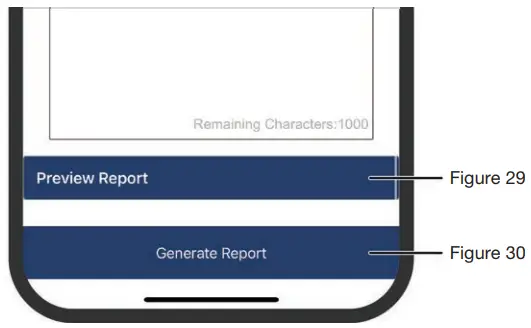
- የ"ሪፖርት ማመንጨት" ክፍል ሲሞሉ፣ ቅድመ የማድረግ ችሎታ አለዎትview ሪፖርቱ ሙሉውን ዘገባ ከማፍለቁ በፊት “ቅድመview ሪፖርት አድርግ" አዝራር. (ምስል 29)
- ዝግጁ ሲሆኑ፣ ወደ ውጪ መላክ/መጋራት አማራጮችን ለማሳየት የ"ሪፖርት ማመንጨት" ቁልፍን ይንኩ። (ምስል 30)
- የሚፈልጉትን የመላክ/የመላክ አማራጭ ይምረጡ።
- ሪፖርቱ አንዴ ወደ ውጭ ከተላከ/ከተጋራ፣መተግበሪያው ወደ “ሪፖርት አመንጭ” ማያ ገጽ ይመለሳል።
- ከ"ሪፖርት ማመንጨት" ማያ ገጽ ለመውጣት እና መደበኛ ስራውን ለመቀጠል ቁልፉን መታ ያድርጉ።
- አንድ የ Excel ሪፖርት ጊዜ file የተመረጠ ነው፣ መተግበሪያው “ሙሉ ሪፖርት” አያመነጭም እና ወደ ውጭ የመላክ/ማጋሪያ አማራጮችን በራስ-ሰር ያሳያል።
- የሚፈልጉትን የመላክ/የመላክ አማራጭ ይምረጡ።
- አንዴ ኤክሴል File ወደ ውጭ ይላካል/ተጋራ፣ መተግበሪያው ወደ ተመዝግቦ የውሂብ ስክሪን ይመለሳል።
- ከ"ሪፖርት ማመንጨት" ማያ ገጽ ለመውጣት እና መደበኛ ስራውን ለመቀጠል ቁልፉን ሁለቴ ይንኩ።
 2 የተለያዩ መለኪያዎች በትክክል መንቃት አለባቸው view የአዝማሚያ ምስል.
 - የአዝማሚያ ምስል መቼ file ተመርጧል፣ መተግበሪያው “ቅድመview ሪፖርት አድርግ"
- ወደ ውጪ መላክ/መጋራት አማራጮችን ለማሳየት አዶውን ይንኩ።
- የሚፈልጉትን የመላክ/የመላክ አማራጭ ይምረጡ።
- አንዴ ኤክሴል File ወደ ውጭ ይላካል/ተጋራ፣ መተግበሪያው ወደ "ቅድመview ሪፖርት አድርግ" ማያ.
- ከ"ሪፖርት ማመንጨት" ማያ ገጽ ለመውጣት እና መደበኛ ስራውን ለመቀጠል ቁልፉን መታ ያድርጉ።
አባሪ ሀ፡ R1600 የማዋቀር መመሪያዎች
የድምጽ ፍሰት ማቀናበር
በመኖሪያ እና በብርሃን-ንግድ ኤች.አይ.ቪ.ሲ ውስጥ በሰርጥ ውስጥ ያለውን የአየር ፍሰት ለመለካት የሚያገለግለው ምርጡ ልምምድ በጊዜ የተገደበ አማካኝ መሻገሪያ በማድረግ ነው። የሪኢዲ ስማርት ተከታታይ መተግበሪያ ተጠቃሚው በጊዜ የተያዘውን አማካኝ መሄጃ ቱቦ በትክክለኛው ርዝመት እና ስፋት እንዲያዘጋጅ ያስችለዋል።
- የድምጽ ፍሰት (Outlet) መተግበሪያን ይምረጡ view ከ "መተግበሪያዎች ምርጫ ምናሌ".
(ለተጨማሪ ዝርዝሮች የዚህን መመሪያ የመተግበሪያ ዓይነት መምረጥ የሚለውን ይመልከቱ።) - በማመልከቻው ማያ ገጽ ላይ፣ ን መታ ያድርጉ
 አዶ (ስእል 31) ወደ ቱቦ መጠን ማዋቀር ሜኑ ለመድረስ። (ምስል 32)
 - በ"ነጠላ" እና "በጊዜ የተገደበ አማካይ" የድምጽ ፍሰት መለኪያዎች መካከል ይምረጡ።
- የሚመለከተውን የቧንቧ መጠን ይምረጡ እና መጠኖቹን ያስገቡ.
- የነጻ አካባቢ % አስገባ። (የነጻው ቦታ የመውጫው ጠቅላላ ስፋት ነው ከቦታው ሲቀነስ በፍርግርግ ወይም ክንፍ የተገደበው።)
- በ "አየር መመለስ" እና "አቅርቦት አየር" መካከል የሚመለከተውን የቧንቧ ስርዓት ይምረጡ.
- ምርጫዎችዎን ለማረጋገጥ "እሺ" ን መታ ያድርጉ ወይም ለማቋረጥ እና መደበኛ ስራውን ለመቀጠል "ሰርዝ" የሚለውን ይንኩ።

1.888.610.7664
 www.calcert.com
sales@calcert.com
ሰነዶች / መርጃዎች
 |
REED መሣሪያዎች R1640 REED ስማርት ተከታታይ ሶፍትዌር [pdf] የተጠቃሚ መመሪያ R1640 REED ስማርት ተከታታይ ሶፍትዌር, R1640, REED ስማርት ተከታታይ ሶፍትዌር, ተከታታይ ሶፍትዌር, ሶፍትዌር |


