

 አንድሮይድ ቲቪ
የክወና መመሪያ
S6800 / S615 ተከታታይ
በዚህ የተጠቃሚ መመሪያ ውስጥ ያሉ ምስሎች እና ምሳሌዎች ለማጣቀሻ ብቻ የቀረቡ ናቸው እና ከትክክለኛው የምርት ገጽታ ሊለያዩ ይችላሉ። የምርት ንድፍ እና ዝርዝር መግለጫዎች ያለማሳወቂያ ሊለወጡ ይችላሉ.
ምዕራፍ 1 የደህንነት መረጃ
ቅድመ ጥንቃቄዎች
ስብስቡን ከመሥራቱ በፊት መመሪያዎቹን ሁሉ ያንብቡ።
ለወደፊቱ ለመጠቀም እነዚህን መመሪያዎች በደንብ ያቆዩ ፡፡
ማስጠንቀቂያ
ቴሌቪዥን ባልተረጋጋ ቦታ በጭራሽ አታስቀምጥ። ቴሌቪዥን ሊወድቅ ይችላል፣ ይህም ከባድ የአካል ጉዳት ወይም ሞት ያስከትላል። ቀላል ጥንቃቄዎችን በማድረግ በተለይ በልጆች ላይ ብዙ ጉዳቶችን ማስወገድ ይቻላል፡-
- በቴሌቪዥኑ አምራች የሚመከር ካቢኔቶችን ወይም ማቆሚያዎችን መጠቀም።
- የቴሌቪዥኑን ስብስብ በአስተማማኝ ሁኔታ የሚደግፉ የቤት እቃዎችን ብቻ መጠቀም።
- የቴሌቪዥኑ ቴሌቪዥን ከደጋፊው የቤት እቃዎች ጠርዝ በላይ እንዳይንጠለጠል ማድረግ.
- ቴሌቪዥኑን በረጃጅም የቤት ዕቃዎች ላይ አለማስቀመጥ (ለምሳሌample, ቁም ሣጥኖች ወይም የመጻሕፍት ሣጥኖች) ሁለቱንም የቤት እቃዎች እና ቴሌቪዥኖች ወደ ተስማሚ ድጋፍ ሳያስቀምጡ.
- ቴሌቪዥኑን በጨርቅ ወይም በቴሌቪዥኑ እና ደጋፊ የቤት ዕቃዎች መካከል በሚገኙ ሌሎች ቁሳቁሶች ላይ አለማስቀመጥ።
- የቴሌቪዥን ጣቢያውን ወይም ቁጥጥሮቹን ለመድረስ የቤት ዕቃዎች ላይ መውጣት ስለሚያስከትላቸው አደጋዎች ልጆችን ማስተማር ፡፡
አሁን ያለው የቴሌቭዥን ጣቢያዎ እንዲቆይ እና ወደ ሌላ ቦታ የሚዛወር ከሆነ፣ ከላይ የተገለጹት ጉዳዮች መተግበር አለባቸው።
ምርት
- በጀርባ ሽፋኑ ላይ የአየር ማናፈሻ ክፍተቶችን አያግዱ ወይም አይሸፍኑ ፡፡
- በእሳት ፣ በኤሌክትሪክ ንዝረት ወይም በክፍሉ ላይ ጉዳት በማድረስ የአሁኑን ተሸካሚ አካላት ወይም የአጭር-የወረዳ ክፍሎች ሊነኩ ስለሚችሉ በካቢኔ ክፍተቶች በኩል ማንኛውንም ዓይነት ዕቃ ወደዚህ ክፍል አይግፉ ፡፡
- ይህ ጉዳት ሊያስከትል ስለሚችል ካቢኔውን ለመክፈት አይሞክሩ ፡፡ በእራስዎ ውስጥ አገልግሎት መስጠት የሚችሉት በውስጣቸው ምንም ክፍሎች የሉም። ሁሉንም አገልግሎት ሰጪዎች ለብቁ ሠራተኞች ያመልክቱ ፡፡
- ይህ የቴሌቪዥን ማያውን ሊቧጭ ወይም ሊያበላሽ ስለሚችል የማያ ገጹን ገጽ በጣቶች አይንኩ።
- ይህ በቴሌቪዥን ማያ ገጹ ላይ ከፍተኛ ጉዳት ሊያደርስ ስለሚችል በቴሌቪዥን ማያ ገጹ ላይ በከባድ ግፊት ላይ ተጽዕኖ አያሳድሩ ፡፡
- ይህ መሳሪያ ያለ ክትትል በትናንሽ ልጆች ወይም አቅመ ደካሞች ለመጠቀም የታሰበ አይደለም። ትንንሽ ልጆች ከመሳሪያው ጋር እንዳይጫወቱ ክትትል ሊደረግባቸው ይገባል.
ኃይል እና መሰኪያ
- በሚከተሉት ሁኔታዎች ውስጥ ስብስቡን ይንቀሉ
- ስብስቡ ለረጅም ጊዜ ጥቅም ላይ የማይውል ከሆነ ፡፡
- የኤሌክትሪክ ገመድ ወይም የኃይል መውጫ / መሰኪያው ከተበላሸ ፡፡
- ምርቱን ለመጫን እና ለማስተካከል መመሪያዎቹን ይከተሉ። የሌሎች መቆጣጠሪያዎች ተገቢ ያልሆነ ማስተካከያ ጉዳት ሊያስከትል ስለሚችል በእነዚህ የአሠራር መመሪያዎች ውስጥ የተሸፈኑትን እነዚህን መቆጣጠሪያዎች ያስተካክሉ። ይህ ከተከሰተ ስብስቡን ይንቀሉት እና ለአገልግሎት ሠራተኞቹ ይመልከቱ ፡፡
- ስብስቡ ተጽዕኖ ሊኖረው የሚችል ወይም የተወረደ ከሆነ እና ካቢኔው ተጎድቷል ፡፡ - የአውታረ መረቡ መሰኪያ ወይም የመሣሪያ ተጓዳኝ እንደ ማለያያ መሣሪያ ሆኖ በሚሠራበት ጊዜ ፣ የግንኙነት ማቋረጫ መሣሪያው በቀላሉ እንደሠራ ይቆያል።
የኃይል ገመድ እና የምልክት ገመድ
- በኤሌክትሪክ ገመድ እና በምልክት ገመድ ላይ ምንም ነገር እንዲያርፍ ወይም እንዲንከባለል አይፍቀዱ።
- የኃይል ገመዱን እና የምልክት ገመዱን tr ከመሆን ይጠብቁampመምራት ፡፡
- የኃይል ገመዱን ወይም የኃይል መውጫውን አይጫኑ ፡፡
- የኃይል ገመዱን እና የምልክት ገመዱን ለእርጥበት አያጋልጡት ፡፡
አካባቢን ተጠቀም
- ስብስቡን ባልተረጋጋ ጋሪ ፣ መቆሚያ ወይም ጠረጴዛ ላይ አያስቀምጡ።
- ስብስቡን ጥሩ አየር ማስወጫ በሚፈቅድበት ቦታ ላይ ያድርጉት ፡፡
- አቅራቢያ ያለውን ስብስብ አይጠቀሙ መamp፣ እና ቀዝቃዛ አካባቢዎች።
- ስብስቡን እንደ ቀጥተኛ የፀሐይ ብርሃን ፣ እሳት ወይም የመሳሰሉትን ከመጠን በላይ ለሆነ ሙቀት አታጋልጥ እና እንደ ራቁት ሻማዎች ያሉ እርቃን የነበልባል ምንጮች በመሳሪያው ላይ መቀመጥ የለባቸውም።
- ስብስቡን ለማንጠባጠብ ወይም ለመርጨት አታጋልጥ እና እንደ ብልቃጦች ያሉ በፈሳሽ የተሞሉ ዕቃዎች በመሣሪያው ላይ አይቀመጡም ፡፡
- ስብስቡን በአቧራማ አካባቢዎች ውስጥ አይጠቀሙ ፡፡
- የስራ ሙቀት፡ 5°C እስከ 35°C (41°F እስከ 95°F)
የአሠራር እርጥበት-ከ 20% እስከ 80% ፣ ኮንደንስ ያልሆነ
የማከማቻ ሙቀት -15 ° ሴ እስከ 45 ° ሴ (ከ 5 ° F እስከ 113 ° F)
የማከማቻ እርጥበት-ከ 10% እስከ 90% ፣ የማይበሰብስ
ማጽዳት
- ማያ ገጹን እና ካቢኔቱን ለስላሳ ፣ በተጣራ ጨርቅ ወይም በአንዳንድ ልዩ ፈሳሽ ማጽጃዎች በማጽዳት ስብስቡን አቧራ ያድርጉ ፡፡
- በማጽዳት ጊዜ በማያ ገጹ ላይ ከመጠን በላይ ኃይል አይጠቀሙ ፡፡
- ማያ ገጹን ለማፅዳት ውሃ ወይም ሌላ ኬሚካል ማጽጃ አይጠቀሙ ምክንያቱም ይህ የቴሌቪዥን ማያ ገጽን ሊጎዳ ይችላል ፡፡
በግድግዳው ላይ የቴሌቪዥኑን ስብስብ ማንጠልጠል
ማስጠንቀቂያ-ይህ ክዋኔ ሁለት ሰዎችን ይፈልጋል ፡፡
ደህንነቱ የተጠበቀ መጫኑን ለማረጋገጥ የሚከተሉትን የደህንነት ማስታወሻዎች ይመልከቱ።
- ግድግዳው የቴሌቪዥኑን እና የግድግዳውን ጭነት ክብደት መደገፍ እንደሚችል ያረጋግጡ።
- ከግድግዳው ግድግዳ ጋር የተሰጡትን የመጫኛ መመሪያዎችን ይከተሉ.
- ቴሌቪዥኑ በቋሚ ግድግዳ ላይ መጫን አለበት.
- ለግድግዳው ቁሳቁስ ተስማሚ የሆኑትን ዊንጮችን ብቻ መጠቀምዎን ያረጋግጡ.
- የቴሌቪዥን ቴሌቪዥኑ ኬብሎች በእነሱ ላይ የመደናገጥ ስጋት እንዳይኖር መቀመጣቸውን ያረጋግጡ ፡፡
ስለ ቴሌቪዥን ስብስቦቻችን ሌሎች ሁሉም የደህንነት መመሪያዎች እዚህም ተግባራዊ ይሆናሉ ፡፡ የግድግዳ ተራራ ቅንፍ አልተካተተም።
(ማስታወሻ፡- የተወሰኑ የቴሌቪዥን ሞዴሎች ግድግዳው ላይ እንዲጫኑ አልተዘጋጁም ፡፡)
ምዕራፍ 2 ግንኙነቶች እና ማዋቀር
የቲቪ አዝራሮች
በርቀት መቆጣጠሪያዎ ውስጥ ያሉት ባትሪዎች ሥራ ካቆሙ በቴሌቪዥንዎ ስብስብ ላይ ያሉትን ቁልፎች መጠቀም ይችላሉ ፡፡ የሚከተሉትን ተግባራት አሏቸው
በስብስቡ ላይ ከታች አዝራሮች ላላቸው ሞዴሎች

በስብስቡ ላይ አንድ አዝራር ብቻ ላላቸው ሞዴሎች
 or
or  አብራ/ተጠባበቅ
ማስታወሻ፡-
ስዕሎች እና ስዕሎች ለማጣቀሻ ብቻ የቀረቡ ሲሆን እንደ ሞዴሉ ሊለያዩ ይችላሉ ፡፡
የመጀመሪያ ማዋቀር
ለመጀመሪያ ጊዜ ቅንብሩን ሲያበሩ የእንኳን ደህና መጡ ማያ ገጽ ይታያል ፣ ይህም በመጀመሪያ የማዋቀር ሂደት ውስጥ ይመራዎታል።
ቋንቋውን መምረጥ ፣ ከአውታረ መረቡ ጋር መገናኘትን እና ሌሎችንም የመሳሰሉ የመጀመሪያውን የማዋቀር ሂደት ለማጠናቀቅ የማያ ገጽ ላይ መመሪያዎችን ይከተሉ። በእያንዳንዱ እርምጃ ወቅት ምርጫ ያድርጉ ወይም ደረጃውን ይዝለሉ። አንድ ደረጃ ከዘለሉ ፣ ከቅንብሮች ምናሌው በኋላ ቅንብሩን ማከናወን ይችላሉ።
ሶኬቶች
ማሳሰቢያ-በቴሌቪዥኑ ላይ ያሉት ሶኬቶች መገኛ ሥፍራዎች እና ስሞች በቴሌቪዥን ሞዴል መሠረት ሊለያዩ ይችላሉ ፣ እና ሁሉም ሶኬቶች በሁሉም ሞዴሎች ላይ አይገኙም ፡፡
USB2.0 ሶኬት (ግቤት)
እነዚህ ሶኬቶች የዩኤስቢ መሣሪያን ለማገናኘት ሊያገለግሉ ይችላሉ።
ማስታወሻ፡- በቴሌቪዥኑ ላይ ያሉት የዩኤስቢ ሶኬቶች ብዛት እንደ የቴሌቪዥን ሞዴል ሊለያይ ይችላል።

ኤችዲኤምአይ (አገልግሎት) ወይም ኤችዲኤምአይ (አርሲ) ሶኬት (ግቤት)
የኤችዲኤምአይ (ከፍተኛ ጥራት መልቲሚዲያ በይነገጽ) ሶኬት የብሉ-ሬይ ማጫወቻን ፣ ፒሲን በተገጣጠመ የቪዲዮ ካርድ ከተጫነ ፣ የተወሰኑ የዲቪዲ ማጫወቻዎችን ወይም ባለከፍተኛ ጥራት ተኳሃኝ ዲጂታል ሳተላይት ዲኮደርን ለማገናኘት ሊያገለግል ይችላል። ይህ ሶኬት በተቀናጀ አነስተኛ-ተሰኪ ገመድ በኩል ሁለቱንም የቪዲዮ እና የኦዲዮ ውሂብን የሚሸከም ያልተጫነ ዲጂታል ግንኙነትን ይሰጣል።

AV IN አስማሚ ሶኬት
የ AV IN አስማሚ ሶኬት የተያያዘውን የ AV አስማሚ ገመድ ከቪዲዮ እና ከኦዲዮ L & R IN ሶኬቶች ጋር ለማገናኘት ሊያገለግል ይችላል። የ AV IN ሶኬቶች የቪዲዮ መቅረጫዎችን ፣ ካምኮርደሮችን ፣ ዲኮደሮችን ፣ የሳተላይት መቀበያዎችን ፣ የዲቪዲ ማጫወቻዎችን ወይም የጨዋታ መጫወቻዎችን ጨምሮ የተለያዩ መሳሪያዎችን ለማገናኘት ሊያገለግሉ ይችላሉ። VIDEO IN ሶኬት የተዋሃደ የቪዲዮ ግንኙነትን ይሰጣል።

አንቴና ውስጥ ሶኬት (ግቤት)
ይህ ሶኬት የውጭ አየርን ለማገናኘት ሊያገለግል ይችላል።

LAN
RJ45 መሰኪያ ከውጫዊ ሞደም ወይም የአውታረ መረብ መዳረሻ መሳሪያዎች ጋር ለመገናኘት።

SPDIF ወይም ዲጂታል ዲጂታል ኦዲዮ (ኦፕቲካል) ሶኬት (ውፅዓት)
የ SPDIF ሶኬት ተኳሃኝ ዲጂታል ኦዲዮ ተቀባይን ለማገናኘት ሊያገለግል ይችላል።

የጆሮ ማዳመጫ ሶኬት (ውፅዓት)
ይህ ሶኬት የጆሮ ማዳመጫዎችን ወይም ስቴሪዮ የጆሮ ማዳመጫዎችን ለማገናኘት ሊያገለግል ይችላል ፡፡
ማስጠንቀቂያ - ከጆሮ ማዳመጫዎች እና ከጆሮ ማዳመጫዎች ከመጠን በላይ የድምፅ ግፊት የመስማት ችሎታን ያስከትላል።

የርቀት መቆጣጠሪያ ተግባራት
አብዛኛዎቹ የቴሌቪዥንዎ ተግባራት በስክሪኑ ላይ በሚታየው ምናሌዎች ይገኛሉ። ከእርስዎ ስብስብ ጋር የቀረበው የርቀት መቆጣጠሪያ በምናሌዎች ውስጥ ለማሰስ እና ሁሉንም አጠቃላይ ቅንብሮችን ለማዋቀር ሊያገለግል ይችላል።
ማሳሰቢያ -በዚህ የአሠራር ማኑዋል ውስጥ አኃዞች እና ሥዕሎች ለማጣቀሻ ብቻ የቀረቡ እና ከእውነተኛው የምርት ገጽታ ሊለያዩ ይችላሉ። ለአንዳንድ ሞዴሎች የተወሰኑ ተግባራት ላይገኙ ይችላሉ ፣ ለምሳሌ የመመሪያ/ንዑስ ተግባራት በዲቲቪ ምንጭ ስር ብቻ ይገኛሉ።
 |
 |
ድምፁን ለማጥፋት እና ለመመለስ። |
| ተጠባባቂ/ተጠባባቂን ያቁሙ። | ||
| የሰርጥ ቁጥሮችን ወይም አሃዝ ለማስገባት። | ||
| ቲ የሚመከሩ መተግበሪያዎችን ለመድረስ። | ||
| የሰርጥ ዝርዝሩን ለማሳየት። | ||
| ድምጹን ለመቆጣጠር. | ||
| የፕሮግራም መረጃን ለማሳየት ፣ ካለ። | ||
| የቅንብሮች ምናሌን ለማሳየት። | ||
| ሰርጦችን ለመለወጥ። | ||
| ስማርት ቲቪ መነሻ ገጽን ለመድረስ ፡፡ | ||
| የአማራጮች ምናሌን ለማሳየት። | ||
| የአሰሳ አቅጣጫ አዝራሮች። | ||
| አንድ ግቤት ወይም ምርጫ ለማረጋገጥ። | ||
| ወደ ቀዳሚው ምናሌ ለመመለስ ወይም መተግበሪያን ለማቆም። | ||
| የግቤት ምንጭን ለመምረጥ። | ||
| ከቅንብሮች ምናሌ ለመውጣት። | ||
| ለተመረጠው ዲጂታል የቴሌቪዥን ፕሮግራም የሚገኝ የድምፅ ቋንቋ ለመምረጥ። | ||
| የኤሌክትሮኒክ ፕሮግራም መመሪያን ለማብራት ወይም ለማጥፋት። (ለዲጂታል ሰርጦች ብቻ ይገኛል።) | ||
| ቴሌቴክስን ለማብራት ወይም ለማጥፋት ለመቀየር። | ||
| ለተመረጠው ዲጂታል የቴሌቪዥን ፕሮግራም የሚገኝ የግርጌ ጽሑፍ ቋንቋ ለመምረጥ። | ||
| ተግባሮችን ወይም የቴሌቴክስ ገጾችን ለመምረጥ ፣ ለ HbbTV ተግባር ጥቅም ላይ እንዲውል። | ||
| በፍጥነት መቀልበስ ለመጀመር። | ||
| መልሶ ማጫወትን ለአፍታ ለማቆም። | ||
| በፍጥነት ወደ ፊት ለመጀመር። | ||
| የሚፈለገውን የማያ ገጽ ቅርጸት ለመምረጥ። | ||
| ማሳሰቢያ-የሙሉ ማያ ገጽ ሁነታን እንዲጠቀሙ ይመከራሉ። በስዕሉ በሁለቱም ጎኖች (እንደ 4: 3 ያሉ) በጥቁር አሞሌዎች የማሳያ ሁነታን ለረጅም ጊዜ አይጠቀሙ። አለበለዚያ የቴሌቪዥን ማያ ገጹ በቋሚነት ሊጎዳ ይችላል። | ||
| መልሶ ማጫወት ለመጀመር። | ||
| መልሶ ማጫወት ለማቆም። | ||
| የ NETFLIX መተግበሪያን ለመድረስ። (ለአንዳንድ ሞዴሎች አይገኝም።) |
ባትሪዎችን በመጫን ላይ
- በምስል እንደተገለፀው የኋላ ሽፋኑን ለመክፈት ይግፉ ፡፡
- በባትሪ መያዣው ላይ ምልክት በተደረገባቸው ብልሽቶች መሠረት ሁለት ኤኤኤ ባትሪዎችን ያስገቡ ፡፡
- የኋላ ሽፋኑን እንደ ስዕሉ ይተኩ ፡፡

ብቸኛ የርቀት መቆጣጠሪያ
 |
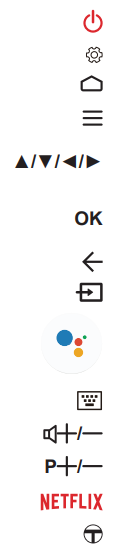 |
ተጠባባቂ/ተጠባባቂን ያቁሙ። |
| የቅንብሮች ምናሌን ለማሳየት። | ||
| ስማርት ቲቪ መነሻ ገጽን ለመድረስ ፡፡ | ||
| የአማራጮች ምናሌን ለማሳየት። | ||
| የአሰሳ አቅጣጫ አዝራሮች። የ ▲/▼ አዝራሮች እንዲሁ በቴሌቪዥን ሞድ ውስጥ ሰርጦችን ለመለወጥ ያገለግላሉ። | ||
| አንድ ግቤት ወይም ምርጫ ለማረጋገጥ። አዝራሩ በቴሌቪዥን ሞድ ውስጥ የሰርጥ ዝርዝሩን ለማሳየትም ያገለግላል። | ||
| ወደ ቀዳሚው ምናሌ ለመመለስ ወይም መተግበሪያን ለማቆም። | ||
| የግቤት ምንጭን ለመምረጥ። | ||
| ከ Google ረዳቱ ጋር ለመነጋገር በርቀት መቆጣጠሪያዎ ላይ ያለውን የረዳት ቁልፍን ይጫኑ። (የሚገኘው የአውታረ መረብ ግንኙነቱ በተለምዶ ሲሠራ ብቻ ነው።) | ||
| በሚገኝበት ጊዜ ምናባዊ የርቀት መቆጣጠሪያ ቁልፍ ሰሌዳውን ለማሳየት ፡፡ | ||
| ድምጹን ለመቆጣጠር. | ||
| ሰርጦችን ለመለወጥ። | ||
| Netflix ን ለመድረስ። (ለአንዳንድ ሞዴሎች አይገኝም።) | ||
| ቲ የሚመከሩ መተግበሪያዎችን ለመድረስ። |
ማስታወሻ፡- ይህ የርቀት መቆጣጠሪያ ለተመረጡት ሞዴሎች ብቻ ይገኛል። የርቀት መቆጣጠሪያ ዓይነት ያለማሳወቂያ ሊለወጥ ይችላል።
ጉግል እና አንድሮይድ ቲቪ የጉግል ኤልኤልሲ የንግድ ምልክቶች ናቸው ፡፡
የርቀት መቆጣጠሪያን እንዴት መጠቀም እንደሚቻል
የጉግል ረዳት ቁልፍን ለመጀመሪያ ጊዜ ሲጠቀሙ የርቀት መቆጣጠሪያውን ከቴሌቪዥኑ ጋር እንዲያጣምሩ ይጠየቃሉ ፡፡
ሀ. የርቀት መቆጣጠሪያውን እና ቴሌቪዥኑን በ 1 ሜትር ውስጥ ያቆዩ ፣ እባክዎ መመሪያዎችን ለማጣመር በማያ ገጹ ላይ ያለውን መመሪያ ይከተሉ። በተሳካ ሁኔታ ካነቁ በኋላ የጉግል ረዳት ቁልፍን መጠቀም ይችላሉ።
ለ. የጉግል ረዳት የሚገኘው ከተወሰኑ መተግበሪያዎች ለይዘት ፍለጋ ብቻ ነው ፡፡
ሐ. የድምፅ ፍለጋን በተሳካ ሁኔታ ለማሻሻል በቅንብሮች ውስጥ ቋንቋዎችን ወደ አካባቢያዊ ቋንቋዎ ወይም ኦፊሴላዊው ቋንቋ ያዘጋጁ።
ባትሪዎችን በመጫን ላይ
- በምስል እንደተገለፀው የኋላ ሽፋኑን ለመክፈት ይግፉ ፡፡
- በባትሪ መያዣው ላይ ምልክት በተደረገባቸው ብልሽቶች መሠረት ሁለት ኤኤኤ ባትሪዎችን ያስገቡ ፡፡
- የኋላ ሽፋኑን እንደ ስዕሉ ይተኩ ፡፡
የአውታረ መረብ ግንኙነት
 ቴሌቪዥንዎ ሁሉንም ተግባራት ለማከናወን የበይነመረብ ግንኙነት ይፈልጋል። የውሂብ አጠቃቀም ክፍያዎች ሊተገበሩ ይችላሉ።
ለተጨማሪ መረጃ እባክዎን ወደ የበይነመረብ አገልግሎት አቅራቢዎ (አይኤስፒ) ይመልከቱ ፡፡
በይነመረቡን ለመድረስ ከበይነመረብ አገልግሎት አቅራቢዎ በከፍተኛ ፍጥነት የብሮድባንድ በይነመረብ አገልግሎት መመዝገብ አለብዎት ፡፡
ቴሌቪዥንዎ ከቤትዎ አውታረመረብ ጋር በሁለት መንገዶች ሊገናኝ ይችላል-
- በጀርባ ፓነል ላይ የ RJ45 (ላን) ማገናኛን በመጠቀም ባለ ሽቦ ፡፡
- ገመድ አልባ ፣ የውስጥ ሽቦ አልባውን ወይም የውጭውን ገመድ አልባ የዩኤስቢ አስማሚን እና የቤትዎን ገመድ አልባ አውታረመረብ በመጠቀም ፡፡
ማሳሰቢያ -የሚከተሉት መመሪያዎች ቴሌቪዥንዎን ከሽቦ ወይም ገመድ አልባ አውታረመረብ ጋር ለማገናኘት የተለመዱ መንገዶች ብቻ ናቸው። የ
በእውነተኛ አውታረ መረብዎ ውቅር ላይ በመመስረት የግንኙነት ዘዴ የተለየ ሊሆን ይችላል። ስለ ቤትዎ አውታረመረብ ማንኛውም ጥያቄ ካለዎት እባክዎ ወደ አይኤስፒ (የበይነመረብ አገልግሎት ሰጪዎ) ይመልከቱ ፡፡
ከባለገመድ አውታረ መረብ ጋር በመገናኘት ላይ
ከገመድ አውታረመረብ ጋር ለመገናኘት
- እንዳለህ አረጋግጥ፡-
• ቴሌቪዥንዎን ለመድረስ በቂ የሆነ የኤተርኔት ገመድ
• ራውተር ወይም ሞደም ካለው የኤተርኔት ወደብ ጋር
• ከፍተኛ ፍጥነት ያለው የበይነመረብ ግንኙነት
• በቴሌቪዥኑ ጀርባ ላይ የኤተርኔት (ላን) ወደብ - የኤተርኔት ገመድዎን ከራውተሩ እና ከቴሌቪዥኑ ጀርባ ካለው የኤተርኔት ወደብ ጋር ያገናኙ።
- ቴሌቪዥኑን ለማዋቀር የአውታረ መረብ እና የበይነመረብ ምናሌን ይጠቀሙ።

ከገመድ አልባ አውታረመረብ ጋር በመገናኘት ላይ
ከሽቦ አልባ አውታረመረብ ጋር ለመገናኘት
- እንዳለህ አረጋግጥ፡-
• ባለከፍተኛ ፍጥነት ሽቦ አልባ ምልክትን የሚያሰራጭ ራውተር
• ከፍተኛ ፍጥነት ያለው የበይነመረብ ግንኙነት - የሚለውን ተጠቀም አውታረ መረብ & ኢንተርኔት ቴሌቪዥኑን ለማዋቀር ምናሌ።

ማስታወሻ - ወደ አውታረ መረብ ምናሌ ለመግባት እባክዎን ከዚህ በታች ያሉትን ደረጃዎች ይከተሉ።
- ተጫን
 ስማርት ቲቪ መነሻ ገጽን ለማሳየት በርቀት መቆጣጠሪያው ላይ።
 - ጠቋሚውን ወደ ለማንቀሳቀስ ▲/◄/Press ን ይጫኑ
 (ቅንብሮች) በማያ ገጹ ቀኝ አናት ላይ እና ተጫን OK ለመግባት.
 - ለመምረጥ ▲ / ▼ ን ይጫኑ አውታረ መረብ እና በይነመረብ, ከዚያም ይጫኑ OK ንዑስ ምናሌውን ለማስገባት እና አውታረ መረብዎን ለማዋቀር በማያ ገጹ ላይ ያለውን መመሪያ ይከተሉ።
በማብራት ላይ
የሰርጡን ማዋቀር አሠራር እንዴት እንደሚጠቀሙ የሚገልጹ ገጾችን ከመከተልዎ በፊት የቴሌቪዥንዎን ስብስብ እና የርቀት መቆጣጠሪያውን እንዴት መቀየር እንደሚችሉ በዚህ ገጽ ላይ ያሉትን መመሪያዎች ይከተሉ ፡፡
- በርቀት መቆጣጠሪያ ሁለት AAA ባትሪዎችን ያስገቡ ፡፡
ባትሪዎችን ለመጠቀም ጥንቃቄዎች
- የተገለጹትን የባትሪ ዓይነቶች ብቻ ይጠቀሙ ፡፡
- ትክክለኛውን የዋልታ አጠቃቀም መጠቀሙን ያረጋግጡ ፡፡
- አዲስ እና ያገለገሉ ባትሪዎችን አይቀላቅሉ ፡፡
- እንደገና ሊሞሉ የሚችሉ ባትሪዎችን አይጠቀሙ ፡፡
- እንደ ፀሐይ ፣ እሳት ወይም የመሳሰሉትን ከመጠን በላይ ሙቀትን ባትሪዎችን አያጋልጡ ፣ በእሳት ውስጥ አይጣሉ ፣ ኃይል ይሙሏቸው ወይም ለመክፈት አይሞክሩ ፣ ምክንያቱም ይህ እንዲፈስ ወይም ሊፈነዳ ይችላል።
- ባትሪዎቹን ረዘም ላለ ጊዜ የማይጠቀሙ ከሆነ ከርቀት መቆጣጠሪያው ያስወግዱ ፡፡
- ለባትሪ ማስወገጃ አካባቢያዊ ገጽታዎች ትኩረት መደረግ አለበት ፡፡

- የኃይል ገመዱን FIRST ከቴሌቪዥን ጋር ፣ ከዚያ ወደ ዋና ሶኬት ያገናኙ። (ማስታወሻ፡- የኃይል ገመድ ከቴሌቪዥኑ ጋር ከተያያዘ እባክዎ የኃይል ገመዱን ከዋናው ሶኬት ጋር ብቻ ያገናኙ ፡፡)
የእርስዎ የቴሌቪዥን ስብስብ ከኤሲ አቅርቦት ጋር ብቻ መገናኘት አለበት። ከዲሲ አቅርቦት ጋር መገናኘት የለበትም ፡፡ መሰኪያው ከኬብሉ ከተነጠለ ፣ በምንም ዓይነት ሁኔታ ፣ ከኤሌክትሪክ ሶኬት ጋር አያገናኙ ፣ ምክንያቱም የኤሌክትሪክ ንዝረት አደጋ አለ ፡፡
ማስታወሻ፡- አሃዞቹ ለውክልና ብቻ ናቸው ፣ በቴሌቪዥኑ የኃይል ሶኬት የሚገኝበት ቦታ እንደ ሞዴሉ ሊለያይ ይችላል ፡፡

- አንድ ውጭ አየር ላይ በቴሌቪዥኑ ጀርባ ካለው አንቴና ኤን ሶኬት ጋር ያገናኙ ፡፡
የአየር ሶኬት (75 ኦኤችኤምኤም - ቪኤችኤፍ / ዩኤችኤፍ / ገመድ) የውጭ አየርን ወይም ሌሎች የተገጠሙ መሣሪያዎችን ለማገናኘት ሊያገለግል ይችላል ፡፡
ማስታወሻ፡- ምልክቱን ከኬብልዎ ወይም ከኬብል ሳጥንዎ ለመቀበል ከፈለጉ እባክዎን አንድ የቴዎድ ኬብል በቴሌቪዥኑ ስብስብ ጀርባ ካለው አንቴና ኤን ሶኬት ጋር ያገናኙ ፡፡ - ሲበራ ቴሌቪዥኑ በቀጥታ ይብራ ወይም በተጠባባቂ ሞድ ውስጥ ይሆናል ፡፡
የኃይል አመልካቹ ከበራ የቴሌቪዥኑ ስብስብ በተጠባባቂ ሞድ ውስጥ ነው። የሚለውን ይጫኑ ቴሌቪዥኑን ለማብራት በርቀት መቆጣጠሪያው ላይ ወይም በቴሌቪዥኑ ስብስብ ላይ ቁልፍ ፡፡
በማጥፋት ላይ
ቴሌቪዥኑን ወደ ተጠባባቂ ሞድ ለማስገባት በርቀት መቆጣጠሪያው ላይ ያለውን ቁልፍ ይጫኑ። የቴሌቪዥኑ ስብስብ እንደቀጠለ ነው ፣ ግን በዝቅተኛ ኃይል
ፍጆታ.
የቴሌቪዥኑን ስብስብ ለማጥፋት ዋናውን ሶኬት ከዋናው መውጫ ላይ ይንቀሉት።
ምዕራፍ 3 መሠረታዊ የቴሌቪዥን ሥራዎች
ቻናሎችን መድረስ
- የ RC802N የርቀት መቆጣጠሪያን በመጠቀም
የቁጥር ቁልፎችን በመጠቀም ሰርጦቹን ለመድረስ በርቀት መቆጣጠሪያው ላይ ያሉትን ተጓዳኝ የቁጥር ቁልፎችን ይጫኑ ፡፡
በመጠቀም  አዝራሮች፡ የሚለውን ይጫኑ ሰርጦቹን ለማሸብለል በርቀት መቆጣጠሪያው ላይ ያሉ አዝራሮች ፡፡
የ LIST ቁልፍን በመጠቀም- የሰርጥ ዝርዝሩን ለማሳየት የ LIST ቁልፍን ይጫኑ እና ሰርጦችን ለመምረጥ ▲/▼/◄/► እና እሺን ይጫኑ።
- የ RC802V የርቀት መቆጣጠሪያን በመጠቀም
የ ▲/▼ አዝራሮችን በመጠቀም ፦ በሰርጦቹ ውስጥ ለማሸብለል በርቀት መቆጣጠሪያው ላይ ▲/▼ አዝራሮችን ይጫኑ።
እሺ የሚለውን ቁልፍ በመጠቀም የሰርጥ ዝርዝሩን ለማሳየት እሺ የሚለውን ቁልፍ ይጫኑ እና channels/▼/◄/► ን እና ሰርጦችን ለመምረጥ እሺን ይጫኑ።
በመጠቀም  አዝራር፡- ተጫን ምናባዊ የርቀት መቆጣጠሪያ ቁልፍ ሰሌዳውን ለማሳየት ፣ ከዚያ የቁጥራዊ ቁልፎችን ፣ የ P+/P- በዚህ መሠረት ለመስራት አዝራሮች ወይም የ LIST ቁልፍ።
የተገናኙ መሣሪያዎችን መመልከት
ተጫን  የምንጭ ዝርዝሩን ለማሳየት በርቀት መቆጣጠሪያው ላይ። ቴሌቪዥን ወይም ሌላ የግብዓት ምንጮችን ለመምረጥ ▲/Press ን ይጫኑ እና ለማረጋገጥ እሺን ይጫኑ።
እንዲሁም መጫን ይችላሉ በርቀት መቆጣጠሪያው ላይ መነሻ ገጹን ለማሳየት ጠቋሚውን ወደ (ግብዓቶች) በማያ ገጹ በቀኝ አናት ላይ ያለውን ቦታ ያስገቡ እና ለመግባት እሺን ይጫኑ። ከዚያ የግቤት ምንጭን ለመምረጥ ▲/▼ እና እሺን ይጫኑ።
የድምጽ መጠን ማስተካከል
የድምጽ መቆጣጠሪያ; የሚለውን ይጫኑ  ድምጹን ለመጨመር ወይም ለመቀነስ በርቀት መቆጣጠሪያው ላይ ያሉት አዝራሮች ወይም በቴሌቪዥኑ ስብስብ ላይ ያሉት ተጓዳኝ አዝራሮች።
ድምፅ-አልባ የሚለውን ይጫኑ  ድምፁን ለጊዜው ድምጸ -ከል ለማድረግ አዝራር። ይህንን ይጫኑ
  እንደገና አዝራር ወይም ድምጹን ወደነበረበት ለመመለስ አዝራሩ።
የስማርት ቲቪ መነሻ ገጽን መድረስ
በበይነመረብ ትግበራዎች (መተግበሪያዎች) እና በልዩ ሁኔታ በተስማማ በይነመረብ እንዲደሰቱ ያስችልዎታል webጣቢያዎች፣ እና ለቲቪዎ የስርዓት ቅንብሮችን ያከናውኑ። በቴሌቪዥኑ የርቀት መቆጣጠሪያ አማካኝነት ቁጥጥር ማድረግ ይችላሉ።

ማስጠንቀቂያ፡-
- የስማርት ቲቪ መተግበሪያዎችን ከመጠቀምዎ በፊት የአውታረ መረብ ቅንብሮችን ያዋቅሩ።
- እንደ አውታረ መረብዎ ሁኔታ ቀርፋፋ ምላሾች እና/ወይም መቋረጦች ሊከሰቱ ይችላሉ።
- መተግበሪያን በመጠቀም ችግር ካጋጠመዎት እባክዎ የይዘት አቅራቢውን ያነጋግሩ።
- በይዘት አቅራቢው ሁኔታ መሠረት የአንድ መተግበሪያ ዝመናዎች ወይም ማመልከቻው ራሱ ተቋርጦ ሊሆን ይችላል።
- በአገርዎ ደንቦች ላይ በመመስረት አንዳንድ መተግበሪያዎች የተገደበ አገልግሎት ሊኖራቸው ወይም ላይደገፍ ይችላል።
- በአገልግሎት አቅራቢው ያለቅድመ ማስታወቂያ በመተግበሪያ ይዘት ላይ ለውጦች ሊደረጉ ይችላሉ።
- ተጫን ስማርት ቲቪ መነሻ ገጽን ለማሳየት በርቀት መቆጣጠሪያው ላይ።
- የሚፈለጉትን መተግበሪያዎች ፣ ተግባራት ወይም ቅንብሮች ለማስገባት ▲/▼/▼/► እና እሺን ይጫኑ።
- ወደ መነሻ ገጹ ለመመለስ ← ን ይጫኑ።
- ከመነሻ ገጹ ለመውጣት ጠቋሚውን ወደ (ግብዓቶች) በማያ ገጹ በቀኝ አናት ላይ ያለውን ቦታ ለማስገባት እሺን ይጫኑ እና ከዚያ ▲/▼ ን እና ይጫኑ OK የሚፈልጉትን የግብዓት ምንጭ ለመምረጥ።
ማሳሰቢያ - ከበይነመረቡ ጋር ያለው ግንኙነት ጊዜ የሚወስድ በመሆኑ ቴሌቪዥኑን ከመጠባበቂያ ካነቃ በኋላ ስማርት ቲቪውን ለመጠቀም ጥቂት ደቂቃዎችን እንዲጠብቁ ይመከራል።
Google Play ን መድረስ
ጉግል ፕሌይ የእርስዎ መዝናኛ የማይገደብ ነው። የሚወዷቸውን መዝናኛዎች በሙሉ በአንድ ላይ ያሰባስባል እና በአዲስ መንገዶች ፣ በማንኛውም ጊዜ እና ቦታ ለመመርመር ይረዳዎታል። የጉግል አስማት ወደ ሙዚቃ ፣ ፊልሞች ፣ ቲቪዎች ፣ መጽሐፍት ፣ መጽሔቶች ፣ መተግበሪያዎች እና ጨዋታዎች አምጥተናል ፣ ስለዚህ በየቀኑ ከእርስዎ ይዘት የበለጠ ያገኛሉ ፡፡

- ተጫን ስማርት ቲቪ መነሻ ገጽን ለማሳየት በርቀት መቆጣጠሪያው ላይ።
- መተግበሪያዎቹን ለመምረጥ ▲/Press ን ይጫኑ እና ለመግባት እሺን ይጫኑ። ከዚያ ተፈላጊዎቹን መተግበሪያዎች ለማስገባት ▲/▼/◄/► እና እሺን ይጫኑ።
- ወደ መነሻ ገጹ ለመመለስ ← ን ይጫኑ።
ቲ-ቻናልን መድረስ
በበለጠ VOD (ቪዲዮ በፍላጎት) ይዘት ወይም ተለይተው የቀረቡ መተግበሪያዎችን እንዲደሰቱ ያስችልዎታል።

- ተጫን
 ለመግባት በርቀት መቆጣጠሪያ ላይ ቲ-ቻናል ፣ ወይም በቲ-ቻናል አዶ በኩል ይድረሱ።
 - ← ወይም ይጫኑ መውጣት
የስርዓት ቅንብሮች ምናሌን በመጠቀም
እንደ አውታረ መረብ እና በይነመረብ ፣ መለያዎች እና መግቢያ እና መተግበሪያዎች ወዘተ ያሉ የመሣሪያ ቅንብሮችን እንዲያስተካክሉ ብቻ ሳይሆን ምርጫዎችን እንዲያቀናብሩ ያስችልዎታል።

- ተጫን ስማርት ቲቪ መነሻ ገጽን ለማሳየት በርቀት መቆጣጠሪያው ላይ።
- ጠቋሚውን ወደ ለማንቀሳቀስ ▲/◄/Press ን ይጫኑ (ቅንብሮች) በማያ ገጹ ቀኝ አናት ላይ እና ተጫን OK ወደ የስርዓት ቅንጅቶች ለመግባት።
- ዕቃዎቹን ለመምረጥ ▲/Press ን ይጫኑ እና ይጫኑ OK ለመግባት.
- ወደ ቀዳሚው በይነገጽ ለመመለስ ← ን ይጫኑ።
- ተጫን ውጣ ምናሌውን ለመዝጋት.
ፈጣን ኃይልን ማብራት
ይህንን ተግባር ከማጥፋት ይልቅ ቴሌቪዥንዎን ከመጠባበቂያ ሞድ በፍጥነት እንዲያበሩ ያስችልዎታል ፣ ግን ደግሞ የመጠባበቂያ ኃይል ፍጆታን ይጨምራል።
- ተጫን በርቀት መቆጣጠሪያው ላይ መነሻ ገጹን ለማሳየት ፣ ለመምረጥ ▲/▼/◄/Press ን ይጫኑ > የመሣሪያ ምርጫዎች> ኃይል> ፈጣን ኃይል በርቷል እና ይጫኑ OK በ On እና መካከል ለመቀያየር ጠፍቷል
- ወደ መነሻ ገጹ ለመመለስ ← ን ይጫኑ።
የቴሌቪዥን ቅንብሮች ምናሌን በመጠቀም
እንደ ስዕሎች እና ድምጽ ያሉ የቴሌቪዥን ቅንብሮችን እንዲያስተካክሉ ያስችልዎታል።

- ተጫን የርቀት መቆጣጠሪያው ላይ የቅንብሮች ምናሌውን ለማሳየት።
- ተፈላጊውን ንጥል ለመምረጥ ▲/Press ን ይጫኑ ፣ ከዚያ ተጓዳኝ ንዑስ ምናሌውን ለማስገባት ► ን ይጫኑ።
- በንዑስ ምናሌዎች ውስጥ የምናሌ አማራጮችን ለመምረጥ ▲/press ን ይጫኑ ፣ ከዚያ የአማራጮች ዝርዝር ፣ የማስተካከያ በይነገጽ ወይም ተጓዳኝ ንዑስ ምናሌውን ለማስገባት እሺ/press ን ይጫኑ።
- ወደ ቀዳሚው ምናሌ ለመመለስ ← ን ይጫኑ።
- ተጫን ውጣ or ምናሌውን ይዝጉ.
ማስታወሻዎች፡-
- እንዲሁም መጫን ይችላሉ  በርቀት መቆጣጠሪያው ላይ ቅንብሮችን ይምረጡ (ካለ) እና ወደ ቅንብሮች ምናሌ ለመግባት እሺን ይጫኑ። አንዳንድ አማራጮች ለተወሰኑ የምልክት ምንጮች ላይገኙ ይችላሉ።
- ቅንብር የ LED እንቅስቃሴ ግልፅ ላይ የ LED የጀርባ ብርሃንን በመቆጣጠር በፍጥነት የሚንቀሳቀሱ ምስሎችን የበለጠ ግልጽ ያደርገዋል ፣ ግን ሥዕሉ ከጨለመ እና የበለጠ ብልጭ ድርግም ይላል የ LED እንቅስቃሴ ግልፅ ጠፍቷል።
ምዕራፍ 4 ተጨማሪ ቴሌቪዥንዎን በመጠቀም
ቻናሎችን በመጫን ላይ
ይህ ክፍል እንዴት ሰርጦችን በራስ ሰር መፈለግ እና ማከማቸት እንደሚቻል ይገልጻል። ይህ ከዚህ በታች ባሉት ጉዳዮች በማንኛውም ጊዜ ሊከናወን ይችላል-
- በመጀመርያው ቅንብር ውስጥ የሰርጥ መጫኛ ደረጃን ዘለውታል ፣
- በቲቪ ሁነታ ምንም ሰርጦች እንደሌሉ ይጠየቃሉ;
- ሰርጦችዎን ማዘመን ይፈልጋሉ ፡፡
- በቴሌቪዥን ሁኔታ ውስጥ ይጫኑ በርቀት መቆጣጠሪያው ላይ ሰርጥን> የሰርጥ ቅኝትን ይምረጡ ፡፡ ለመግባት እሺ / ► ን ይጫኑ ፡፡
- ቴሌቪዥኑ በአገርዎ ወይም በክልልዎ መሠረት ሰርጦችን ይጭናል እና ያደራጃል። ሀገር/ክልል ለመምረጥ ▲/Press ን ይጫኑ እና ለመግባት እሺ/press ን ይጫኑ። በስርዓት> ቁልፍ ምናሌ ውስጥ የይለፍ ቃሉን ከቀየሩ ነባሪውን የይለፍ ቃል 1234 ወይም የራስዎን የይለፍ ቃል ያስገቡ። አገርዎን ወይም ክልልዎን ለመምረጥ ▲/Press ን ይጫኑ እና ለማረጋገጥ እሺን ይጫኑ።
- ራስ -ሰር ፍለጋን ለመምረጥ ▲/Press ን ይጫኑ እና ለመግባት እሺ/press ን ይጫኑ።
- የሰርጥ ዓይነትን ለመምረጥ Digital/Press ን ይጫኑ እና ዲጂታል ፣ አናሎግ ወይም ዲጂታል እና አናሎግ ለመምረጥ ◄/press ን ይጫኑ።
- ውቅረቱ ከተጠናቀቀ በኋላ ፍለጋን ለመምረጥ ▼ ን ይጫኑ እና ሰርጦችን መቃኘት ለመጀመር እሺን ይጫኑ።
- የሰርጥ ፍለጋው ጥቂት ደቂቃዎችን ሊወስድ ይችላል። ከአውቶማቲክ ፍለጋ በኋላ ሰርጦች በቅድመ -ቅደም ተከተል ቅደም ተከተል ይደረደራሉ። ሰርጦችን ለመደበቅ ወይም ለማንቀሳቀስ ከፈለጉ ይጫኑ በርቀት መቆጣጠሪያው ላይ ሰርጥ> የሰርጥ አደራጅ ይምረጡ እና ለመግባት እሺ/press ን ይጫኑ።
የትርጉም ጽሑፎችን በመጠቀም
ለእያንዳንዱ የቴሌቪዥን ጣቢያ ንዑስ ርዕሶችን ማንቃት ይችላሉ። የትርጉም ጽሑፎች በቴሌቴክስ ወይም በ DVB-T ዲጂታል ስርጭቶች ይተላለፋሉ።
በዲጂታል ስርጭቶች አማካኝነት ተመራጭ ንዑስ ርዕስ ቋንቋን የመምረጥ ተጨማሪ አማራጭ አለዎት።
ማስታወሻ፡- አንዳንድ አማራጮች የሚገኙት ንዑስ ርዕስ ሲዘጋጅ ብቻ ነው በርቷል
የትርጉም ጽሑፎችን ማብራት / ማጥፋት
- ተጫን በርቀት መቆጣጠሪያው ላይ ሰርጥ> ንዑስ ርዕስ ይምረጡ እና ይጫኑ እሺ/► ለመግባት.
- የግርጌ ጽሑፉን አማራጭ ይምረጡ ፣ ለመግባት እሺ/press ን ይጫኑ ፣ አብራ ወይም አጥፋ የሚለውን ለመምረጥ ▲/press ን ይጫኑ ፣ እና ለማረጋገጥ OBK ን ይጫኑ።
- ተጫን ውጣ or ምናሌውን ይዝጉ.
በዲጂታል የቴሌቪዥን ጣቢያዎች ላይ የግርጌ ቋንቋዎችን ማንቃት
- ተጫን በርቀት መቆጣጠሪያው ላይ ይምረጡ ሰርጥ> ንዑስ ርዕስ> ዲጂታል ንዑስ ርዕስ ቋንቋ 1 ኛ, እና ይጫኑ እሺ/► ለመግባት.
- የትርጉም ጽሑፍ ቋንቋን እንደ ተመራጭ ቋንቋዎ ለመምረጥ ▲ / ▼ ን ይጫኑ እና ለማረጋገጥ እሺን ይጫኑ።
- ዲጂታል የግርጌ ጽሑፍ ቋንቋ 2 ን ለመምረጥ ▲/Press ን ይጫኑ እና ይጫኑ እሺ/► ለመግባት.
- የሁለተኛ ንዑስ ጽሑፍ ቋንቋን ለመምረጥ ▲ / ▼ ን ይጫኑ እና ይጫኑ OK ለማረጋገጥ.
- ተጫን ውጣ or ምናሌውን ይዝጉ.
አቋራጭ ክወና SUBT ን ይጫኑ። ለተመረጠው ዲጂታል ቴሌቪዥን ፕሮግራም የሚገኝ ንዑስ ርዕስ በቀጥታ ለመምረጥ በርቀት መቆጣጠሪያው ላይ ፡፡
በዲጂታል ቴሌቪዥን ሰርጦች ላይ የትርጉም ጽሑፍ ዓይነትን መምረጥ
- ተጫን በርቀት መቆጣጠሪያው ላይ ይምረጡ ሰርጥ> ንዑስ ርዕስ> የትርጉም ጽሑፍ ዓይነት, እና ይጫኑ እሺ/► ለመግባት.
- የንዑስ ርዕስ አይነት ለመምረጥ confirm/Press ን ይጫኑ እና ለማረጋገጥ እሺን ይጫኑ። መስማት የተሳናቸው ንዑስ ርዕሶችን በተመረጠው ቋንቋዎ ለማሳየት የመስማት እክልን መምረጥ ይችላሉ።
- ተጫን ውጣ or ምናሌውን ይዝጉ.
ቴሌቴክስን በመጠቀም
የገጽ ቋንቋ ዲኮዲንግን መምረጥ
- ተጫን በርቀት መቆጣጠሪያው ላይ ይምረጡ ሰርጥ> ቴሌክስ> የገጽ ቋንቋ ዲኮዲንግ ፣ እና ይጫኑ እሺ/► ለመግባት.
- ቴሌቴክስ የሚታይበት እና የሚጫንበትን ትክክለኛ የቋንቋ አይነት ለመምረጥ ▲ / ▼ ን ይጫኑ OK ለማረጋገጥ.
- EXIT ን ይጫኑ ወይም ምናሌውን ይዝጉ.
ዲጂታል ቴሌቴክስ ቋንቋ
በዲጂታል ቴሌቪዥኖች (ሰርጦች) ላይ በአሰራጭ አሰራጩ ላይ በመመስረት በተለያዩ የመጀመሪያ ቋንቋዎች የመጀመሪያ የመጀመሪያ የቴሌቴክስ ገጾች ባሉበት አገልግሎት መደሰት ይችሉ ይሆናል ፡፡ ይህ ተግባር የሚገኝን ቋንቋ እንደ ዋና ቋንቋ እንዲመርጡ ያስችልዎታል ፣ ይህም ከተለያዩ የመጀመሪያ የቴሌቴክስ ገጾች ጋር ይዛመዳል።
- ተጫን በርቀት መቆጣጠሪያው ላይ ይምረጡ ሰርጥ> ቴሌቴክስ> ዲጂታል ቴሌቴክስ ቋንቋ, እና ይጫኑ እሺ/► ለመግባት.
- ቋንቋ ለመምረጥ ▲ / ▼ ን ይጫኑ እና ይጫኑ OK ለማረጋገጥ.
- ተጫን ውጣ or ምናሌውን ይዝጉ.
አውታረ መረብ መነሳት
ይህ ተግባር ቴሌቪዥንዎን ከመጠባበቂያ ሞድ በአውታረ መረብ በኩል እንዲያበሩ ያስችልዎታል ፡፡ ይህንን ተግባር ለመጠቀም እባክዎ ያረጋግጡ:
- የእርስዎ ቴሌቪዥን ውጤታማ የቤት አውታረ መረብ ጋር ተገናኝቷል;
- እንደ ስማርትፎን የተፈለገው ተቆጣጣሪ ከእርስዎ ቴሌቪዥን ጋር ካለው ተመሳሳይ አውታረ መረብ ጋር ተገናኝቷል ፤
- የአውታረ መረብ መቀስቀሻ ተግባርን የሚደግፍ መተግበሪያ በመቆጣጠሪያው ውስጥ ተጭኗል ፤
- የአውታረ መረብ ተጠባባቂ በመነሻ ገጽ ስር በኔትወርክ እና በይነመረብ ምናሌ ውስጥ ወደ በርቷል በመጫን ላይ > (ቅንብሮች)> አጠቃላይ ቅንብሮች> አውታረ መረብ እና በይነመረብ።
ቴሌቪዥኑ በአውታረመረብ በተጠባባቂ ሞድ ውስጥ በሚሆንበት ጊዜ ቴሌቪዥኑን በርቀት ለማንቃት መተግበሪያውን መጠቀም ይችላሉ ፡፡
ቲ-አገናኝ
በቴሌቪዥንዎ ውስጥ ከኤችዲኤምአይ መሰኪያዎች ጋር የተገናኙ የ CEC መሣሪያዎችን ለመፈለግ ይህንን ተግባር ይጠቀሙ እና በቴሌቪዥን እና በሲኢሲ መሳሪያዎች መካከል ራስ-ሰር ማብራት እና በራስ-ሰር መጠባበቂያ ያንቁ ፡፡
ቲ-አገናኝን ማንቃት ወይም ማሰናከል
- ተጫን በርቀት መቆጣጠሪያው ላይ ይምረጡ ስርዓት> ቲ-አገናኝ ፣ እና ይጫኑ እሺ/► ለመግባት.
- ቲ-ሊንክ ለመምረጥ press/Press ን ይጫኑ እና ይጫኑ እሺ/► ለመግባት.
- አብራ ወይም ለመምረጥ ▲/Press ን ይጫኑ ጠፍቷል እና ይጫኑ OK ለማረጋገጥ.
- EXIT ን ይጫኑ ወይም ምናሌውን ይዝጉ.
ራስ-ሰር ኃይልን በርቷል
በመሳሪያው የርቀት መቆጣጠሪያ በ CEC መሣሪያ (ለምሳሌ ዲቪዲ) ላይ ሲያበሩ ቴሌቪዥኑን በራስ-ሰር እንዲያበራ ያስችለዋል ፡፡ ይህንን ተግባር ለማንቃት አብራ የሚለውን ይምረጡ ፡፡
ራስ-መጠባበቂያ በመጠቀም
ቴሌቪዥኑን በቴሌቪዥኑ በርቀት ሲያጠፉ ሁሉም የ CEC መሣሪያዎች በራስ-ሰር ወደ ተጠባባቂ ሞድ እንዲሄዱ ያነቃቸዋል። ይህንን ተግባር ለማንቃት አብራ የሚለውን ይምረጡ ፡፡
ማስታወሻ፡- የ CEC ተግባሮች የሚወሰኑት በተገናኙት መሳሪያዎች ላይ ነው እናም አንዳንድ መሳሪያዎች ከዚህ ቴሌቪዥን ጋር ሲገናኙ በትክክል የማይተዋወቁ ሊሆኑ ይችላሉ ፡፡ ለተጨማሪ መረጃ የተጠቃሚ መመሪያ ወይም የችግሮች መሳሪያዎች አምራች ማማከር አለባቸው ፡፡
HbbTV
ኤች.ቢ.ቲ.ቪ (ዲቃላ ስርጭት ብሮድባንድ ቲቪ) በተወሰኑ ብሮድካስተሮች የሚቀርብ እና በአንዳንድ ዲጂታል የቴሌቪዥን ጣቢያዎች ላይ ብቻ የሚገኝ አገልግሎት ነው። HbbTV በብሮድባንድ በይነመረብ በይነተገናኝ ቴሌቪዥን ያቀርባል። እነዚህ በይነተገናኝ ባህሪዎች በመደበኛ ዲጂታል ፕሮግራሞች ላይ ተጨምረው ያበለጽጋሉ ፣ እና እንደ ዲጂታል ቴሌቴክስ ፣ የኤሌክትሮኒክ ፕሮግራም መመሪያ ፣ ጨዋታዎች ፣ ድምጽ መስጠት ፣ ከአሁኑ ፕሮግራም ጋር የተዛመደ የተወሰነ መረጃ ፣ መስተጋብራዊ ማስታወቂያ ፣ የመረጃ መጽሔቶች ፣ የመያዝ ቴሌቪዥን ፣ ወዘተ የመሳሰሉትን አገልግሎቶች ያካትታሉ።
HbbTV ን ለመጠቀም እባክዎ ቴሌቪዥንዎ ከበይነመረቡ ጋር መገናኘቱን እና HbbTV መብራቱን ያረጋግጡ።
ማስታወሻዎች፡-
- የኤችቢ ቢ ቲቪ አገልግሎቶች የሚተላለፉ ናቸው - ወይም በአገር ላይ ጥገኛ ናቸው እና በአካባቢዎ ላይ ላይገኙ ይችላሉ ፡፡
- ማውረድ አይችሉም fileከኤች.ቢ.ቲ.ቪ ተግባር ጋር ወደ ቴሌቪዥንዎ።
- ከመተግበሪያ አቅራቢ ወይም ከብሮድካስት ጋር የተዛመዱ ሁኔታዎች የኤችቢ ቢ ቲቪ ትግበራ ለጊዜው እንዳይገኝ ሊያደርግ ይችላል ፡፡
- የ HbbTV መተግበሪያዎችን ለመድረስ ቴሌቪዥንዎን በብሮድባንድ አገናኝ በኩል ከበይነመረቡ ጋር ማገናኘት አለብዎት።
ከአውታረ መረብ ጋር በተያያዙ ጉዳዮች ላይ የ HbbTV መተግበሪያዎች በትክክል ላይሠሩ ይችላሉ።
HbbTV መዳረሻ
- ተጫን በርቀት መቆጣጠሪያው ላይ ኤስ የሚለውን ይምረጡ፣ እና ለመግባት እሺ / press ን ይጫኑ።
- ይምረጡ ከዚያ ለማብራት እና ለመጫን ▲/press ን ይጫኑ OK ለማረጋገጥ.
- ኤች.ቢ.ቲ.ቪን በሚሰጥ ዲጂታል የቴሌቪዥን ጣቢያ ላይ ሲያስተካክሉ ፣ ይህ በማያ ገጽ ላይ አመላካች (በአጠቃላይ ቀይ አዝራር ፣ ግን ሌሎች የቀለም ቁልፎችም ጥቅም ላይ ሊውሉ ይችላሉ) ምልክት ይሰጥዎታል። በይነተገናኝ ገጾችን ለመክፈት የተጠቆመውን የቀለም ቁልፍ ይጫኑ።
- በ HbbTV ገጾች ውስጥ ለማሰስ እና ለመጫን ▲/▼/▼/► እና የቀለም አዝራሮችን ይጠቀሙ OK ለማረጋገጥ.
የኤች.ቢ.ቲ.ቪ ማቦዘን
በኤችቢ ቢ ቲቪ የማሰራጨት ሙከራዎች ሊከሰቱ የሚችሉ ሁከቶችን ለማስወገድ የ HbbTV ተግባርን ማጥፋት ይችላሉ-
- ተጫን በርቀት መቆጣጠሪያው ላይ ኤስ የሚለውን ይምረጡystem> HbbTV ቅንብሮች ፣ እና ለመግባት እሺ/press ን ይጫኑ።
- ይምረጡ HbbTV ከዚያ አጥፋ እና ተጫን የሚለውን ለመምረጥ ▲/press ን ይጫኑ OK ለማረጋገጥ.
Google Cast
Google Cast your የሚወዷቸውን ቪዲዮዎች ፣ ጨዋታዎች እና መተግበሪያዎች ከተንቀሳቃሽ መሣሪያዎ ፣ በሙሉ ጥራት ወደ ቲቪዎ እንዲጥሉ ያስችልዎታል። በ Android ወይም በ iOS ማያ ገጽዎ ላይ ያለው የ Cast አዝራር አንድ መታ ብቻ የሚወዷቸውን ነገሮች ለመተካት የሚያስፈልግዎት ብቻ ነው። ይዘትዎን ይውሰዱ ከዚያም በስልክዎ ወይም በጡባዊዎ ላይ ማሰስዎን ይቀጥሉ።
EPG ን በመጠቀም (የኤሌክትሮኒክ ፕሮግራም መመሪያ)
EPG የታቀዱ የዲጂታል ቴሌቪዥን ፕሮግራሞችን የሚያሳይ የማያ ገጽ ላይ መመሪያ ነው። ማሰስ ፣ መምረጥ እና መምረጥ ይችላሉ view ፕሮግራሞች.
ማስታወሻ፡- DTV EPG የበይነመረብ ግንኙነት አያስፈልገውም። DTV EPG ን ለመጠቀም ፣ HbbTV ወደ ጠፍቶ መዘጋጀት አለበት። HbbTV ወደ በርቶ ሲቀናበር በቀጥታ ወደ HbbTV EPG ይገባል። HbbTV ን ለማብራት ወይም ለማጥፋት ለማገዝ እባክዎን የዚህን ማኑዋል “HbbTV” ክፍል ይመልከቱ።
- ተጫን በርቀት መቆጣጠሪያው ላይ ይምረጡ ሰርጥ> EPG, እና ይጫኑ እሺ/► ለመግባት. በእያንዳንዱ ሰርጥ ላይ ስለሚጫወተው የአሁኑ ወይም ቀጣዩ ፕሮግራም መረጃ እንዲያገኙ የሚያስችልዎ የፕሮግራም መመሪያ ምናሌ ይመጣል። በርቀት መቆጣጠሪያው ላይ ▲/▼/◄/► አዝራሮችን በመጠቀም በተለያዩ ፕሮግራሞች ውስጥ ያስሱ።
- በማያ ገጹ ታችኛው ክፍል ላይ የሚታዩትን ተዛማጅ አዝራሮችን ይጠቀሙ view ኤ.ፒ.አይ.
- የፕሮግራም ማጣሪያ; ለዲጂታል ቴሌቪዥን ፕሮግራሞች የፕሮግራም መመሪያ ማጣሪያ።
• ይጫኑ የፕሮግራሙን ዓይነት ዝርዝር ለማሳየት ፡፡
• በርቀት መቆጣጠሪያው ላይ የ ▲/▼ አዝራሮችን በመጠቀም በተለያዩ ዓይነቶች ውስጥ ያስሱ።
• ከዓይነት ዝርዝር ውስጥ ለማጉላት የሚፈልጉትን አንድ ወይም ከዚያ በላይ ዓይነቶችን ይምረጡ ፣ ይጫኑ OK ለመምረጥ ወይም ላለመምረጥ። ሲመረጥ በአይነቱ በቀኝ በኩል ይታያል ፡፡
- ብጁ የጊዜ ሰሌዳ - አንድ ፕሮግራም ለመምረጥ ▲/Press ን ይጫኑ ፣ ከዚያ ይጫኑ ቀይ መርሃግብሩን ለማዘጋጀት አዝራሩን ይጫኑ OK የጊዜ ሰሌዳ አስታዋሽ ለማስገባት።
- ቀን ይምረጡ - ይጫኑ አረንጓዴ ቀን ለመምረጥ አዝራር.
- የጊዜ ሰሌዳ ዝርዝር - ይጫኑ ቢጫ አዝራር ወደ view የእርስዎ የጊዜ ሰሌዳ ዝርዝር።
ማስታወሻ፡- የ RC802V የርቀት መቆጣጠሪያን የሚጠቀሙ ከሆነ ፣ የቀለም አዝራሮችን ለመድረስ ፣ መጫን ያስፈልግዎታል በመጀመሪያ የምናባዊ የርቀት መቆጣጠሪያ ቁልፍ ሰሌዳውን ለማሳየት በርቀት መቆጣጠሪያው ላይ ያለው ቁልፍ ፡፡
3. ከ EPG ለመውጣት ← ን ይጫኑ።
የብሉቱዝ ተግባር
(* ለአንዳንድ ሞዴሎች አይገኝም)
ብሉቱዝ Bluetooth በብሉቱዝ መሣሪያዎች መካከል በአጭር ርቀት ላይ መረጃን ለመለዋወጥ የገመድ አልባ የቴክኖሎጂ ደረጃ ነው። በቴሌቪዥኑ በኩል የብሉቱዝ ድምጽ መሣሪያን ፣ አይጤን ወይም የቁልፍ ሰሌዳውን ማገናኘት ይችላሉ።
- ተጫን በርቀት መቆጣጠሪያው ላይ ጠቋሚውን ወደ move ለማንቀሳቀስ ▲/◄/press ን ይጫኑ (ቅንብሮች) በማያ ገጹ በቀኝ አናት ላይ ያለውን ቦታ ያስገቡ እና ለመግባት እሺን ይጫኑ።
- ወደ የርቀት መቆጣጠሪያዎች እና መለዋወጫዎች አካባቢ ይሂዱ ፣ መለዋወጫ ያክሉ የሚለውን ይምረጡ እና ይጫኑ OK ለመግባት. ቴሌቪዥኑ በአቅራቢያ ያሉ የብሉቱዝ መሣሪያዎችን በራስ-ሰር ይፈትሻል ፡፡
- የሚገኝ መሣሪያ ይምረጡ ፣ እሺን ይጫኑ እና እሱን ለማገናኘት በማያ ገጹ ላይ ያሉትን መመሪያዎች ይከተሉ።
ማስታወሻ፡- የብሉቱዝ ቴክኖሎጂ (በእርስዎ ቴሌቪዥን ውስጥ የሚገኝ ከሆነ) የ 2.4 ጊኸ ድግግሞሽ ይጠቀማል ስለዚህ ከ WiFi መዳረሻ ነጥቦች ፣ ራውተሮች ወይም ማይክሮዌቭ ምድጃዎች ቅርበት በብሉቱዝ ድምጽ ዥረት ላይ ጣልቃ ሊገባ ይችላል። በድምጽ መቀበያ ውስጥ መቋረጦች ካጋጠሙዎት ፣ ድግግሞሾችን በአነስተኛ ጣልቃገብነቶች ለማግኘት የብሉቱዝ መሣሪያዎን እንደገና ማስጀመር አለብዎት እና ችግሮች መጋጠማቸውን ከቀጠሉ ወደ ቴሌቪዥኑ መቅረብ ወይም በቴሌቪዥን እና በጥቃቶች ምንጭ መካከል ያለውን ቦታ መጨመር አለብዎት።
የብሉቱዝ ቃል ምልክት እና አርማዎች በብሉቱዝ SIG ፣ Inc. የተያዙ የተመዘገቡ የንግድ ምልክቶች ናቸው እና ማንኛውም እንደዚህ ያሉ ምልክቶችን በ TCL መጠቀም በፍቃድ ስር ነው። ሌሎች የንግድ ምልክቶች እና የንግድ ስሞች የየባለቤቶቻቸው ናቸው።
ፍርይview በተጨማሪም
ፍርይview ፕላስ በአውስትራሊያ ውስጥ ከሁሉም ነፃ ወደ አየር አውታሮች ተወዳዳሪ የሌለውን የ 7+ ቀን የ EPG ተሞክሮ ያካተተ አጠቃላይ የቴሌቪዥን አገልግሎት ይሰጣል። በአንድ አዝራር ሲጫን ፣ ነፃview ፕላስ አስታዋሾችን የማዘጋጀት እና በዘውግ በኩል ይዘትን የመፈለግ ችሎታን ጨምሮ ሁሉንም የሚገኝ የ Catch-Up ይዘትን ለተጠቃሚዎች ይሰጣል። የሚከተሉትን ባህሪዎች ይጠቀሙ እና ትዕይንት እንዳያመልጥዎት
- EPG ን ለመጠቀም የ 7+ ቀን ቀላል
- ሁሉም የተያዙ-አፕ የቴሌቪዥን ይዘቶች
- ተለይተው የቀረቡ ምክሮች
- ለሚቀጥሉት 7 ቀናት በዘውግ የማሰስ ችሎታ እና ፕሮግራሞች
- ፕሮግራሞችን ለመኖር እና ካች አፕ አፕን ለማስታወስ ከአስታዋሾች ጋር ተወዳጅ ተግባር
የሚያስፈልግህ
ቴሌቪዥንዎ ከከፍተኛ ፍጥነት የብሮድባንድ የበይነመረብ ግንኙነት እንዲሁም ከአየር ጋር መገናኘት አለበት ፡፡
በነፃ ለማስጀመርview በተጨማሪም
ቴሌቪዥን በሚመለከቱበት ጊዜ በማያ ገጹ በላይኛው ግራ ጥግ ላይ አንድ ጥያቄ ያያሉ። ነፃ ለመጀመር በርቀት መቆጣጠሪያው ላይ ተጓዳኝ የቀለም ቁልፍን ይጫኑview በተጨማሪም.
በማያ ገጹ ላይ ያሉትን መመሪያዎች ይከተሉ እና ለማሰስ የቀለም ቁልፎችን ፣ የቀስት ቁልፎችን እና እሺ የሚለውን ቁልፍ ይጠቀሙ።
*ፍርይview ፕላስ ስርጭትን እና ብሮድባንድን የሚያጣምር የ HbbTV ቴክኖሎጂን ይጠቀማል። የበይነመረብ ግንኙነት ያስፈልጋል። የውሂብ አጠቃቀም እና ሁኔታዎች ይተገበራሉ።
**ፍርይview ፕላስ በመላው አውስትራሊያ ይገኛል ፣ ግን የ Catch Up አገልግሎቶች በክልል ይለያያሉ - እባክዎን ያረጋግጡ www.ነጻview. com.au በአካባቢዎ የሚገኘውን ለማየት ፡፡
*** ስለ ነፃ ተጨማሪ መረጃview ፕላስ ላይ ሊገኝ ይችላል www.ነጻview. com.au.
የ Netflix ቅንብሮች
Netflix በይነመረብ በኩል የሚቀርቡትን በትዕዛዝ ፊልሞችን እና የቴሌቪዥን ፕሮግራሞችን ያቀርባል ፡፡ Netflix በተወሰኑ አገሮች ውስጥ ይገኛል ፡፡ ያልተገደበ አባልነት ያስፈልጋል። ተጨማሪ መረጃ በ www.netflix.com <http://www.netflix.com/>.
ማስታወሻ፡- በርቀት መቆጣጠሪያው ላይ የ Netflix አዝራርን ጠቅ በማድረግ በቀጥታ ወደ Netflix መድረስ ይችላሉ።
ኤች ዲ አር መልሶ ማጫዎት
የእርስዎ ቲቪ ኤችዲአር (ከፍተኛ ተለዋዋጭ ክልል) እስከ 1920 x 1080 ጥራት ድረስ ይደግፋል። ኤች ዲ አር እንደ Netflix በዥረት ይዘት ወይም በዩኤስቢ መልሶ ማጫወት በኩል በሚደገፍ ቪዲዮ ሊለማመድ ይችላል። fileኤስ. ኤችዲአር በ 1920 x 1080 ጥራት በዩኤስቢ እና በዥረት ፣ እና በተስማሚ ኤችዲኤምአይ 1.4a መሣሪያዎች ይሠራል።
በወላጅ ቁጥጥር ውስጥ የይለፍ ቃል
- ነባሪው የይለፍ ቃል 1234 ነው ወደ አዲስ መለወጥ ይችላሉ ፡፡
- እጅግ በጣም የይለፍ ቃል 0423 ነው ፡፡ ኮድዎን ከረሱ ማንኛውንም ነባር ኮዶች ለመሻር እጅግ በጣም የይለፍ ቃል ያስገቡ ፡፡
ምዕራፍ 5 ሌላ መረጃ
ችግሮች እና መፍትሄዎች
ማስታወሻ ከ 1 እስከ 2 ያሉ ችግሮች እና መፍትሄዎች የአውታረ መረብ ተግባራት ላላቸው የቴሌቪዥን ሞዴሎች ናቸው ፣ ስለሆነም ያልተገናኙ የቴሌቪዥን ሞዴሎች ተጠቃሚዎች እነሱን ችላ ማለት ይችላሉ ፡፡
- ከአውታረ መረቡ ጋር መገናኘት አልተሳካም።
- ቴሌቪዥንዎ ከአውታረ መረቡ ጋር መገናኘቱን ያረጋግጡ;
- ቴሌቪዥንዎን እንደገና ያስጀምሩ;
- የእርስዎ ራውተር መዳረሻ የሚደገፍ መሆኑን ለማረጋገጥ የበይነመረብ አገልግሎት አቅራቢዎን ያማክሩ። የእርስዎን ራውተር የአሠራር መመሪያ ይመልከቱ።
- ቴሌቪዥንዎ ከ ራውተር ጋር መገናኘቱን ያረጋግጡ ፣ እና ራውተርዎ መብራቱን ያረጋግጡ። የእርስዎ ራውተር/ሞደም የበይነመረብ ግንኙነት እንዳለው እና የኢተርኔት ገመዶች/ገመድ አልባ ግንኙነትዎ ደህና መሆኑን ያረጋግጡ።
ደህና መሆኑን ለማረጋገጥ ከኮምፒዩተር ጋር ያለዎትን ግንኙነት ይፈትሹ። ችግሩ ከቀጠለ የደንበኛ አገልግሎትን ያነጋግሩ። - ቪዲዮው በተቀላጠፈ መጫወት አልቻለም።
- ቪዲዮዎች ከዩኤስቢ ፍላሽ አንፃፊዎ - ምናልባት በውሂብ ማስተላለፍ ሊመጣ ይችላል ፣ ወይም የኮዱ ፍሰት ከዚህ የቴሌቪዥን ስብስብ ከሚደገፉ ቅርጸቶች እጅግ የላቀ ነው።
- ከበይነመረቡ የወረዱ ቪዲዮዎች ወይም በመስመር ላይ ቪዲዮዎች ፡፡
ሀ. በእርስዎ ዝቅተኛ የመተላለፊያ ይዘት ምክንያት ሊከሰት ይችላል
አውታረ መረብ። የመስመር ላይ ቪዲዮዎችን ለማስተናገድ ከፍተኛ የአውታረ መረብ ፍጥነት ያስፈልጋል።
ለ. ከፍተኛው የበይነመረብ አጠቃቀም ጊዜዎች ባንድዊድዝ ላይ ተጽዕኖ ሊያሳድሩ ይችላሉ።
ሐ. ባንድዊድዝ የሚጠቀሙ ሊሆኑ ስለሚችሉ በተመሳሳይ አውታረ መረብ ላይ ያሉ ሌሎች ኮምፒውተሮችም የሚሰሩ ከሆነ ያረጋግጡ ፡፡ በተለይም የመስመር ላይ ቪዲዮዎችን ካወረዱ ወይም እየተጫወቱ ከሆነ ፡፡
መ. ቪዲዮው በራሱ ለስላሳ ላይሆን ይችላል ፣ የእርስዎ ቴሌቪዥን ወይም አውታረ መረብ ችግር አይደለም። - ሁለት ተንቀሳቃሽ ሃርድ ዲስኮች በአንድ ጊዜ ከቴሌቪዥኑ ጋር ሲገናኙ አንዳንድ ጊዜ አይታወቁም።
- ሁሉም የሞባይል ደረቅ ዲስኮች ብዙ ኃይልን ይጠቀማሉ ፣ ይህ ደግሞ የኃይል አቅርቦት ችግር ያስከትላል ፡፡ አንድ ሃርድ ዲስክ ወይም ዝቅተኛ የኃይል ፍጆታ ሞባይል ሃርድ ዲስክን ብቻ እንዲያስገቡ እንመክራለን ፡፡ - ከሞባይል ደረቅ ዲስክ (ዩኤስቢ) ቪዲዮው ያለድምጽ ይጫወታል ፡፡
- በተንቀሳቃሽ ሃርድ ዲስክዎ ላይ ያለው የቪዲዮው የድምፅ ቅርጸት በቴሌቪዥን ማጫወቻ አይደገፍም። - አንዳንድ ቪዲዮዎች መጫወት አልቻሉም ፡፡
- የቪድዮዎቹ ቅርፀቶች በቴሌቪዥኑ ላይደገፉ ይችላሉ ፣ በተለይም በተወሰኑ የካሜራዎች ዓይነቶች በጥይት የተተኮሱ ቪዲዮዎች ፣ በአጠቃላይ ከቴሌቪዥንዎ ጋር የማይጣጣሙ የግል ቅርፀቶችን ከፕሮቶኮታቸው ጋር ፡፡ - ቪዲዮው አጋማሽ ላይ መጫወት ያቆማል።
- ቪዲዮዎች ሲገለበጡ ወይም ሲጨመቁ ስህተቶች ሊከሰቱ ይችላሉ ፣ ስለሆነም በመልሶ ማጫወት ወቅት በራስ-ሰር መጫወት ያቆማሉ ፡፡ - SW ማዘመንን ስሠራ ምን ትኩረት መስጠት አለብኝ?
- SW ሲዘምን የኃይል መቆረጥ የለም;
- SW ሲዘምን ከርቀት መቆጣጠሪያዎ ጋር ማንኛውንም ክዋኔዎችን ያስወግዱ;
- እንደ በይነመረብ ግንኙነት ፍጥነትዎ የሶፍትዌሩ የማዘመን ሂደት የተወሰነ ጊዜ ሊወስድ ይችላል። - SW ን ካዘመነ በኋላ በቴሌቪዥን በይነገጽ ላይ የተለዩ ለውጦች የሉም።
- በተወሰኑ ሁኔታዎች ስር ፣ SW ማዘመን አዳዲስ ተግባሮችን ማዘመን ወይም ማከል ብቻ ሳይሆን በተጠቃሚው በይነገጽ ላይ ልዩ ለውጦች ሳይኖሩ የቴሌቪዥን ስብስቡን አፈፃፀም ሊያሻሽል ይችላል። እንዲሁም ፣ በተጠቃሚ በይነገጽ ላይ ምንም ለውጦች ላይኖሩ ይችላሉ። - በድንገተኛ ኃይል ማጥፋት ምክንያት የ SW የማዘመን ሂደት ሲቆም ምን ማድረግ አለብኝ?
- ኤስ ኤስ ን በዩኤስቢ ማዘመን ከሠሩ ፣ ዩኤስቢውን ከቴሌቪዥንዎ አይነጥቁ እና SW ማዘመኑን ለመቀጠል ቴሌቪዥንዎን እንደገና ያስጀምሩ። SW ን በአውታረ መረብ ማዘመን ከሠሩ ፣ ቲቪዎን እንደገና ያስጀምሩ እና በትክክል እየሰራ መሆኑን ያረጋግጡ። - የዩኤስቢ መሣሪያ አስቀድሞ ወደ ቴሌቪዥኑ ውስጥ በመግባቱ ሚዲያ ከደረስኩ በኋላ ምንም የዩኤስቢ መሣሪያዎች እንዳይገኙ ተጠየቁ ፣ ለምን?
- በተንቀሳቃሽ ስልክዎ ሃርድ ዲስክ (ዎች) ፣ የተበላሸ ወይም በዝቅተኛ ድምጽ ላይ የሆነ ስህተት ሊኖር ይችላልtagሠ. በዩኤስቢ ሽቦ በአንድ ጫፍ ላይ ሁለቱን መሰኪያዎች በአንድ ጊዜ በቴሌቪዥኑ የዩኤስቢ ወደብ ውስጥ በማስገባት የኃይል አቅርቦቱን ማሳደግ ይችላሉ። - ውጫዊ መሣሪያው ሊታወቅ አይችልም።
- አንዳንድ ውጫዊ መሣሪያዎች (ለምሳሌ webካሜራ ፣ ስማርት ስልክ ፣ ጡባዊ ፣ የጨዋታ እጀታ እና የውጭ ገመድ አልባ አስማሚ) ከቴሌቪዥኑ ጋር ተኳሃኝ ላይሆን ይችላል እና ለተወሰኑ ተግባራት (ማያ ገጽ ፣ ሽቦ አልባ ማሳያ ፣ የእጅ ምልክት መቆጣጠሪያ ፣ ካለ ማወቂያ) ሊደገፍ አይችልም።
እባክዎ ተመሳሳይ መሣሪያ ይሞክሩ። ካልሰራ ፣ በአከባቢዎ ያለውን አከፋፋይ ያነጋግሩ። - የድምፅ ፍለጋ አይሰራም።
- የርቀት መቆጣጠሪያዎ ከቴሌቪዥንዎ ጋር በተሳካ ሁኔታ እንደተጣመረ ያረጋግጡ ፡፡
- የቋንቋ ቅንብሩ ትክክል መሆኑን ያረጋግጡ።
- የጉግል አገልጋዩ የሚገኝ እና የተረጋጋ መሆኑን ያረጋግጡ ፡፡
መላ መፈለግ
ከቲቪዎ ጋር የሚያጋጥሙዎት አብዛኛዎቹ ችግሮች የሚከተሉትን የመላ ፍለጋ ዝርዝር በማማከር ሊስተካከሉ ይችላሉ ፡፡
ምንም ምስል የለም, ድምጽ የለም
- ፊውዝ ወይም ወረዳ ተላላፊው እየሰራ መሆኑን ያረጋግጡ።
- እየሰራ ወይም መብራቱን ለማረጋገጥ ሌላ የኤሌክትሪክ መሳሪያ ወደ ሶኬት ይሰኩት።
- የኃይል መሰኪያው ከመውጫው ጋር መጥፎ ግንኙነት አለው።
- የምልክት ምንጭን ያረጋግጡ።
ቀለም የለም
- የቀለም ስርዓቱን ይቀይሩ.
- ሙላትን ያስተካክሉ።
- ሌላ ሰርጥ ይሞክሩ። ጥቁር-ነጭ ፕሮግራሙ ሊቀበል ይችላል።
የርቀት መቆጣጠሪያው አይሰራም
- ባትሪዎችን ይቀይሩ.
- ባትሪዎች በትክክል አልተጫኑም.
- ዋናው ኃይል አልተገናኘም።
ምንም ምስል የለም, የተለመደ ድምጽ
- ብሩህነት እና ንፅፅርን ያስተካክሉ።
- የስርጭት ውድቀት ሊከሰት ይችላል።
መደበኛ ምስል, ድምጽ የለም
- ድምጽን ለመጨመር የ VOLUME UP ቁልፍን ይጫኑ።
- ድምጹ ድምጸ-ከል ለማድረግ ተዘጋጅቷል ፣ ድምጹን ወደነበረበት ለመመለስ ድምጸ-ከል አድርግ የሚለውን ቁልፍ ተጫን።
- የድምጽ ስርዓቱን ይቀይሩ.
- የስርጭት ውድቀት ሊከሰት ይችላል።
በስዕሉ ላይ ያልተስተካከለ ሞገድ
በአብዛኛው በአካባቢው ጣልቃገብነት, ለምሳሌ መኪናዎች, የቀን ብርሃን lamps ፣ እና ፀጉር ማድረቂያዎች። ጣልቃ ገብነትን ለመቀነስ አንቴናውን ያስተካክሉ።
የበረዶ ነጠብጣቦች እና ጣልቃገብነት
አንቴናው ምልክቱ ደካማ በሆነበት የቴሌቭዥን ምልክት ጠርዝ አካባቢ ከሆነ ስዕሉ በነጥቦች ሊበላሽ ይችላል። ምልክቱ በጣም ደካማ ሲሆን, መቀበያውን ለማሻሻል ልዩ አንቴና መጫን አስፈላጊ ሊሆን ይችላል.
- የቤት ውስጥ/ አቀማመጥ እና አቀማመጥ ያስተካክሉ/
ከቤት ውጭ አንቴና። - የአንቴናውን ግንኙነት ይፈትሹ ፡፡
- ሰርጡን በጥሩ ሁኔታ ያስተካክሉ።
- ሌላ ቻናል ይሞክሩ። የስርጭት ውድቀት ሊከሰት ይችላል።
ማቀጣጠል
ጥቁር ነጠብጣቦች ወይም አግድም ነጠብጣቦች ይታያሉ ፣ ወይም ሥዕሉ ይርገበገባል ወይም ይንሸራተታል። ይህ ብዙውን ጊዜ ከመኪና ማቀጣጠያ ስርዓቶች ጣልቃ በመግባት ፣ ኒዮን ኤልamps ፣ የኤሌክትሪክ ቁፋሮዎች ፣ ወይም ሌሎች የኤሌክትሪክ ዕቃዎች።
መንፈስ
መናፍስት የሚከሰቱት ሁለት ዱካዎችን ተከትሎ በቴሌቪዥን ምልክት ነው ፡፡ አንደኛው ቀጥተኛ መንገድ ነው ፣ ሁለተኛው ደግሞ ከረጅም ሕንፃዎች ፣ ኮረብታዎች ወይም ሌሎች ነገሮች ይንፀባርቃል ፡፡ የአንቴናውን አቅጣጫ ወይም አቀማመጥ መለወጥ መቀበሉን ሊያሻሽል ይችላል ፡፡
የሬዲዮ ድግግሞሽ ጣልቃ ገብነት
ይህ ጣልቃ ገብነት ተንቀሳቃሽ ሞገዶችን ወይም ሰያፍ መስመሮችን ያስገኛል ፣ እና በአንዳንድ ሁኔታዎች ፣ በስዕሉ ውስጥ ንፅፅር ማጣት።
የሬዲዮ ጣልቃ ገብነት ምንጩን ይፈልጉ እና ያስወግዱ።
* የተሻለ የእይታ ልምድን ለእርስዎ ለማምጣት እባክዎ ከመጠቀምዎ በፊት ሁሉንም ስያሜዎች ካለ ፣ ከቴሌቪዥኑ የፊት ፓነል እና ማያ ገጽ ያስወግዱ ፡፡
* በዚህ የተጠቃሚ መመሪያ ውስጥ ያሉ አሃዞች እና ስዕሎች ለማጣቀሻ ብቻ የቀረቡ እና ከእውነተኛው የምርት ገጽታ ሊለዩ ይችላሉ ፡፡ የምርት ዲዛይን እና ዝርዝር መግለጫዎች ያለ ማስታወቂያ ሊለወጡ ይችላሉ።
የህግ መግለጫ
[የሕግ መግለጫ] የቲ.ሲ.ኤል - የዚህ ቴሌቪዥን ስብስብ አምራች ስማርት ቲቪን ባካተቱ ምርቶች የተለያዩ ችሎታዎች ምክንያት - አገልግሎቶች ፣ እንዲሁም ባለው ይዘት ውስንነቶች ፣ የተወሰኑ ባህሪዎች ፣ መተግበሪያዎች እና አገልግሎቶች በሁሉም መሣሪያዎች ላይ ወይም ውስጥ ላይገኙ ይችላሉ። ሁሉም ግዛቶች። በ SmartTV ላይ ያሉ አንዳንድ ባህሪዎች በተናጠል የሚሸጡ ተጨማሪ የገቢያ መሣሪያዎች ወይም የአባልነት ክፍያዎች ሊፈልጉ ይችላሉ። እባክዎን የእኛን ይጎብኙ webበልዩ የመሣሪያ መረጃ እና የይዘት ተገኝነት ላይ ተጨማሪ መረጃ ለማግኘት ጣቢያ። በSmartTV በኩል ያለው የይዘት አገልግሎት እና መገኘት ከጊዜ ወደ ጊዜ ያለቅድመ ማስታወቂያ ሊለዋወጥ ይችላል።
በዚህ መሳሪያ በኩል የሚደረስባቸው ሁሉም ይዘቶች እና አገልግሎቶች የሶስተኛ ወገኖች ናቸው እና በቅጂ መብት፣ የፈጠራ ባለቤትነት፣ የንግድ ምልክት እና/ወይም ሌሎች የአእምሯዊ ንብረት ህጎች የተጠበቁ ናቸው። እንደዚህ ያሉ ይዘቶች እና አገልግሎቶች የሚቀርቡት ለግል ለንግድ ላልሆነ አገልግሎት ብቻ ነው። በይዘቱ ባለቤት ወይም አገልግሎት አቅራቢው ያልተፈቀደ ማንኛውንም ይዘት ወይም አገልግሎት መጠቀም አይችሉም። ከላይ የተገለጹትን ሳይገድቡ፣ በሚመለከተው የይዘት ባለቤት ወይም አገልግሎት አቅራቢ በግልጽ ካልተፈቀደልዎ በስተቀር በማንኛውም መንገድ መለወጥ፣ መቅዳት፣ ማተም፣ መስቀል፣ መለጠፍ፣ ማስተላለፍ፣ መተርጎም፣ መሸጥ፣ የመነሻ ሥራዎችን መፍጠር፣ መበዝበዝ ወይም ማሰራጨት አይችሉም። በዚህ መሣሪያ በኩል የሚታዩ ይዘቶች ወይም አገልግሎቶች።
የመሣሪያው አጠቃቀም በእርስዎ ብቸኛ አደጋ ላይ መሆኑን እና አጥጋቢ ጥራት ፣ አፈፃፀም እና ትክክለኛነት አደጋው በሙሉ ከእርስዎ ጋር መሆኑን በግልፅ አምነው ይቀበላሉ። መሣሪያው እና ሁሉም የሶስተኛ ወገን ይዘቶች እና አገልግሎቶች “እንደነበረው” ያለ ምንም ዓይነት መግለጫ ፣ በግልጽም ሆነ በተዘዋዋሪ ይሰጣሉ። TCL ከመሣሪያው እና ከማንኛውም ይዘት እና አገልግሎቶች በግልጽም ይሁን በተዘዋዋሪ ፣ የነጋዴነት ዋስትናዎችን ፣ አጥጋቢ ጥራትን ፣ ለአንድ ዓላማ ብቁነትን ፣ ትክክለኛነትን ፣ ጸጥ ያለ ደስታን ጨምሮ ሁሉንም ዋስትናዎች እና ሁኔታዎች በግልፅ ያስተላልፋል። ፣ እና የሶስተኛ ወገን መብቶችን አለመጣስ። TCL በዚህ መሣሪያ በኩል የቀረበ የማንኛውም ይዘት ወይም አገልግሎት ትክክለኛነት ፣ ትክክለኛነት ፣ ወቅታዊነት ፣ ሕጋዊነት ወይም ምሉዕነት ዋስትና አይሰጥም እና መሣሪያው ፣ ይዘቱ ወይም አገልግሎቶቹ የእርስዎን መስፈርቶች ያሟላሉ ወይም የመሣሪያው ወይም የአገልግሎቱ አሠራር ያሟላል ብሎ ዋስትና አይሰጥም። ያልተቋረጠ ወይም ከስህተት ነፃ መሆን።
በማንኛውም ሁኔታ ፣ ቸልተኝነትን ጨምሮ ፣ በማንኛውም ቀጥተኛ ፣ በተዘዋዋሪ ፣ በአጋጣሚ ፣ በልዩ ወይም በሚከተሉት ጉዳቶች ፣ የጠበቃ ክፍያዎች ፣ ወጭዎች ፣ ወይም በሌላ ምክንያት ለሚከሰቱ ማናቸውም ጉዳቶች ፣ በውል ወይም በማሰቃየት TCL ተጠያቂ አይሆንም። ምንም እንኳን እንደዚህ ያሉ ጉዳቶች ሊኖሩ ቢመከርም በመሣሪያው አጠቃቀም ፣ ወይም በእርስዎ ወይም በማንኛውም ሶስተኛ ወገን የተደረሰበት ማንኛውም ይዘት ወይም አገልግሎት።
የሶስተኛ ወገን አገልግሎቶች ሊለወጡ ፣ ሊታገዱ ፣ ሊወገዱ ፣ ሊቋረጡ ወይም ሊቋረጡ ይችላሉ ፣ ወይም ያለማስጠንቀቂያ በማንኛውም ጊዜ መዳረሻ ሊሰናከል ይችላል ፣ እና TCL ማንኛውም ይዘት ወይም አገልግሎት በማንኛውም ጊዜ እንደሚገኝ ምንም ውክልና ወይም ዋስትና አይሰጥም። TCL ቁጥጥር በማይደረግባቸው አውታረ መረቦች እና የማስተላለፊያ መገልገያዎች አማካኝነት ይዘትና አገልግሎቶች በሶስተኛ ወገኖች ይተላለፋሉ። የዚህን ማስተባበያ አጠቃላይነት ሳይገድብ ፣ TCL ለማንኛውም ለውጥ ፣ መቋረጥ ፣ ማሰናከል ፣ መወገድ ፣ ወይም በዚህ መሣሪያ በኩል የሚገኝ አገልግሎት ማንኛውንም እገዳ ወይም ተጠያቂነት በግልፅ ያስተላልፋል። ቲ.ሲ.ኤል በማንኛውም ሁኔታ እና ያለማስጠንቀቂያ ወይም ተጠያቂነት በተወሰኑ አገልግሎቶች ወይም ይዘቶች አጠቃቀም ወይም ተደራሽነት ላይ ገደቦችን ሊጥል ይችላል። ቲ.ሲ.ኤል ከይዘቱ እና ከአገልግሎቶቹ ጋር ለተዛመደ የደንበኛ አገልግሎት ኃላፊነትም ሆነ ተጠያቂ አይደለም። ከይዘቱ ወይም ከአገልግሎቶቹ ጋር የሚዛመድ ማንኛውም ጥያቄ ወይም አገልግሎት በቀጥታ ለሚመለከተው ይዘት እና አገልግሎት አቅራቢዎች መቅረብ አለበት።
ፍቃድ
 |
ኤችዲኤምአይ፣ HDMI ባለከፍተኛ ጥራት የመልቲሚዲያ በይነገጽ እና የኤችዲኤምአይ አርማ የሚሉት የኤችዲኤምአይ ፈቃድ አስተዳዳሪ፣ Inc. የንግድ ምልክቶች ወይም የተመዘገቡ የንግድ ምልክቶች ናቸው። |
 |
HEVC ወይም H.265 የ H.264 ተተኪ ሲሆን ቪዲዮን በተመጣጣኝ ጥራት እስከ 50 በመቶ በሚደርስ ቢትሬት ቁጠባ ለማቅረብ ይጥራል ፡፡ ሄቪቪድ በተጨናነቀ የአውታረ መረብ አካባቢዎች ውስጥ እንኳን ከፍተኛ ጥራት ያለው ቪዲዮ ለማሰራጨት ወሳኝ ሲሆን የ 4 ኬ ይዘትን ወደ አዲስ Ultra HD ማሳያዎች ማድረስ አንድ አንቀሳቃሽ ይሆናል ፡፡ |
 |
ከዶልቢ ላቦራቶሪዎች በፈቃድ የተሰራ። ዶልቢ ፣ ዶልቢ ኦዲዮ እና ባለሁለት ዲ ምልክት የዶልቢ ላቦራቶሪዎች የንግድ ምልክቶች ናቸው። |
 |
የብሉቱዝ® የቃላት ምልክት እና አርማዎች በብሉቱዝ SIG ፣ Inc የተያዙ የተመዘገቡ የንግድ ምልክቶች ናቸው እና እንደዚህ ያሉ ምልክቶችን በ TCL መጠቀምም ፈቃድ ስር ነው ፡፡ ሌሎች የንግድ ምልክቶች እና የንግድ ስሞች የየራሳቸው ባለቤቶች ናቸው ፡፡ |
 |
ፍርይview ፕላስ ስርጭትን እና ብሮድባንድን የሚያጣምር የ HbbTV ቴክኖሎጂን ይጠቀማል። የበይነመረብ ግንኙነት ያስፈልጋል። የውሂብ አጠቃቀም እና ሁኔታዎች ይተገበራሉ። |

https://www.facebook.com/TCLAustraliaNZ/
TCL ኤሌክትሮኒክስ አውስትራሊያ ፒቲ ሊሚትድ
ኤቢን 83 111 032 896
ስልክ፡ 1300 738 149
service.au@tcl.com
www.tcl.com/au

ሰነዶች / መርጃዎች
 | አንድሮይድ ቲቪ |
 | አንድሮይድ ቲቪ |
ዋቢዎች
- connection.Toconnection.to
- መነሻ | ፍርይview አውስትራሊያ | የነፃ የቴሌቪዥን መመሪያ፣ በፍላጎት መመሪያ እና ሌሎችም።ፍርይview. com.au
- ፍርይview. com.auwww.ነጻview. com.au
- ኔትፍሊክስwww.netflix.com
- ኔትፍሊክስwww.netflix.com
- LED ቲቪዎች | 4K Ultra HD፣ Full HD & Android TVs | TCL አውስትራሊያwww.tcl.com
- የተጠቃሚ መመሪያmanual.tools
I bought a new TCL 32 “ES565 on 26/11 2021.
After installation, a TCL image is always displayed when switched on, and after a while some thumbnails with Android.
Can you remove these and get the TV to go directly to the channels?
Is there a built-in Cromcast?
Can you cast from my mobile to the TV – if so, where is that setting?
Jag köpte en ny TCL 32″ ES565 den 26/11 2021.
Efter installation visas alltid vid påslagning först en bild TCL och efter en stund några småbilder med Android.
Kan man ta det bort dessa och få TV:n att gå direkt till kanalerna ?
Finns inbyggd Cromcast ?
Kan man casta från min mobil till TV:n – var finns i så fall den inställningen ?
After installation, a TCL image is always displayed when switched on, and after a while some thumbnails with Android.
Can you remove these and get the TV to go directly to the channels?
Is there a built-in Cromcast?
Can you cast from my mobile to the TV - if so, where is that setting?<e/em>
Jag köpte en ny TCL 32" ES565 den 26/11 2021.
Efter installation visas alltid vid påslagning först en bild TCL och efter en stund några småbilder med Android.
Kan man ta det bort dessa och få TV:n att gå direkt till kanalerna ?
Finns inbyggd Cromcast ?
Kan man casta från min mobil till TV:n - var finns i så fall den inställningen ?
How can I make my TCL Android TV boot directly to channels, and how do I use the built-in Chromecast?
Based on the TCL Android TV Operation Manual, here are the answers to your questions:
Read the full Q&A page
TCL 123 እ.ኤ.አ.